Seçilen dahil edilen değerlerin sayısı.
Olası değerlerin sayısı.
Alternatif değerlerin sayısı.
Alternatif ve seçilen hariç tutulan değerler dahil edilmeden, hariç tutulan değerlerin sayısı.
Seçilen hariç tutulan değerlerin sayısı.
|
| [GetSelectedCount - grafik fonksiyonu](https://help.qlik.com/tr-TR/sense/May2026/Subsystems/Hub/Content/Sense_Hub/ChartFunctions/FieldFunctions/getselectedcount.htm) | Seçilen dahil edilen değerlerin sayısını döndürür. |
| [GetAlternativeCount - grafik fonksiyonu](https://help.qlik.com/tr-TR/sense/May2026/Subsystems/Hub/Content/Sense_Hub/ChartFunctions/FieldFunctions/getalternativecount.htm) | Alternatif değerlerin sayısını döndürür. |
| [GetPossibleCount - grafik fonksiyonu](https://help.qlik.com/tr-TR/sense/May2026/Subsystems/Hub/Content/Sense_Hub/ChartFunctions/FieldFunctions/getpossiblecount.htm#) | Alternatif ve seçilen hariç tutulan değerler dahil edilmeden, hariç tutulan değerlerin sayısını döndürür. |
Örnek: Grafik ifadeleri
| Örnek | Sonuç |
| --- | --- |
| `GetPossibleCount( Initials )` | Herhangi bir seçim yapılmazsa `Initials` alanındaki toplam benzersiz değer sayısını döndürür. Bu alanda bir değer seçilirse 1 değeri döndürülür. Başka bir alanda seçim yapılırsa döndürülen değer, `Initials` alanındaki ikinci alanda seçilen değerlerle ilgili benzersiz değerlerin sayısıdır. |
## Örnek - GetPossibleCount temel bilgileri
[](https://help.qlik.com/en-US/sense/Subsystems/Hub/Content/Sense_Hub/ChartFunctions/FieldFunctions/getpossiblecount.htm)
#### Grafik ifadesi
Genel bakış
Veri yükleme düzenleyicisini açın ve aşağıdaki komut dosyasını yeni bir bölüme ekleyin.
Komut dosyası şunları içerir:
* `Example` adlı veri tablosuna yüklenen bir veri kümesi.
* Veri tablosundaki şu alanlar:
* `FirstName`
* `LastName`
* `Initials`
* `HasCellphone`
Komut dosyası
```
Example:
LOAD * inline [
FirstName|LastName|Initials|HasCellphone
John|Anderson|JA|Yes
Sue|Brown|SB|Yes
Mark|Carr|MC|No
Peter|Devonshire|PD|No
Jane|Elliot|JE|Yes
Peter|Franc|PF|Yes ] (delimiter is '|');
```
Sonuçlar
1. Verileri yükleyin ve bir sayfa açın. Yeni bir filtre bölmesi oluşturun ve bu alanları boyut olarak ekleyin:
* `FirstName`
* `Initials`
2. Aşağıdaki hesaplama ifadelerinin her biri için bir tane olmak üzere iki KPI nesnesi oluşturun:
* KPI 1: `=GetPossibleCount(FirstName)`, `FirstName` alanındaki olası benzersiz değerlerin sayısını döndürmek için.
* KPI 2: `=GetPossibleCount(Initials)`, `Initials` alanındaki olası benzersiz değerlerin sayısını döndürmek için.
Her KPI, olası benzersiz değerlerin sayısını döndürür. Filtrede seçim olmadığında, KPI 1 `5` değerini ve KPI 2 `6` değerini döndürür.
İpucu notuBu örnekte KPI'nın biçimlendirmesi, çıktıyı görüntülemeyi kolaylaştırmak için duyarlı bir düzen davranışı kullanacak şekilde ayarlanmıştır. [KPI'yı biçimlendirme](https://help.qlik.com/tr-TR/sense/May2026/Subsystems/Hub/Content/Sense_Hub/Visualizations/KPI/KPI.htm#Styling)olarak değiştirin.
3. Analiz moduna geçmek için Sayfayı düzenle'ye tıklayın ve `FirstName` filtresinde `John` öğesini seçin.
Her iki KPI de `1` değerini döndürür çünkü `FirstName` alanında seçilen bir değer vardır ve `JA`, `Initials` alanındaki tek ilişkili değerdir.
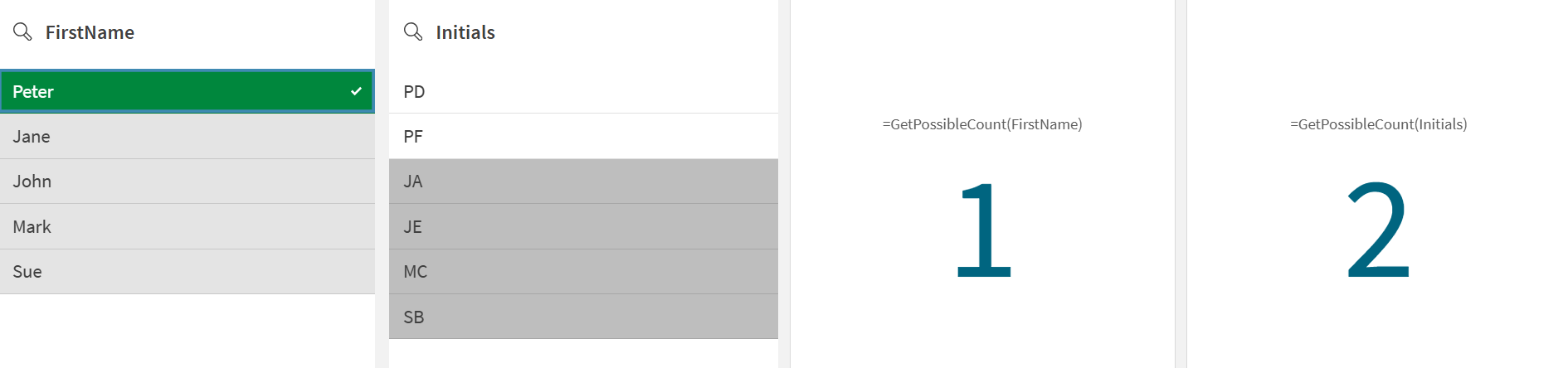
4. `FirstName` filtresi seçimini temizleyin ve ardından `Peter` öğesini seçin.
KPI 1 `1` değerini döndürür çünkü `FirstName` alanında one olası benzersiz değer mevcuttur. KPI 2 `2` değerini döndürür çünkü `Initials` alanında two olası benzersiz değer mevcuttur.
## Örnek - GetPossibleCount senaryosu
[](https://help.qlik.com/en-US/sense/Subsystems/Hub/Content/Sense_Hub/ChartFunctions/FieldFunctions/getpossiblecount.htm)
#### Grafik ifadesi
Genel bakış
Bir yönetici, hangi çalışanların farklı beceri alanlarında deneyime sahip olduğunu belirlemek için çalışan verilerini filtrelemek istiyor.
Veri yükleme düzenleyicisini açın ve aşağıdaki komut dosyasını yeni bir bölüme ekleyin.
Komut dosyası şunları içerir:
* `Example` adlı veri tablosuna yüklenen bir veri kümesi.
* Veri tablosundaki şu alanlar:
* `Project`
* `Employee`
* `Skill`
Komut dosyası
```
Example:
LOAD * INLINE [
Project, Employee, Skill
Project X, John, Java
Project X, Mary, SQL
Project Y, James, Python
Project Y, Linda, Java
Project Z, Robert, SQL
];
```
Sonuçlar
1. Verileri yükleyin ve bir sayfa açın. Yeni bir filtre bölmesi oluşturun ve bu alanı bir boyut olarak ekleyin:
* `Skill`
2. Bir KPI nesnesi oluşturun ve aşağıdaki hesaplamayı ekleyin:
* Çalışan sayısını belirlemek için `=GetPossibleCount(Employee)`.
Filtre bölmesinde seçim yapılmadığında KPI, `5` değerini döndürür çünkü five çalışan vardır.
İpucu notuBu örnekte KPI'nın biçimlendirmesi, çıktıyı görüntülemeyi kolaylaştırmak için duyarlı bir düzen davranışı kullanacak şekilde ayarlanmıştır. [KPI'yı biçimlendirme](https://help.qlik.com/tr-TR/sense/May2026/Subsystems/Hub/Content/Sense_Hub/Visualizations/KPI/KPI.htm#Styling)olarak değiştirin.
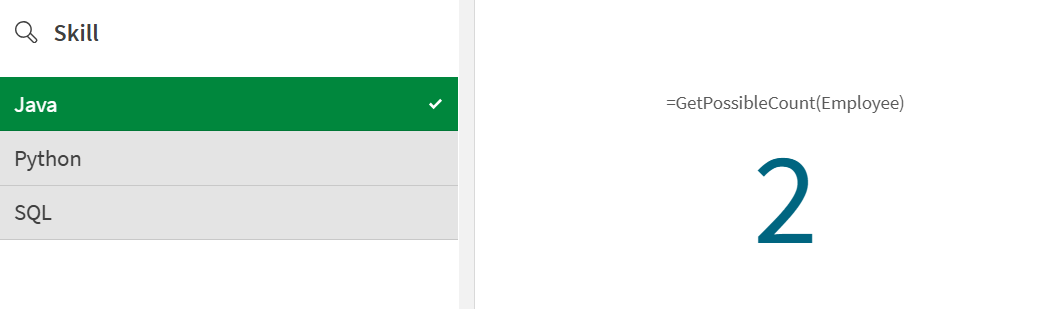
3. Analiz moduna geçmek için Sayfayı düzenle'ye tıklayın ve `Skill` filtresinde `Java` öğesini seçin.
KPI, `2` değerini döndürür çünkü `Java` becerisine sahip two çalışan vardır.