# Sayfa görünümü
Uygulama geliştiriciler, bir uygulamadaki sayfalara görselleştirmeler ve başka öğeler ekler. Uygulama kullanıcıları veri analizi için sayfa ile etkileşime girer. Uygulama geliştiriciler ve uygulama tüketicileri, doğal dil sorgularını kullanarak görselleştirmeler oluşturmak için İçgörü Danışmanı ile etkileşim kurabilir.
Bir sayfayı seçip açmak için varlık panelinde Sayfalar'a tıklayın.
Sayfaları düzenleme modunda geliştirin. Analiz modunda sayfalarla etkileşim kurun. İçgörü Danışmanı içinde İçgörü Danışmanı ile verilerinizi keşfedin.
Bilgi notuKullanıcı arayüzünüz aşağıdaki ekran görüntülerinde gösterilen arayüzden farklı görünebilir. Örneğin, uygulamayı oluşturan kişi araç çubuğunu veya sayfa üst bilgisini gizlemiş olabilir. Daha fazla bilgi için şuraya bakın: [Araç çubuğu, sayfa başlığı ve uygulama gezinti çubuğu seçeneklerini gizleme](https://help.qlik.com/tr-TR/cloud-services/Subsystems/Hub/Content/Sense_Hub/Apps/style-app.htm#Hiding).
## Araç çubuğu
Araç çubuğu, sayfanızda ve uygulamanızda oluşturmanız ve gezinmeniz için kullanabileceğiniz seçenekler içerir. Araç çubuğunuzdaki seçimler çubuğu; verilerinizde seçimler yapma, bu seçimleri temizleme ve veri arama seçeneklerini içerir. Seçimler aracı, yapılan tüm seçimleri de görüntüler. Araç çubuğunda aşağıdaki düğmeler mevcuttur:
* Varlıklar: Varlıklar panelini açın veya kapatın.
* Sayfalar: Varlık panelinde Sayfalar'ı açın.
* Yer İmleri: Varlıklar panelinde Yer İmleri'ni açın.
* İçgörü Danışmanı: İçgörü Danışmanı öğesini açın veya kapatın.
* Akıllı arama (the Akıllı arama icon): Uygulamanızdaki tüm veri kümesini arayın.
* Seçim düğmeleri:
* Geri git(the Bir adım geri icon): Geçerli seçimde geri gidin.
* İleri git(the Bir adım ileri icon): Geçerli seçimde ileri gidin.
* Tüm seçimleri temizle (the Tüm seçimleri temizle icon): Tüm seçimleri temizleyin.
* Seçimler aracı (the Seçimler aracı icon): Seçimler aracını açın veya kapatın
* Sayfayı düzenle: Düzenleme modunu açın veya kapatın. Sayfa düzenlenemiyorsa sayfanın bir kopyasını düzenlemek için Çoğalt'a tıklayın.
## Düzenle
Sayfayı düzenlemek için Sayfayı düzenle seçeneğine tıklayın.
Düzenleme modunda sayfa görünümü
Düzenleme modunda sayfa görünümü
Düzenleme modunda sayfa görünümü 
Şunları yapabilirsiniz:
* Yeni sayfa eklemek ya da bir sayfaya gitmek için Sayfalar'a tıklayın.
* Varlık panelini açmak için Varlıklar'a tıklayın. Sayfanıza varlık ekleyin. Örneğin, bir sayfaya görselleştirme ekleyebilirsiniz.
Görselleştirmelerin yardımlı şekilde oluşturulması için kullanmak üzere Yardımlı keşfetmeyi kullanİçgörü Danışmanı seçeneğine tıklayın. Bkz.: [İçgörü Danışmanı ile görselleştirmeler oluşturma](https://help.qlik.com/tr-TR/cloud-services/Subsystems/Hub/Content/Sense_Hub/Insights/insight-advisor-create-visualizations.htm)
* Özellikler panelini açmak için Özellikler'e tıklayın. Bir sayfa veya görselleştirme için özellikleri yapılandırın. Örneğin, görselleştirmeye boyut ve hesaplama ekleyebilirsiniz. Bkz.: [Özellikler](https://help.qlik.com/tr-TR/cloud-services/Subsystems/Hub/Content/Sense_Hub/Sheets/sheet-view.htm#Properti2)
### Düzenleme modunda varlık paneli
Düzenleme modunda varlık paneli şunları içerir:
* Sayfalar: Uygulamada sayfaları görüntüleyin ve düzenleyin.
Bir uygulamadaki tüm sayfaları ya da sadece herkese açık sayfaları, topluluk sayfalarını veya özel sayfaları görüntüleyebilirsiniz.
[Sayfalarla çalışma](https://help.qlik.com/tr-TR/cloud-services/Subsystems/Hub/Content/Sense_Hub/Sheets/working-with-sheets.htm)
* Yer işaretleri: Uygulamada yer işaretlerini görüntüleyin ve düzenleyin.
Bir uygulamadaki tüm yer imlerini ya da sadece herkese açık yer imlerini, topluluk yer imlerini veya özel yer imlerini görüntüleyebilirsiniz.
[Seçimler için seçim imi oluşturma](https://help.qlik.com/tr-TR/cloud-services/Subsystems/Hub/Content/Sense_Hub/Bookmarks/keep-track-of-important-data.htm)
* İçgörü tetikleyicileri: İçgörü oluşturma için kullanılacak metrikleri akışlarda tanımlayın.
[Discovery Agent içgörü tetikleyicileriyle çalışma](https://help.qlik.com/tr-TR/cloud-services/Subsystems/Hub/Content/Sense_Hub/DiscoveryAgent/insight-triggers.htm)
* Alanlar: Mevcut alanlardan görselleştirmelere veri ekleyin.
[Görselleştirmelerde veri varlıklarını kullanma](https://help.qlik.com/tr-TR/cloud-services/Subsystems/Hub/Content/Sense_Hub/Visualizations/data-in-your-visualization.htm)
* Ana öğeler: Mevcut ana öğelerden görselleştirmelere veri ekleyin.
[Varlıkları ana öğelerle yeniden kullanma](https://help.qlik.com/tr-TR/cloud-services/Subsystems/Hub/Content/Sense_Hub/Assets/work-with-master-items.htm)
* Grafikler: Sayfaya görselleştirme ekleyin.
[Görselleştirmeler ile çalışma](https://help.qlik.com/tr-TR/cloud-services/Subsystems/Hub/Content/Sense_Hub/Visualizations/working-with-visualizations.htm)
* Analizler: Sayfaya analizler ekleyin.
[Analizleri oluşturma ve düzenleme](https://help.qlik.com/tr-TR/cloud-services/Subsystems/Hub/Content/Sense_Hub/Analyses/creating-analyses.htm)
* Özel nesneler: Sayfaya özel nesneler ekleyin.
[Özel bir nesne kullanarak görselleştirme oluşturma](https://help.qlik.com/tr-TR/cloud-services/Subsystems/Hub/Content/Sense_Hub/Visualizations/create-visualization-extensions.htm)
* Uygulama navigasyon bağlantıları: İstek üzerine uygulamalar oluşturmak için bağlantı ekleyin.
[İsteğe bağlı uygulama oluşturma](https://help.qlik.com/tr-TR/cloud-services/Subsystems/Hub/Content/Sense_Hub/LoadData/creating-OnDemand-app.htm)
* Dinamik görünümler: Bir temel uygulamayı bir şablon uygulamaya bağlayarak o uygulamadaki ana görselleştirmeleri sayfalarınızda dinamik grafikler olarak kullanın.
[Dinamik görünümlerle verileri yönetme](https://help.qlik.com/tr-TR/cloud-services/Subsystems/Hub/Content/Sense_Hub/DynamicViews/dynamic-views.htm)
Düzenleme modunda varlık paneli
Düzenleme modunda varlık paneli
Düzenleme modunda varlık paneli 
#### Alanlar
Alanlar, uygulamanızda mevcut olan verileri temsil eder. Görselleştirmelere veri eklemek için Özellikler bölümündeki Veri öğesinin altına bir alan sürükleyin. Alanlar, hangi tür veri kaynağı olarak sınıflandırıldıklarını gösteren farklı simgelerle işaretlenir.
| Simge | Veri türü | Tanım |
| --- | --- | --- |
| the Sayı icon | Sayısal veri | Yalnızca sayısal değerler içeren veri |
| the Textr icon | Metin dizeleri | Metin dizeleri içeren veri |
| the Tarih ve saat icon | Tarih ve saat | Tüm tarih alanları the Tarih ve saat icon ile işaretlenir ve alanın tarih ve saat özniteliklerini kullanmak için genişletilebilir. Veri yöneticisini kullandığınızda tarih ve saat öznitelikleri otomatik olarak oluşturulur. Veri yüklemek için Veri yükleme düzenleyicisi öğesini kullandıysanız türetilmiş alanlar kullanarak tarih ve saat öznitelikleri oluşturmanız gerekir.
Bkz.: [Tarih ve saat alanları](https://help.qlik.com/tr-TR/cloud-services/Subsystems/Hub/Content/Sense_Hub/Assets/date-time-fields.htm) |
| the Coğrafi veri icon | Coğrafi veri | Harita görselleştirmelerinde coğrafi nokta veya coğrafi şekil olarak tanınan tüm alanlar the Coğrafi veri icon ile işaretlenir.
Bkz.: [Kendi harita verilerinizi yükleme](https://help.qlik.com/tr-TR/cloud-services/Subsystems/Hub/Content/Sense_Hub/Visualizations/Map/load-map-data.htm) |
Ayrıca aşağıdakileri yapmak için alanlara sağ tıklayabilirsiniz:
* Yeni bir ana boyut oluşturun. Bkz.: [Bir alandan ana boyut oluşturma](https://help.qlik.com/tr-TR/cloud-services/Subsystems/Hub/Content/Sense_Hub/Dimensions/create-master-dimension-from-field.htm)
* Yeni bir ana hesaplama oluşturun. Bkz.: [Bir alandan ana hesaplama oluşturma](https://help.qlik.com/tr-TR/cloud-services/Subsystems/Hub/Content/Sense_Hub/Measures/create-master-measure-field.htm)
* Alan ayarlarını görüntüleyin. Bkz.: [Her zaman bir seçili değer](https://help.qlik.com/tr-TR/cloud-services/Subsystems/Hub/Content/Sense_Hub/DataSource/select-single-value.htm)
#### Ana öğeler
Uygulamanızda yeniden kullanılabilecek ana öğeler olarak boyutlar ve hesaplamalar oluşturun.
Bazı ana öğelerin ilişkili sözlük terimleri olabilir. Ana öğeye tıklayarak, imlecinizi terimin üzerine getirerek terimleri ve tanımlarını ilişkilendirirsiniz. Terimin tam sözlük girişini görüntülemek için terimin üzerine tıklayabilirsiniz.
Bağlantılı terime sahip ana öğe
Bağlantılı terime sahip ana öğe
Bağlantılı terime sahip ana öğe 
Bkz.:
* [Görselleştirmeleri, ana görselleştirme ile yeniden kullanma](https://help.qlik.com/tr-TR/cloud-services/Subsystems/Hub/Content/Sense_Hub/Visualizations/create-master-visualization.htm)
* [Boyutları, ana boyutlarla yeniden kullanma](https://help.qlik.com/tr-TR/cloud-services/Subsystems/Hub/Content/Sense_Hub/Dimensions/create-master-dimension.htm)
* [Hesaplamaları, ana hesaplamalarla yeniden kullanma](https://help.qlik.com/tr-TR/cloud-services/Subsystems/Hub/Content/Sense_Hub/Measures/create-master-measure.htm)
#### Grafikler
Görselleştirmeler oluşturmak için grafikleri sayfanıza sürükleyin.
Bkz.: [Görselleştirmeleri kullanmaya başlayın](https://help.qlik.com/tr-TR/cloud-services/Subsystems/Hub/Content/Sense_Hub/Visualizations/get-started-with-visualizations.htm)
#### Özel nesneler
Özel tasarlanmış görselleştirmelerle uygulamalarınızı geliştirin.
Bkz.: [Özel bir nesne kullanarak görselleştirme oluşturma](https://help.qlik.com/tr-TR/cloud-services/Subsystems/Hub/Content/Sense_Hub/Visualizations/create-visualization-extensions.htm)
#### Uygulama navigasyon bağlantıları
Uygulama navigasyon bağlantılarını kullanarak on-demand uygulamalar oluşturun. On-demand uygulamalar, bir seçim uygulaması tarafından toplama biçiminde yüklenen verilerin bir alt kümesini yükler.
Bkz.: [İsteğe bağlı uygulama oluşturma](https://help.qlik.com/tr-TR/cloud-services/Subsystems/Hub/Content/Sense_Hub/LoadData/creating-OnDemand-app.htm)
#### Dinamik görünümler
Seçim yapıldıkça dinamik olarak yenilenebilen grafiklerde büyük veri kümelerinin ilgili alt kümelerini sorgulamak ve görüntülemek için dinamik görünümler oluşturun.
Bkz.: [Dinamik görünümlerle verileri yönetme](https://help.qlik.com/tr-TR/cloud-services/Subsystems/Hub/Content/Sense_Hub/DynamicViews/dynamic-views.htm)
#### Değişkenler
Değişkenler diyalog penceresini açmak için the Değişkenler icon seçeneğine tıklayın.
Bkz.: [Değişkenler diyalog penceresi](https://help.qlik.com/tr-TR/cloud-services/Subsystems/Hub/Content/Sense_Hub/Sheets/variables-dialog.htm)
### Kaynak tablo
Kaynak tablo görüntüleyicisinde verileri önizleyebilirsiniz. Bu, uygulama verilerinizdeki seçili tablodan alanları ve değerleri görüntülemenize izin verir. Seçim uygulamak için tablonuzdan değerler seçebilirsiniz. Kaynak tablo üzerine tıklayarak kaynak tablo görüntüleyicinizi gösterebilir veya gizleyebilirsiniz. the Veri önizlemesini göster icon öğesine tıklayarak açabilirsiniz.
Kaynak tablo görüntüleyicisi
Kaynak tablo görüntüleyicisi
Kaynak tablo görüntüleyicisi 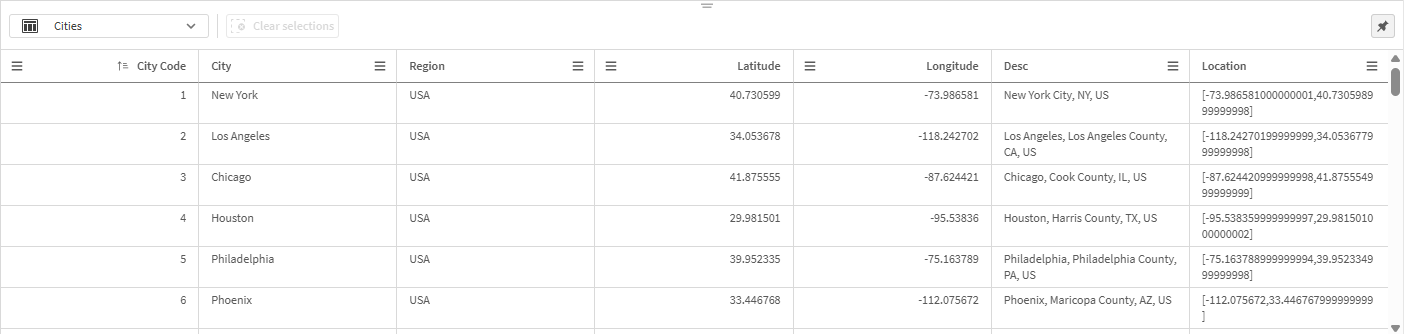
### Özellikler
Özellikler panelinde bir sayfa veya görselleştirme için özellikleri yapılandırın.
Özellikler panelini açmak için bir sayfadaki araç çubuğundan Özellikler'e tıklayın. Düzenleme modunda olmalısınız.
Sayfanın özelliklerini görüntülemek için sayfaya tıklayın. Görselleştirmenin özelliklerini görüntülemek için görselleştirmeye tıklayın. Özellikler paneli, özellikler panelinin kenarlarına tıklayıp sürükleyerek yeniden boyutlandırılabilir.
Sayfalar için şunları yapabilirsiniz:
* Sayfa başlığını ve açıklamasını düzenleme
* Sayfa için küçük resim ekleme
* Sayfaya arka plan rengi veya resmi ekleme
* Kılavuz aralığını, sayfa boyutunu ve düzeni değiştirme
* Sayfaya alternatif durumlar uygulama
* Kullanıcılar sayfaya gittiğinde tetiklenen eylemler ekleme
Düzenlediğiniz görselleştirmeye bağlı olarak farklı seçenekleriniz olur. Genellikle şunları yapabilirsiniz:
* Boyutlar ve hesaplamalar ekleme ve nasıl görüntülendiklerini belirtme
* Sıralama düzenini ve sıralama ölçütlerini ayarlama
* Görselleştirmenin görünme biçimini değiştirme
* Özel araç ipuçları yapılandırma
Bkz.: [Görselleştirmeler oluşturma ve görselleştirmeleri düzenleme](https://help.qlik.com/tr-TR/cloud-services/Subsystems/Hub/Content/Sense_Hub/Visualizations/create-visualizations-overview.htm)
## Analiz
Bir sayfadaki görselleştirmelerle ve verilerle etkileşim kurun.
Analiz modunda sayfa görünümü
Analiz modunda sayfa görünümü
Analiz modunda sayfa görünümü 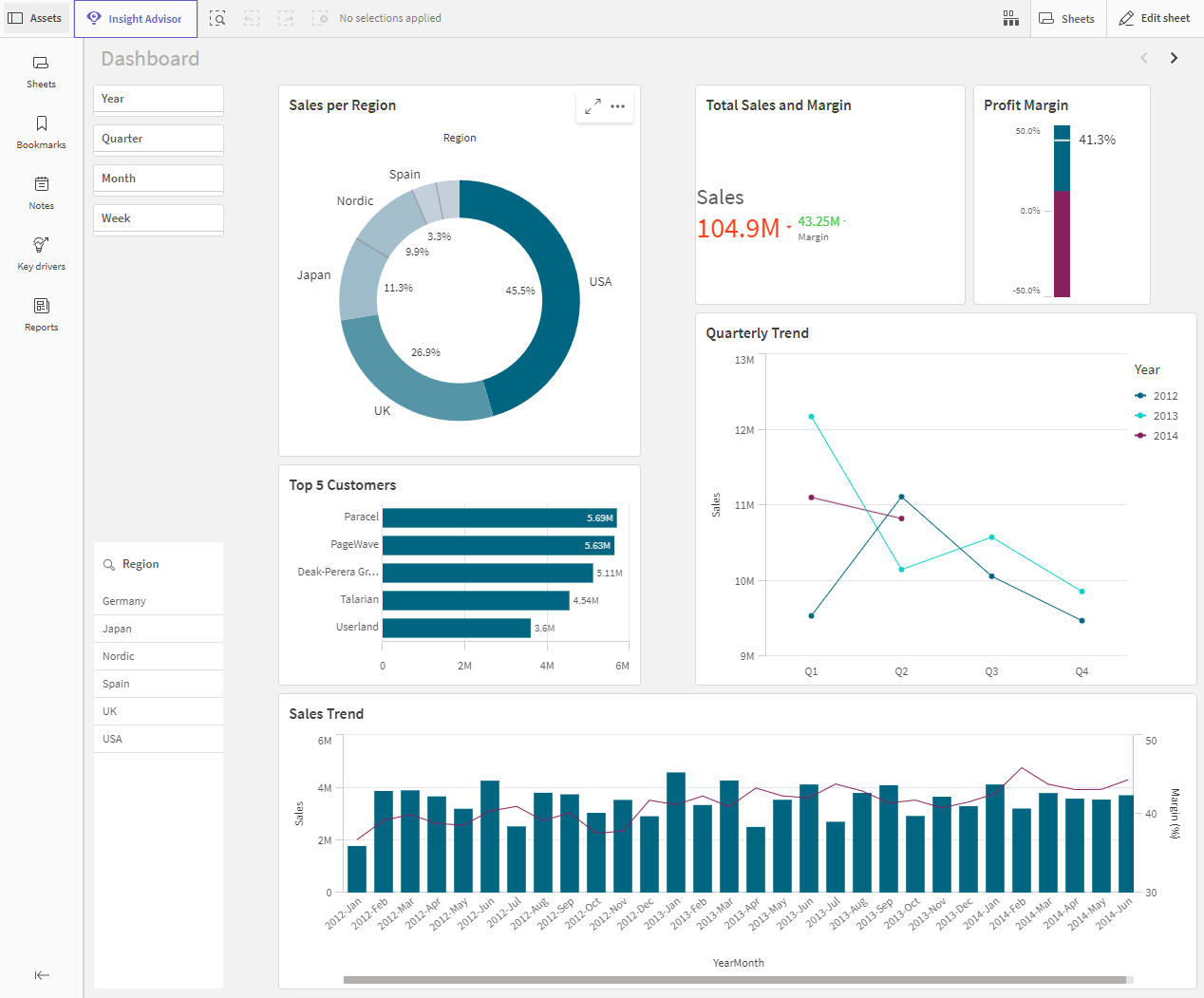
Şunları yapabilirsiniz:
* Uygulama içeriğini keşfetmek için varlıkları oluşturmak ve yönetmek üzere Varlıklar'a tıklayın. Bu, bir sayfayı düzenlerken gördüğünüzden farklı bir varlık panelidir. Düzenleme modunda varlık paneli hakkında daha fazla bilgi için bkz. [Düzenleme modunda varlık paneli](https://help.qlik.com/tr-TR/cloud-services/Subsystems/Hub/Content/Sense_Hub/Sheets/sheet-view.htm#Assets).
* Seçimlere dayalı içgörüleri keşfetmek için bir görselleştirmede seçimler yapın. Bkz.: [Seçimlerle araştırma](https://help.qlik.com/tr-TR/cloud-services/Subsystems/Hub/Content/Sense_Hub/Selections/SelectionsToolbar/work-with-selections.htm)
* Seçimlere dayalı yer işaretleri oluşturun. Bkz.: [Seçimler için seçim imi oluşturma](https://help.qlik.com/tr-TR/cloud-services/Subsystems/Hub/Content/Sense_Hub/Bookmarks/keep-track-of-important-data.htm)
* Akıllı arama (the Akıllı arama icon): Uygulamanızdaki tüm veri kümesini arayın. Bkz.: [Akıllı aramayı kullanma](https://help.qlik.com/tr-TR/cloud-services/Subsystems/Hub/Content/Sense_Hub/Search/use-smart-search-tool.htm)
* the Insight Advisor icon öğesini açmak ve doğal dil ve basit yapılandırma seçenekleri kullanarak görselleştirmeler için öneriler oluşturmak üzere İçgörü Danışmanı seçeneğine tıklayın. Bkz.: [İçgörü Danışmanı](https://help.qlik.com/tr-TR/cloud-services/Subsystems/Hub/Content/Sense_Hub/Sheets/sheet-view.htm#_bm)
Seçim eylemleri
| Kullanıcı arayüzü öğesi | Eylem |
| --- | --- |
| the Seçimler - Geçmiş icon | Seçimlerde geri gidin. |
| the Seçimler - ileri adım icon | Seçimlerde ileri gidin. |
| the Seçimler - Tümünü temizle icon | Tüm bölümleri temizleyin. |
| the Seçim arama icon | Tüm veri kümesinde arama yapmak için akıllı aramayı açın.
Daha fazla bilgi için bk.[Akıllı aramayı kullanma](https://help.qlik.com/tr-TR/cloud-services/Subsystems/Hub/Content/Sense_Hub/Search/use-smart-search-tool.htm) |
| the Seçimler aracı icon | Seçimler çubuğunun uzantısı olan seçimler aracını açın. |
### Analiz modunda varlık paneli
Analiz modunda, aşağıdakileri oluşturabileceğiniz ve yönetebileceğiniz bir paneli açmak için Varlıklar'a tıklayın:
* Sayfalar: Uygulamada sayfaları görüntüleyin ve sayfalarda gezinin. Sayfaları oluşturun ve gruplayın.
Bir uygulamadaki tüm sayfaları ya da sadece herkese açık sayfaları, topluluk sayfalarını veya özel sayfaları görüntüleyebilirsiniz.
[Sayfalarla çalışma](https://help.qlik.com/tr-TR/cloud-services/Subsystems/Hub/Content/Sense_Hub/Sheets/working-with-sheets.htm)
* Yer işaretleri: Uygulamada yer işaretlerini görüntüleyin ve yer işaretlerinde gezinin. Yeni seçim imleri oluştur.
Bir uygulamadaki tüm yer imlerini ya da sadece herkese açık yer imlerini, topluluk yer imlerini veya özel yer imlerini görüntüleyebilirsiniz.
[Seçimler için seçim imi oluşturma](https://help.qlik.com/tr-TR/cloud-services/Subsystems/Hub/Content/Sense_Hub/Bookmarks/keep-track-of-important-data.htm)
* İçgörü tetikleyicileri: İçgörü oluşturma için kullanılacak metrikleri akışlarda tanımlayın.
[Discovery Agent içgörü tetikleyicileriyle çalışma](https://help.qlik.com/tr-TR/cloud-services/Subsystems/Hub/Content/Sense_Hub/DiscoveryAgent/insight-triggers.htm)
* Notlar: İçgörüleri yakalayın ve paylaşın.
[Notes kullanarak içgörüleri yakalama ve paylaşma](https://help.qlik.com/tr-TR/cloud-services/Subsystems/Hub/Content/Sense_Hub/Notes/notes-overview.htm)
* Temel etken analizi: Temel erken analizlerini oluşturun, yönetin ve görüntüleyin.
[Temel etken analizi kullanarak verilerinizin arkasındaki temel etkileyicileri ortaya çıkarma](https://help.qlik.com/tr-TR/cloud-services/Subsystems/Hub/Content/Sense_Hub/KeyDrivers/introduction-key-driver-analysis.htm)
* Raporlar: Etkinleştirilen şablonlara dayanarak talep üzerine raporlar oluşturun. Talep üzerine rapor oluşturma için en az bir şablon etkinleştirilmemişse bu bölüm görünmez.
[Talep üzerine rapor oluşturma](https://help.qlik.com/tr-TR/cloud-services/Subsystems/Hub/Content/Sense_Hub/Reporting/OnDemand/reports-on-demand-create.htm)
Varlık paneli, varlık panelinin kenarlarına tıklayıp sürükleyerek yeniden boyutlandırılabilir. Analiz modunda varlık panelini açık olarak sabitlemek için the Varlıkları sabitle icon seçeneğine tıklayın.
seçeneğine tıklayarak Sayfalar'ı veya Yer İşaretlerithe Tam ekran icon'ni tam ekran yapabilirsiniz.
Sayfalar'ı ızgara veya liste olarak görüntüleyebilirsiniz. Ayrıca sayfalar birlikte gruplanabilir. Daha fazla bilgi için bkz. [Sayfaları gruplama](https://help.qlik.com/tr-TR/cloud-services/Subsystems/Hub/Content/Sense_Hub/Sheets/grouping-sheets.htm).
Analiz modunda varlık paneli
Analiz modunda varlık paneli
Analiz modunda varlık paneli 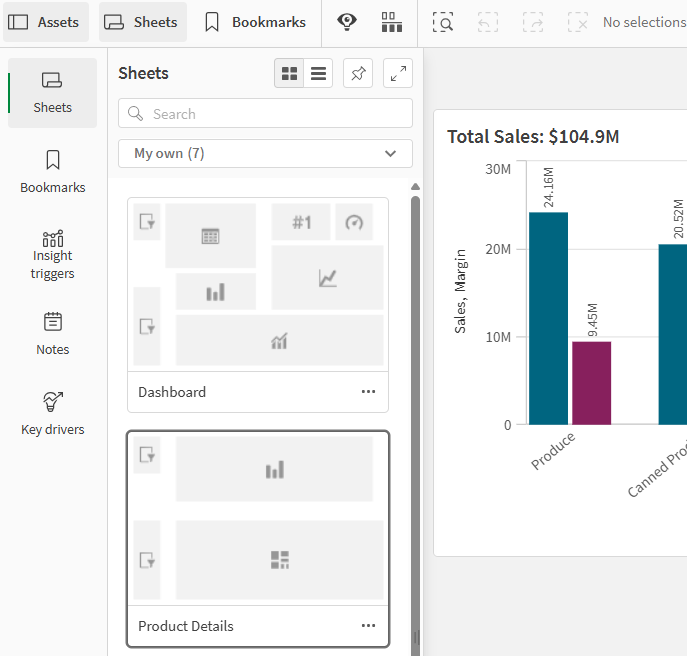
## Seçenekler menüsü
Görselleştirmeyle ilgili eylemler gerçekleştirmek için seçenekler menüsünü kullanabilirsiniz.
Grafiğin yanındaki seçenekler menüsü
Grafiğin yanındaki seçenekler menüsü
Grafiğin yanındaki seçenekler menüsü 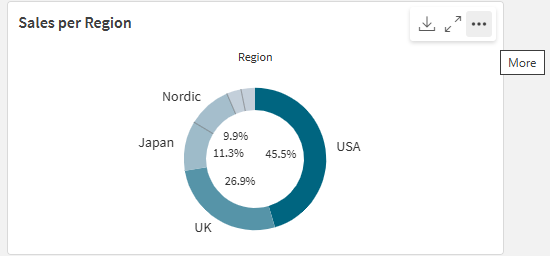
Aşağıdakileri yaparak seçenekler menüsünü açabilirsiniz:
* Bir grafikte sağ tıklayarak
* İmleçle açılan menüye the Daha fazla icon tıklayarak.
Menü seçenekleri şunlara bağlı olarak farklı olacaktır:
* Bir uygulamada grafikleri düzenliyor veya analiz ediyor (görüntülüyor) olsanız da.
* Grafik türü.
* Yöneticiniz tarafından size atanan ayrıcalıklar.
* Uygulama geliştiricisi tarafından yapılandırılan görselleştirme menüleri için özel ayarlar (bkz. [Görselleştirme menülerindeki öğeleri gizleme](https://help.qlik.com/tr-TR/cloud-services/Subsystems/Hub/Content/Sense_Hub/Apps/style-app.htm#HidingContext)).
İmleçle açılan menü açıkken görüntülenen grafikle ilgili seçenekler menüsü
İmleçle açılan menü açıkken görüntülenen grafikle ilgili seçenekler menüsü
İmleçle açılan menü açıkken görüntülenen grafikle ilgili seçenekler menüsü 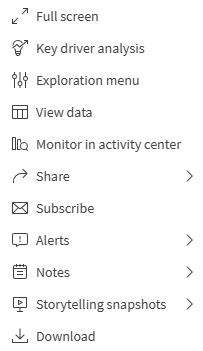
Desteklenen bir cihazda dokunmatik ekran modu etkinleştirildiyse bu menü farklı görünür. Uygulama gezinme düğmesine (the Gezinme icon) tıklayarak veya dokunarak ve the Dokunmatik ekran modu icon için geçiş düğmesini kullanarak dokunmatik desteğini açıp kapatabilirsiniz.
### Seçenekler
Seçenekler menüsünde görebileceğiniz eylemlerden bazıları şunlardır:
Seçenekler menüsündeki eylemler
| Seçenek | Sayfalar modları | Kullanılabilir eylemler |
| --- | --- | --- |
| the Tam ekran icon: | Düzenle, analiz | Görselleştirmeyi tam ekran modunda genişletin. |
| the İçgörü tetikleyici oluştur icon | Düzenle, analiz | Veri değiştiğinde değerlendirilen hesaplama koşullarını ayarlamak için içgörü tetikleyicilerini yapılandırın. İçgörü tetikleyicileri, anormallikleri ve değişen verileri tespit etmeye yardımcı olarak içgörüleri kaydırılabilir bir akış biçiminde sunar. Bkz.: [Discovery Agent içgörü tetikleyicileriyle çalışma](https://help.qlik.com/tr-TR/cloud-services/Subsystems/Hub/Content/Sense_Hub/DiscoveryAgent/insight-triggers.htm) |
| the Temel etken analizi icon | Düzenle, analiz | Bir temel etken analizini hedef olarak grafikteki bir hesaplama veya uyumlu boyutu kullanarak yapılandırın. Hedef üzerindeki göreli etkilerini karşılaştırmak için diğer boyutları ve ölçüleri özellik olarak ekleyin. Bkz.: [Temel etken analizi kullanarak verilerinizin arkasındaki temel etkileyicileri ortaya çıkarma](https://help.qlik.com/tr-TR/cloud-services/Subsystems/Hub/Content/Sense_Hub/KeyDrivers/introduction-key-driver-analysis.htm) |
| the Ayrıntıları göster icon | Analiz | Ayrıntıları göster: Görselleştirmeyi oluşturan alanları ve ana öğeleri görün. Bunları oluşturan alanları ve kaynaklarını görmek için bağımlılıklarının yanı sıra bağlantılı sözlük terimlerini de görüntüleyebilirsiniz.
Ayrıntılar, görselleştirme özellikleri panelinde Görünüm > Genel > Ayrıntıları göster altında görselleştirmeler için açılıp kapatılabilir.
Ayrıntılar hakkında daha fazla bilgi için bk. [Görselleştirmeler için ayrıntıları görüntüleme](https://help.qlik.com/tr-TR/cloud-services/Subsystems/Hub/Content/Sense_Hub/UserInterface/show-details.htm). |
| the Keşif menüsü icon | Analiz | Seçim yapmadan veya sayfayı düzenlemeden belirli görselleştirme özelliklerini değiştirin. Bkz. [Görsel araştırma](https://help.qlik.com/tr-TR/cloud-services/Subsystems/Hub/Content/Sense_Hub/UserInterface/visual-exploration-menu.htm)
Keşif menüsü, analizler için kullanılamaz. |
| the Verileri görüntüle icon | Analiz | Bir tablodaki görselleştirme verilerini görüntüleyin.
Verileri görüntüle, erişilebilirlik için optimize edilmemiş grafiklerdeki bilgileri görüntülemek için erişilebilir bir seçenek sunar. Erişilebilirlik hakkında daha fazla bilgi için bkz
Verileri görüntüle analizler için kullanılamaz. |
| the Paylaş icon | Analiz | Görselleştirmeyi farklı şekillerde paylaşın, örneğin bir resim, bağlantı veya ekli nesne olarak. |
| the Uyarılar icon | Analiz | Görselleştirmede veriler için bir uyarı oluşturun veya buna yönelik olarak zaten oluşturulmuş mevcut bir uyarıyı açın. Bkz.: [Verileri uyarılarla izleme](https://help.qlik.com/tr-TR/cloud-services/Subsystems/Hub/Content/Sense_Hub/Alerting/monitoring-changes-with-alerts.htm) |
| the Abone Ol icon | Analiz | Geçerli görünümünü ve verilerini gösteren otomatik raporlar almak için görselleştirmeye abone olun. Bkz.: [Aboneliklerle zamanlama raporları](https://help.qlik.com/tr-TR/cloud-services/Subsystems/Hub/Content/Sense_Hub/Reporting/Subscriptions/Subscription-reports.htm) |
| the Etkinlik merkezlerinde izleyin icon | Analiz | Kaynak uygulamayı açmadan daha hızlı erişim için grafiği Qlik Cloud Analizleri etkinlik merkezinize ekleyin.
Bkz.: [Görselleştirmeleri izleme](https://help.qlik.com/tr-TR/cloud-services/Subsystems/Hub/Content/Sense_Hub/Hub/monitor-charts-hub.htm) |
| the Notlar icon | Analiz | Görselleştirme için notlarla ilgili olası eylemlere erişin. Seçenekleriniz arasında Anlık görüntü ile not oluştur, Bu grafikle ilgili notları bul ve Nota anlık görüntü ekle yer alabilir. Bkz.: [Notes kullanarak içgörüleri yakalama ve paylaşma](https://help.qlik.com/tr-TR/cloud-services/Subsystems/Hub/Content/Sense_Hub/Notes/notes-overview.htm) |
| the Hikaye anlatımı anlık görüntüleri icon | Analiz | Grafik için kullanılabilir hikaye anlatımı anlık görüntülerini yönetin. Örneğin, Anlık görüntü alabilir veya Anlık görüntü kitaplığına erişebilirsiniz. Bkz.: [Anlık görüntüleri kullanarak hikayeler için bilgi toplama](https://help.qlik.com/tr-TR/cloud-services/Subsystems/Hub/Content/Sense_Hub/StoryTelling/Story/collect-insights-for-story.htm) |
| the İndir icon | Analiz | Görselleştirmeyi bir resim, PDF veya veri dosyası gibi farklı biçimlerde indirin. |
| the Ana öğelere ekle icon, Görselleştirme bağlantısını kaldır | Düzenle | Görselleştirmeyi siz ve diğer uygulama geliştiricileri tarafından yeniden kullanılabilmesi için ana görselleştirme olarak ekleyin. Ayrıca grafiğin mevcut bir ana görselleştirme ile olan bağlantısını kesebilirsiniz. Bkz.: [Görselleştirmeleri, ana görselleştirme ile yeniden kullanma](https://help.qlik.com/tr-TR/cloud-services/Subsystems/Hub/Content/Sense_Hub/Visualizations/create-master-visualization.htm) |
| the Kes icon, the Kopyala icon, the Yapıştır icon, the Yapıştır ve değiştir icon | Düzenle | Sayfalarda görselleştirmeleri kopyalamaya ve yapıştırmaya izin veren standart eylemler.
Kes, Kopyala, Yapıştır ve Yapıştır ve değiştir, analizler için kullanılamaz. |
| the Sil icon | Düzenle | Görselleştirmeyi sayfadan silin. |
| the Stili kopyala icon, the Stili yapıştır icon | Düzenle | Bir görselleştirmenin özel stilini kopyalayın ve başka bir görselleştirmeye yapıştırın. Bkz.: [Görselleştirme stilini kopyalayıp yapıştırma](https://help.qlik.com/tr-TR/cloud-services/Subsystems/Hub/Content/Sense_Hub/Visualizations/style-visualization.htm#Copying) |
## İçgörü Danışmanı
İçgörü Danışmanı Arama ve Insight Advisor Analiz Türleri'a erişmek için the Insight Advisor icon üzerine tıklayın. İçgörü Danışmanı Search ile görselleştirmeler oluşturmak için Insights arama alanında sorular sorabilirsiniz.
İçgörü Danışmanı
İçgörü Danışmanı
İçgörü Danışmanıİçgörü Danışmanı 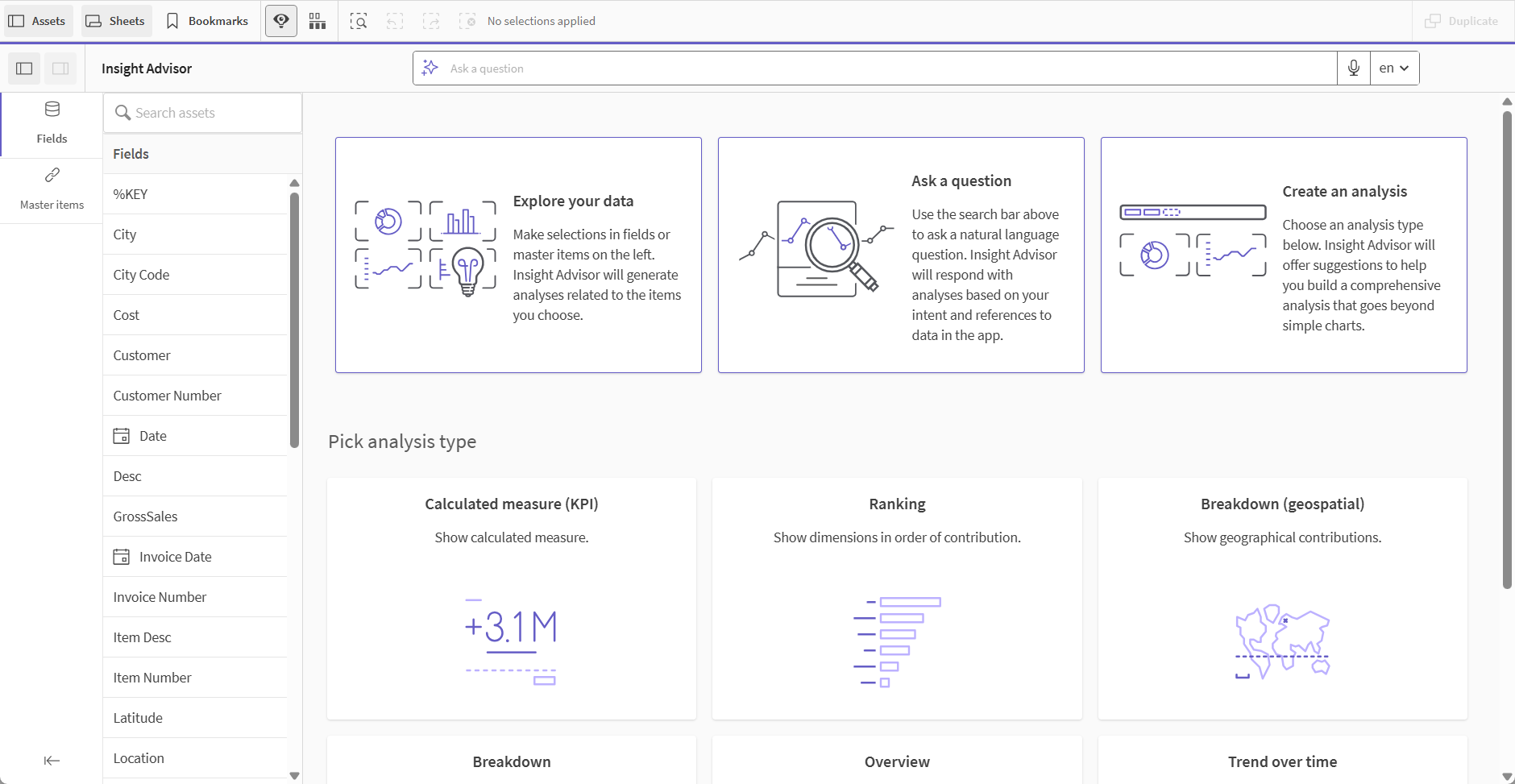
Daha fazla bilgi için bkz. [İçgörü Danışmanı ile görselleştirmeler oluşturma](https://help.qlik.com/tr-TR/cloud-services/Subsystems/Hub/Content/Sense_Hub/Insights/insight-advisor-create-visualizations.htm).
## Sayfa görünümünde dokunma hareketleri
Dokunma hareketleri
| Dokunma hareketi | Eylem |
| --- | --- |
| Uzun dokunma ve serbest bırakma | Kısayol menüsünü açın. |
| Görselleştirmeye uzun basma | Seçenekler menüsünü açma |
| Çekme | Listeleri ve görselleştirmeleri kaydırma |
| Sıkıştırma | Görselleştirmeleri yakınlaştırma veya uzaklaştırma |
| İki parmakla dokunma | Listede, tabloda veya sütun grafik ekseninde bir aralık seçme |
| İki parmakla çekme | Dağılım görselleştirmesini kaydırma |
| Üç parmakla dokunma | Dağılım görselleştirmesinin yakınlaştırma düzeyini sıfırlama |
İlgili öğrenme içerikleri:
* [Bulutta Varsayılan Sayfa Düzenleme Gürünümünü Kullanma](https://help.qlik.com/lnk/Using_default_sheet_editing_Cloud)
* [Basitleştirilmiş yazarlık arayüzünü kullanarak grafikleri nasıl yapılandırabilirim?](https://help.qlik.com/lnk/How_configure_charts_simplified_authoring)
## Daha fazla bilgi
* [Bulutta Varsayılan Sayfa Düzenleme Gürünümünü Kullanma](https://help.qlik.com/lnk/Using_default_sheet_editing_Cloud)
* [Basitleştirilmiş yazarlık arayüzünü kullanarak grafikleri nasıl yapılandırabilirim?](https://help.qlik.com/lnk/How_configure_charts_simplified_authoring)