# Katalogdaki komut dosyalarında gezinme
Bir komut dosyasını açtığınızda, Kod içinde açılır. Kod hem komut dosyası ve bağımlılıkları hakkında bilgi hem de komut dosyasını yazmak için bir düzenleyici sağlar. Kod iki bölüm içerir:
* Genel bakış: Bağımlılıklar, yeniden yükleme geçmişi ve yayınlanan kopyalar hakkında bilgiler dahil olmak üzere komut dosyasıyla ilgili bilgilerin bir özetini sağlar.
* Düzenleyici: Komut dosyasını oluşturmak ve düzenlemek, komut dosyasını ön izlemek ve komut dosyasını tam olarak çalıştırmak için metin düzenleyici sağlar.
## Genel Bakış
Genel bakış, bir komut dosyası, onun veri kaynakları ve dışa aktarılan dosyaları hakkında genel bilgiler sağlar. Genel bakış'ta aşağıdaki bölümler bulunur:
* Özet
* Bildirimler
* Geçmişi yükle
* Yayınlanan kopyalar
Kod uygulamasına genel bakış
Kod uygulamasına genel bakış
KodKod uygulamasına genel bakış 
### Özet
Özet, komut dosyası hakkında ayrıntılara bir genel bakış sağlar. Aşağıdaki bilgileri görebilirsiniz:
* Sahip: Komut dosyasının sahibi
* Oluşturan: Komut dosyasını oluşturan kişi
* Katkıda bulunanlar: Komut dosyasına katkıda bulunanların sayısı. Katkıda bulunanların adlarını görüntülemek için the Kullanıcılar icon seçeneğine tıklayın.
* Geçmiş: Geçmişteki girişlerin sayısı. Son beş girişe katkıda bulunanların adlarını görüntülemek için the Son 5 giriş icon seçeneğine tıklayın. Geçmiş'i açmak için Görüntüle'ye tıklayın.
* Alan: Komut dosyasının bulunduğu alan
* Oluşturulma tarihi: Komut dosyasının oluşturulduğu tarih
* Değiştirilme tarihi Komut dosyasının son değiştirilme tarihi
* Son değiştiren: Komut dosyasını son değiştiren kullanıcı
* Son yeniden yükleme tarihi: Son yeniden yüklemenin tarihi
* Son yeniden yükleme süresi: Son yeniden yüklemenin süresi
* Son yeniden yükleme tarihi: Son yeniden yüklemenin tarihi
Bilgi notu
Verileri ön izlemek (Store ifadesini kullan açılmadan) , yeniden yükleme bilgileri için yeniden yükleme olarak kabul edilmez.
Özet aynı zamanda Çıktı ve Giriş olmak üzere iki ek bölüm içerir. Çıktı, komut dosyası tarafından dışa aktarılan dosyaları gösterir. Etki Analizini Aç'a tıklayarak komut dosyanızın tam etki analizini görüntüleyin. Etki analizi hakkında daha fazla bilgi için bkz. [Analiz içindeki etki analizinin incelenmesi](https://help.qlik.com/tr-TR/cloud-services/Subsystems/Hub/Content/Sense_Hub/Catalog/impact-analysis2.htm).
Girdi, komut dosyası tarafından kullanılan tüm tablolar ve kaynakları listelenir. Kökeni Aç'a tıklayarak komut dosyanızın tam kökenini görüntüleyin. Köken hakkında daha fazla bilgi için bkz. [Analiz içinde köken analizi](https://help.qlik.com/tr-TR/cloud-services/Subsystems/Hub/Content/Sense_Hub/Catalog/lineage.htm).
Çıktı ve Girdi bölümünde listelenen öğeler için ek seçenekleri görüntülemek üzere the Daha fazla icon seçeneğine tıklayın. Her bir öğe için etki analizini veya kökeni görüntüleyebilirsiniz. Öğeleri yeni bir sekmede de açabilirsiniz.
### Bildirimler
Bildirimler, komut dosyası için alabileceğiniz bildirimleri listeler. Bildirimleri açabilir veya kapatabilir ve bildirimleri nasıl alacağınızı seçebilirsiniz.
### Geçmişi yükle
Yeniden yükleme geçmişi, komut dosyanız için manuel ve programlanan yeniden yüklemelerin geçmişini listeler. Yeniden yüklemenin bir günlüğünü açmak için Görüntüle'ye tıklayın. Günlüğün ayrıntılı bir kopyasını LOG dosyası olarak indirebilirsiniz.
Bilgi notu
Düzenleyici'deki ön izlemeler ve dışa aktarmalar, Yeniden yükleme geçmişi'ne dahil edilmez.
Kod yeniden yükleme geçmişi.
Kod yeniden yükleme geçmişi.
KodKod yeniden yükleme geçmişi. 
### Yayınlanan kopyalar
Yayınlanan kopyalar, komut dosyasının yönetilen alanlara yayınlama sırasında oluşturulan tüm kopyalarını görüntüler. Her bir kopyayı ve aşağıdaki bilgileri görüntüler:
* Ad
* Sahip
* Son değiştirme
* Alan
* Görüntüleyen
Kod yayınlanan kopyaları
Kod yayınlanan kopyaları
KodKod yayınlanan kopyaları 
Kod içinde açmak için kopyanın üzerine tıklayın. Ek seçenekleri görüntülemek için the Daha fazla icon seçeneğine tıklayın. Şunları yapabilirsiniz:
* Koleksiyona ekleyin.
* Yeniden adlandırın.
* Köken bilgilerini görüntüleyin.
* Etki analizini görüntüleyin.
* Kopya yeniden yükleme programını görüntüleyin.
* Yeni bir sekmede açın.
* Kopyayı silin.
## Düzenleyici
Düzenleyici'de, komut dosyanız için veri yükleme komut dosyanızı oluşturulabilir ve çalıştırabilirsiniz. Yeni veri kaynakları ekleyebilir veya mevcut veri kaynaklarını kullanabilirsiniz.
Düzenleyici, Kod içinde açılır
Düzenleyici, Kod içinde açılır
Düzenleyici, KodKod içinde açılır 
Düzenleyici araç çubuğu, komut dosyası oluşturma araçlarına kolay erişim sağlar.
DüzenleyiciDüzenleyici araç çubuğu
| Seçenek | Açıklama |
| --- | --- |
| the Bölümler icon | Düzenleyici'de Bölümler'i gösterin veya gizleyin. Bölümler, komut dosyanızı organize etmenize olanak tanır. |
| the Ara icon | Kodda metin arayın ve değiştirin. |
| the Derlemeden Çıkar / Derlemeye Kat icon | Yorum ekleyin/yorumu kaldırın. |
| the Girinti icon | Kodu girintileyin. |
| the Girintiyi Kaldır icon | Kod girintisini azaltın. |
| the Yardım icon | Söz dizimi yardım modunu etkinleştirin. Yardım modunda, ayrıntılı söz dizimi yardımına erişmek için düzenleyicide söz dizimi anahtar sözcüğüne (mavi olarak gösterilir) tıklayabilirsiniz. |
| the Otomatik tamamlama ipuçları açık icon | Otomatik tamamlama komut dosyası ipuçları açık. Kapatmak için tıklayın. |
| the Otomatik tamamlama ipuçları kapalı icon | Otomatik tamamlama komut dosyası ipuçları kapalı. Açmak için tıklayın. |
| Yeni nesil düzenleyici | Kod katlama, koyu mod, Komut Paleti ve yenilenmiş bir görünüm ve his gibi yeni özelliklere sahip gelişmiş bir komut dosyası düzenleyiciyi açın.
[Yeni nesil komut dosyası düzenleyici ile çalışma](https://help.qlik.com/tr-TR/cloud-services/Subsystems/Hub/Content/Sense_Hub/ScriptEditor/next-gen-editor.htm) |
| the Geri al icon | Son değişikliği geri alın (birden fazla geri alma mümkündür). |
| the Yinele icon | Son geri al eylemini yineleyin. |
| the Geçmiş icon | Komut dosyasındaki değişikliklerin geçmişini görüntülemek için Geçmiş'i açın. |
| the Veri kaynakları icon | Komut dosyasına eklemek için mevcut veri kaynaklarını görüntülemek üzere Veri kaynakları'nı açın. |
| the Hata ayıkla icon | Komut dosyanızdaki sorunları gidermek için Hata ayıkla'yı açın. |
| the Verileri ön izle icon | Tablo başına döndürülen sınırlı sayıda satır ile ve Store ifadelerini göz ardı ederek komut dosyasından sınırlı bir yükleme çalıştırın. Ek ön izleme ayarlarını görüntülemek için the Ayarlar icon seçeneğine tıklayın. |
| the Verileri dışa aktar icon | Komut dosyasını çalıştırın. |
### Arayüzü özelleştirme
#### Bölmeleri yeniden boyutlandırma ve daraltma
Esnek gezinme için Düzenleyici'deki bölmeleri yeniden boyutlandırabilir ve daraltabilirsiniz. Yaptığınız ayarlamalar, diğer tüm komut dosyalarında ve analiz uygulamalarında kullanılır.
#### Karanlık mod
Koyu mod ile komut dosyası düzenleyicisi, koyu arka planlı farklı bir renk düzenine geçer. Metin ve diğer öğeler, yüksek kontrast ve okunabilirliği koruyarak açık renklerde görünür.
Bilgi notu
Yeni nesil düzenleyici içinde aşağıdakileri açmanız gerekir:
* Yeni kod düzenleyici deneyimini etkinleştir
* Karanlık mod
Bkz. [Yeni nesil komut dosyası düzenleyici ile çalışma](https://help.qlik.com/tr-TR/cloud-services/Subsystems/Hub/Content/Sense_Hub/ScriptEditor/next-gen-editor.htm).
Bilgi notu
Karanlık mod etkinleştirildiğinde kullanıcı arayüzünün tamamını kapsamaz. Örneğin, Qlik Cloud gezinti sütunu ve sol panellerin yanı sıra veri yükleme ve bağlantılara yönelik bazı iletişim kutuları koyu modda görünmez.
Karanlık mod
Karanlık mod
Karanlık mod 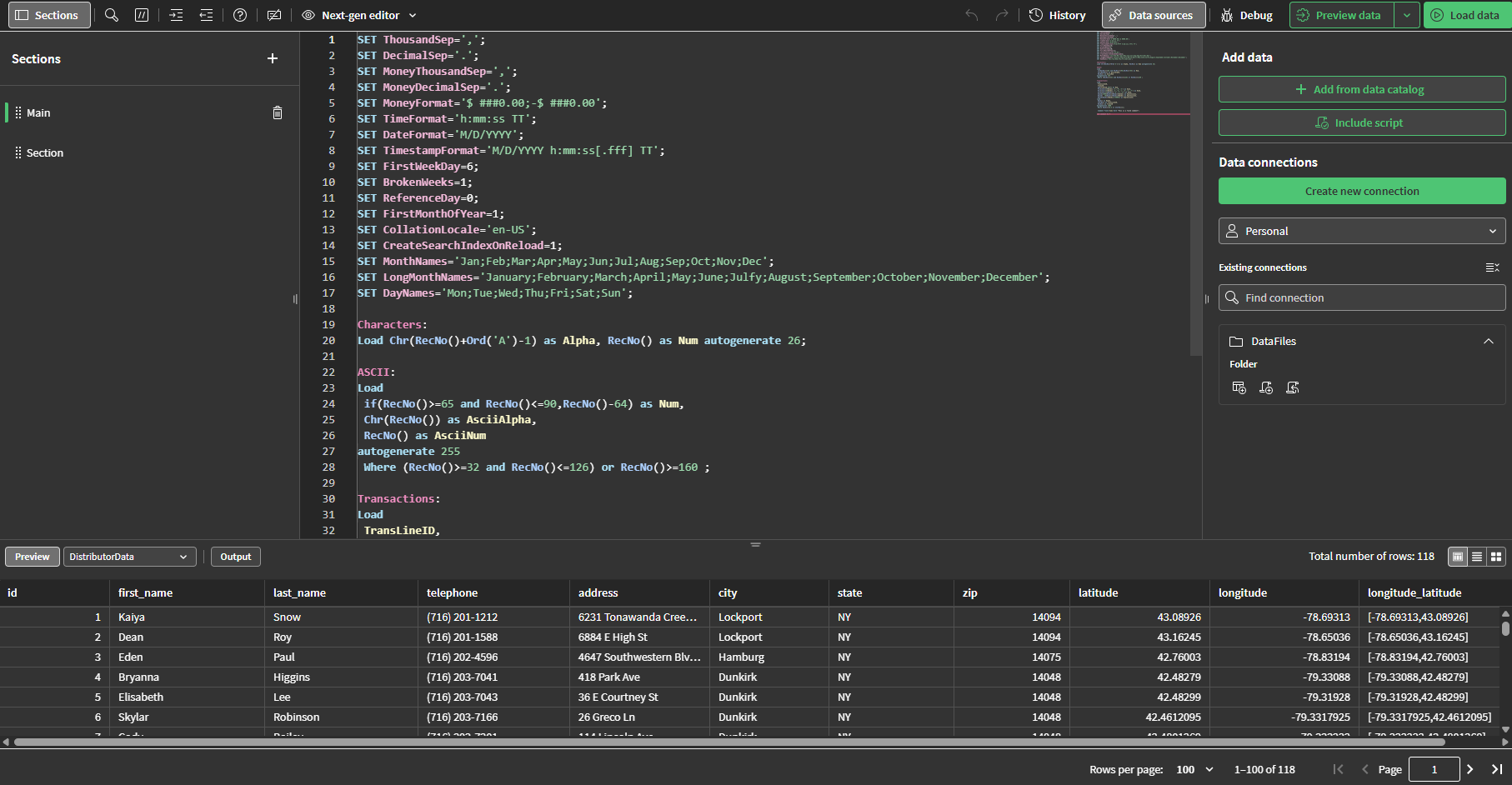
### Bölümler
Bölümler, komut dosyanızın bölümlerini gruplamanıza olanak tanır. Bölümler, komut dosyasının çalıştırıldığı sırada çalıştırılır. Yeni bir bölüm eklemek için the Yeni bölüm oluştur icon seçeneğine tıklayın. Bir bölümde  seçeneğine tıklayıp sürükleyerek bölümleri yeniden sıralayabilirsiniz.
Daha fazla bilgi için bk. [Komut dosyalarını düzenleme](https://help.qlik.com/tr-TR/cloud-services/Subsystems/Hub/Content/Sense_Hub/LoadData/organize-script-code.htm)
### Dahil edilen komut dosyaları
Komut dosyanıza eklenen QVS ve komut dosyaları, Dahil edilen komut dosyaları'nda görünür. Bu bölüm yalnızca komut dosyaları eklendikten sonra Verileri dışa aktar veya Önizle işleminin çalıştırılmasının ardından görünür.
Önizlemek veya açmak için komut dosyaları üzerine tıklayın. Komut dosyasına komut dosyası eklendiği durumda </> öğesine de tıklayabilirsiniz.
Eklenen komut dosyasını önizleme
Eklenen komut dosyasını önizleme
Eklenen komut dosyasını önizleme 
Bilgi notu
Dahil edilen komut dosyaları, komut dosyalarına dahil edilen ilk 50 komut dosyasını görüntüler. Daha fazla dahil edilen komut dosyası varsa komut dosyası çalıştığında yürütüleceklerdir, ancak Dahil edilen komut dosyaları bölümünde listelenmeyecektir.
Daha fazla bilgi için şuraya bakın:
* [Komut dosyalarına başka komut dosyaları ekleme](https://help.qlik.com/tr-TR/cloud-services/Subsystems/Hub/Content/Sense_Hub/LoadData/QVS/inserting-qvs-script-editor.htm)
* [QVS dosyalarıyla yeniden kullanılabilir komut dosyası oluşturma](https://help.qlik.com/tr-TR/cloud-services/Subsystems/Hub/Content/Sense_Hub/LoadData/QVS/create-common-scripting-qvs.htm)
### Metin düzenleyicisi
Metin düzenleyicisinde kodu yazabilir ve düzenleyebilirsiniz. Her kod satırı numaralandırılır ve koda söz dizimi bileşenleriyle renk kodlaması uygulanır. Başlangıç komut dosyası, örneğin `SET ThousandSep=` gibi, isteğe bağlı olarak düzenleyebileceğiniz önceden tanımlanmış bazı bölgesel değişken ayarlarını içerir. Daha fazla bilgi için bkz. [Uygulamalar ve komut dosyaları için bölgesel ayarları değiştirme](https://help.qlik.com/tr-TR/cloud-services/Subsystems/Hub/Content/Sense_Hub/Apps/regional-settings-in-apps.htm).
Komut dosyası oluşturma hakkında daha fazla bilgi için bkz.:
* [Komut dosyalarını düzenleme](https://help.qlik.com/tr-TR/cloud-services/Subsystems/Hub/Content/Sense_Hub/LoadData/edit-data-load-script.htm)
* [Kod söz dizimini ve veri yapılarını anlama](https://help.qlik.com/tr-TR/cloud-services/Subsystems/Hub/Content/Sense_Hub/LoadData/understand-data-structures.htm)
* [Kod söz dizimine genel bakış](https://help.qlik.com/tr-TR/cloud-services/Subsystems/Hub/Content/Sense_Hub/Scripting/script-syntax.htm)
### Geçmiş
Geçmiş bölümünde komut dosyanızın önceki sürümlerini görüntüleyip yönetebilirsiniz.
[Komut dosyası geçmişini yönetme](https://help.qlik.com/tr-TR/cloud-services/Subsystems/Hub/Content/Sense_Hub/LoadData/managing-load-script-history.htm)
### Hata ayıkla
Kesme noktalarını kullanarak komut dosyanızın yürütülmesinde ilerlemek ve böylece komut dosyası yürütülürken değişken değerlerini ve çıkışları incelemek için hata ayıklama özelliklerini kullanabilirsiniz.
[Veri yükleme komut dosyasında hata ayıklama](https://help.qlik.com/tr-TR/cloud-services/Subsystems/Hub/Content/Sense_Hub/LoadData/debug-data-load-script.htm)
### Veri kaynakları
Verileri Veri kaynaklarından komut dosyanıza ekleyin.
#### Veri ekle
Veri ekle'nin altından veri kataloğuna erişebilirsiniz. Veri kataloğu, erişiminiz olan tüm mevcut veri setlerinden veri yüklemenize izin verir. Veri kataloğunu kullanarak birden çok veri setinden aynı anda veri yükleyebilirsiniz.
[](https://help.qlik.com/tr-TR/cloud-services/Subsystems/Hub/Content/Sense_Hub/LoadData/adding-data-catalog.htm)[Veri kataloğundan veri yükleme](https://help.qlik.com/tr-TR/cloud-services/Subsystems/Hub/Content/Sense_Hub/LoadData/adding-data-catalog.htm)
Veri kümelerine ek olarak, yükleme komut dosyasına eklemek için QVS dosyalarını ve diğer komut dosyalarını seçebilirsiniz. Veri kataloğu, yüklenen herhangi bir QVS dosyasını veya erişiminiz olan diğer komut dosyalarını seçmenize olanak tanır.
[Komut dosyalarına başka komut dosyaları ekleme](https://help.qlik.com/tr-TR/cloud-services/Subsystems/Hub/Content/Sense_Hub/LoadData/QVS/inserting-qvs-script-editor.htm)
#### Veri bağlantıları
Veri bağlantıları'nın altında, sık kullandığınız veri kaynaklarının (veritabanları veya uzak dosyalar) kısayollarını kaydedersiniz. Hangi verilerin yükleneceğinin seçimini de buradan başlatırsınız. Veri bağlantıları, erişime sahip olduğunuz alanlara göre sıralanır
Daha fazla bilgi için bk. [Analiz verilerini yükleme](https://help.qlik.com/tr-TR/cloud-services/Subsystems/Hub/Content/Sense_Hub/LoadData/connect-data-sources.htm) ve [Komut dosyalarında veri seçme](https://help.qlik.com/tr-TR/cloud-services/Subsystems/Hub/Content/Sense_Hub/LoadData/select-data-to-load.htm).
### Önizleme
Komut dosyası Verileri önizle veya Verileri dışarı aktar ile çalıştırıldıktan sonra, yüklenen tabloların bir önizlemesini Önizleme altında görüntüleyebilirsiniz. Sınırlı yükleme kullanarak verilerin bir önizlemesini yeniden oluşturmak için Verileri önizle'ye tıklayın.
Ön izleme, tablo verilerinin üç farklı görünümünü sunar:
* Tablo görünümü
* Liste görünümü
* Kutucuk görünümü
#### Tablo görünümü
Veri görünümü, verileri tablo biçiminde görüntüler.
#### Liste görünümü
Liste görünümü, alanlar ve değerleri hakkındaki bilgilerin özetini gösterir.
Hangi sütunların gösterileceğini the Sütun seçici icon üzerine tıklayıp istenen sütunları seçerek kontrol edebilirsiniz. Bölümler, oturumlar arasında taşınmaz. Aşağıdaki sütunlar mevcuttur:
* Ad: Alan adı.
* Veri türü: Alandaki verilerin türü
* Benzersiz değer sayısı: Alandaki benzersiz değer sayısı
* Null değerleri: Alandaki null değerlerin sayısı
* Örnek değerler: Alandan seçilen örnek değerler
* Toplam: Alan sayısalsa alan değerlerinin toplamı
* Min.: Alan sayısalsa en düşük değer
* Maks.. Alan sayısalsa en yüksek değer
* Ortalama: Alan sayısalsa ortalama değer
* Ortanca: Alan sayısalsa ortanca değer
* Sistem Etiketleri: Veri Profili Oluşturma Hizmeti tarafından verilere eklenen etiketler
* Standart sapma: Alan sayısalsa değerlerin standart sapması
* Pozitifler: Alan sayısalsa pozitif değerlerin sayısı
* Negatifler: Alan sayısalsa negatif değerlerin sayısı
* Sıfır değerleri: Alan sayısalsa sıfır değerlerinin sayısı
* Boş dizler: Alan metinse boş dizelerin sayısı
* Min. uzunluk: Alan metinse en kısa dizedeki karakter sayısı
* Ortalama uzunluk: Alan metinse dize başına ortalama karakter sayısı
* Maks. uzunluk: Alan metinse en uzun dizedeki karakter sayısı
* İlk sıralanan değer: Bir alandaki alfabetik veya sayısal ilk değer
* Son sıralanan değer: Bir alandaki alfabetik veya sayısal son değer
* Sayısal değerler: Alandaki sayısal değerlerin sayısı
* Metin değerleri: Alandaki metin değerlerinin sayısı
* En sık değerler: Alanda en sık tekrarlanan üç değer
* Sıklık dağılımı: Alan sayısalsa değerlerin sıklık dağılımları
#### Kutucuk görünümü
Döşeme görünümü, mevcut alanları verilerin grafik bir profiliyle görüntüler. Alanın değerlerine bağlı olarak her kutucukta aşağıdaki görselleştirmelerden biri görüntülenir:
* Alandaki ilk üç ayrık değerin, her birinin sayılarıyla birlikte bir listesi.
* Ortalama değer vurgulanmış olarak değer aralığını gösteren bir alan grafiği.
### Çıktı
Çıkış, kod yürütmesi sırasında oluşturulan tüm mesajları ve otomatik kaydetme durumunu görüntüler.
### Kod çalıştırma
Komut dosyasını çalıştırmak için Verileri dışa aktar'a tıklayın. Veri yüklemesinin ilerlemesini ve oluşturulan tüm mesajları görüntülemek için bir diyalog penceresi açılır. Ayrıca, çıktıyı görüntülemek için Çıktı düğmesine tıklayabilirsiniz.
Bkz.: [Komut dosyalarındaki verileri dışa aktarmak için komut dosyalarını çalıştırma](https://help.qlik.com/tr-TR/cloud-services/Subsystems/Hub/Content/Sense_Hub/ScriptEditor/run-script-export-data.htm)