# HTML şablonunuza resim olarak grafik ekleme
HTML rapor şablonuna resim olarak bir grafik ekleyebilirsiniz. Grafik, uygulamanın en son yeniden yüklemesinden alınan verileri kullanacaktır.
Bir grafik resmi, HTML şablon koduna bir `img` öğesi olarak eklenir. Resim ayrıca nesneler paneline bir nesne olarak eklenir; düzenleme ve yeniden kullanım için istediğiniz zaman buraya dönebilirsiniz.
Bir grafik seçerken, the Yeniden Yükle icon simgesine tıklayarak Qlik Sense uygulamasındaki mevcut grafikler listesini yenileyin.
Aşağıdakileri yapın:
1. HTML tasarımcısında, imlecinizi kod içinde resmi eklemek istediğiniz konuma yerleştirin.
2. HTML tasarımcısında, nesneler panelindeki the Grafik nesnesi icon simgesine tıklayın.
HTML tasarımcısındaki nesneler panelinde bulunan Grafikler menüsü
HTML tasarımcısındaki nesneler panelinde bulunan Grafikler menüsü
HTMLHTML tasarımcısındaki nesneler panelinde bulunan GrafiklerGrafikler menüsü 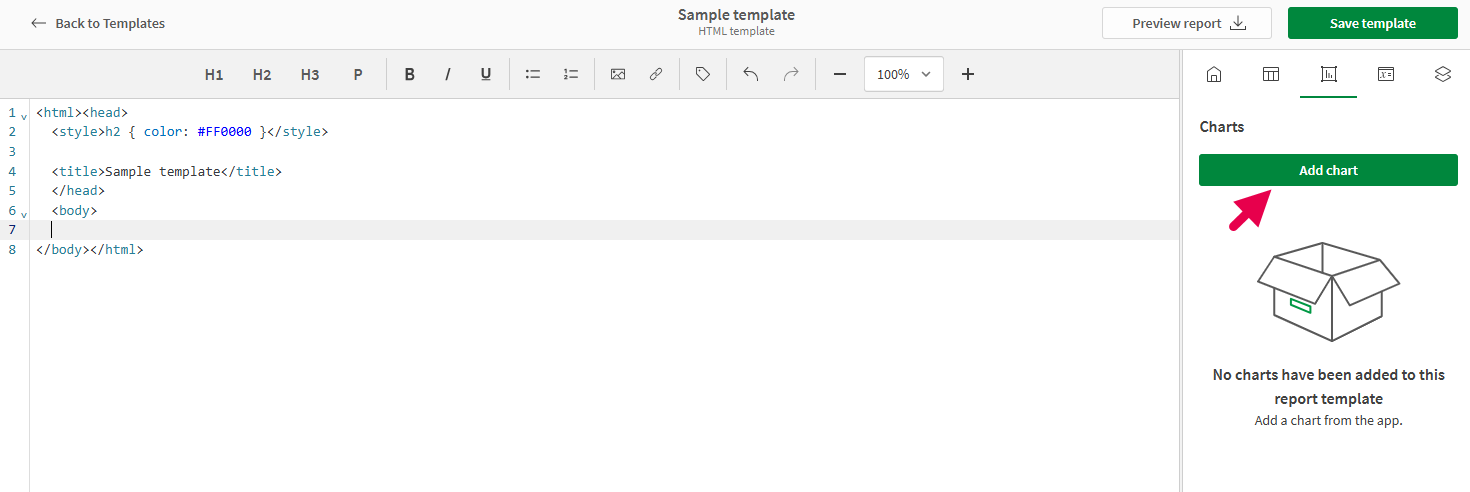
3. Grafik ekle'ye tıklayın. Mevcut sayfaların bir listesi görünür.
4. Eklemek istediğiniz grafiği içeren sayfayı genişletin. Gerekirse sayfa listesini daraltmak için grafiğin adını arayabilirsiniz.
5. Grafiği eklemek için the Artı sembolü icon simgesine tıklayın.
Doğru grafiği eklediğinizden emin olmak için eklemeden önce önizleyebilirsiniz. Bir grafiği önizlemek için yanındaki the Sağ ok icon simgesine veya grafik adına tıklayın.
Resim olarak eklenecek bir grafik seçme
Resim olarak eklenecek bir grafik seçme
Resim olarak eklenecek bir grafik seçme 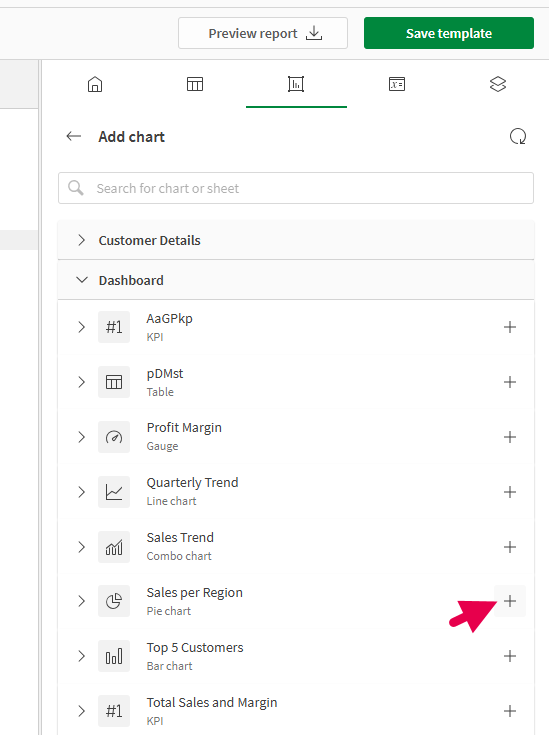
6. Grafik, şablona bir `img` öğesi olarak eklenir. Nesneler panelinde, daha sonra tanımlayabilmeniz için resme benzersiz bir Ad verin.
Yeni eklenen `img` öğesinin vurgulandığı şablon tasarım yüzeyi
Yeni eklenen `img` öğesinin vurgulandığı şablon tasarım yüzeyi
Yeni eklenen `img`img öğesinin vurgulandığı şablon tasarım yüzeyi 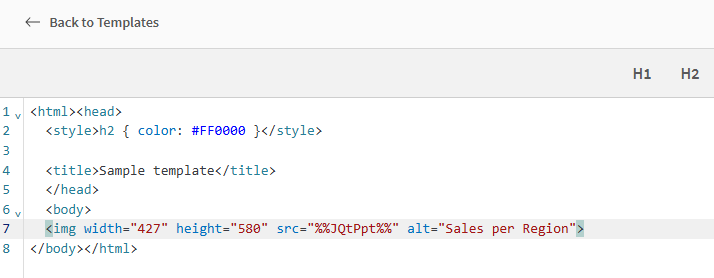
7. Resmi ekledikten sonra aşağıdakileri ayarlayabilirsiniz:
* Nesneler menüsünde Yakınlaştırma ayarını yapın. Bu, grafik metninin okunabilirliğine ve grafiğin belirli yönlerini vurgulamaya yardımcı olabilir.
* Nesneye ayrı ayrı en fazla bir Filtre ekleyin. Bu işlem nesneler menüsünde yapılır ve diğer şablon nesnelerinde kullanılan verileri etkilemeden grafikte kullanılan verileri özelleştirmenize olanak tanır. Kullanmak istediğiniz rapor filtresini yapılandırmak için Filtreleri yönet'e tıklayın. Nesne düzeyindeki filtreler hakkında daha fazla bilgi için bkz. [Rapor şablonlarında nesne düzeyinde filtreleri kullanma](https://help.qlik.com/tr-TR/cloud-services/Subsystems/Hub/Content/Sense_Hub/Reporting/Generate/cloud-in-app-reports-filters.htm#ObjectLevel).
* `img` öğelerindeki `width` ve `height` öznitelikleriyle resmin boyutlarını değiştirin. Bu işlem tasarım yüzeyinde yapılır.
8. Resim nesnesini istediğiniz zaman yeniden kullanabilirsiniz. Nesneler panelinde the Grafik nesnesi icon öğesini açın ve nesneyi açmak için the Sağa yönlü ok icon simgesine tıklayın. Resmi tekrar eklemek için Resim ekle'ye tıklayın.