# Test asistanını kullanma
Verileriniz hakkında sorular sormak ve verilerinizin doğru şekilde aktarıldığını ve güncel olduğunu doğrulamak için Test asistanı'nı kullanın. Ayrıca, herhangi bir yanlış veya gizli veri paylaşmadığınızı doğrulamanızı sağlar.
Uyarı notuBu özellik, yapay zeka kullanır. Yapay zeka çıktılarını kullanmadan veya paylaşmadan önce inceleme ve doğrulama ve bunun kullanımının ilgili kullanım durumu için uygun olup olmadığını ve yürürlükteki yasalara uyup uymadığını değerlendirme sorumluluğu kullanıcıya aittir.
Bilgi notuQlik Talend Cloud Enterprise aboneliğine ihtiyacınız vardır.
## Soru sorma
Veri görevi sayfasından test asistanını başlatın:
1. Veri görevini çalıştırın.
2. Tamamlandığında, menü çubuğunda Test asistanı'na tıklayın. Test asistanı sağ panelde açılır.
Soru sormak istiyorsanız sorunuzu girmek ve göndermek için:
* Klavyenizdeki ENTER tuşuna basın.
* Enter'a tıklayın.
Veriler yalnızca Meta Veri olarak tanımlandıklarında test asistanı tarafından kullanılabilir.
1. Veri kümeleri sekmesine gidin.
2. Meta Veri onay kutusunu seçin.
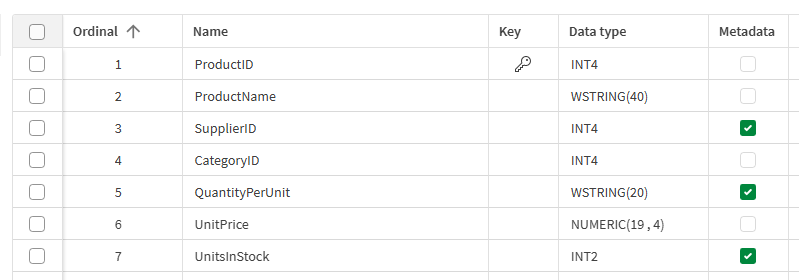
3. Görevi çalıştırın. Tamamlandığında, seçilen veriler hakkında sorular sorabilirsiniz.
## Soru geçmişi
Önceki soruları görüntüleyebilir, kopyalayabilir, silebilir ve yeniden sorabilirsiniz. Cevapları da kopyalayabilirsiniz.
Konuşmalar kaydedilemez.
the Soru geçmişi icon öğesine tıklayın, imleci sorunun üzerine getirin ve eylemi seçin: Kopyala, Yeniden Gönder veya Sil.

Bir soru geçmişten silinirse bu işlem geri alınamaz.
## Ayarlar
Bu tabloda, Test asistanıTest asistanı sekmesinin ayarları açıklanmaktadır.
| Ayarlar | Açıklama |
| --- | --- |
| Bağlamdaki belge sayısı | Bağlam olarak modele aktarılacak alakalı belgelerin sayısı. |
| Komut istemi şablonu | Yapay zekanın dahil edilecek belgeleri filtrelemek için izlemesi gereken şablonu girin. |
| Filtre | Dahil edilecek belgeleri filtrelemek için ifadeyi girin.
Filtre, meta verilere dayandığından ve dosya tabanlı bilgi birikimi ambarlarında meta veri olmadığından, yapılandırdığınız filtreyi dikkatlice düşünün. Verileri dahil etmek yerine hariç tutmak daha uygun olabilir.
Daha fazla bilgi için bk. [Test asistanını kullanma](https://help.qlik.com/tr-TR/cloud-services/Subsystems/Hub/Content/Sense_Hub/DataIntegration/KnowledgeMart/Test-Assistant.htm#). |
| Belge alma | Açılan listeden seçeneği seçin:
- Alınan içerikleri göster: Test asistanı, cevabı oluşturduğu belgeleri sağlar.
- Alınan içerikleri gösterme: Test asistanı bir yanıt oluşturur ancak belgeleri sağlamaz.
|
| Yanıt oluşturma | Açılan listeden seçeneği seçin:
- Yanıt oluştur: Test asistanı, belgelere dayalı olarak bir yanıt oluşturur.
- Yanıt oluşturma: Test asistanı yalnızca belgelerle yanıt verir.
|
## Filtre örnekleri
Test asistanı, Ayarlar'da kullanılacak Filtre'yi tanımlamanıza yardımcı olabilir, ancak filtre biçimi vektör veritabanlarına bağlıdır.
### Bilgi birikimi ambarları için örnekler
Aşağıdaki tabloda sorabileceğiniz bazı soru örnekleri ve test asistanı tarafından döndürülen filtreler gösterilmektedir.
| Vektör veritabanı | Sorular | Filtre olarak kullanılacak yanıt | Biçim | Belgeler |
| --- | --- | --- | --- | --- |
| Elasticsearch | metadata.UnitsInStock = 39 olan belgeler için bir filtre yazın | `{'terms': {'metadata.UnitsInStock': [39]}}` | JSON | [Boolean sorgusu](https://www.elastic.co/docs/reference/query-languages/query-dsl/query-dsl-bool-query#filter-clause)
[Sorgu DSL'si](https://www.elastic.co/guide/en/elasticsearch/reference/current/query-filter-context.html) |
| OpenSearch | metadata.UnitsInStock = 39 olan belgeler için bir filtre yazın | `{'terms': {'metadata.UnitsInStock': [39]}}` | JSON | [Tam metin sorguları](https://docs.opensearch.org/docs/latest/query-dsl/full-text/index/) |
| Pinecone | UnitsInStock = 39 olan vektörleri almak için Mongo tarzı filtre | `{"UnitsInStock": 39}` | JSON | [Meta verilere göre filtrele](https://docs.pinecone.io/guides/search/filter-by-metadata) |
| Snowflake Cortex | metadata.UnitsInStock = 39 olan satırları filtrelemek için bir Cortex SQL sorgusu yazın | `"metadata":"UnitsInStock" = 39` | SQL | SQL söz dizimi |
| Databricks | metadata.UnitsInStock = 39 olan satırları filtrelemek için Databricks SQL sorgusu yazın | `{"metadata LIKE": "%\"UnitsInStock\":39%"}` | SQL | SQL söz dizimi |
Yanıtların verilerinize bağlı olduğunu unutmayın, bunlar sadece örneklerdir.
### Dosya tabanlı bilgi birikimi ambarları için örnekler
Aramayı belirli dosyalarla sınırlamak için Filtre'yi kullanın. Aşağıdaki tabloda bazı örnekler gösterilmektedir:
| Vektör veritabanı | Filtre | Biçim | Belgeler |
| --- | --- | --- | --- |
| Elasticsearch | `{"terms": {"source_id.keyword": ["gs://ai-ready/test/hello.txt"]}}` | JSON | [Boolean sorgusu](https://www.elastic.co/docs/reference/query-languages/query-dsl/query-dsl-bool-query#filter-clause)
[Sorgu DSL'si](https://www.elastic.co/guide/en/elasticsearch/reference/current/query-filter-context.html) |
| OpenSearch | `{"terms": {"source_id.keyword": ["gs://ai-ready/test/hello.txt"]}}` | JSON | [Tam metin sorguları](https://docs.opensearch.org/docs/latest/query-dsl/full-text/index/) |
| Pinecone | `{"source_id": "s3://username-filebased/docxfiles/newF/cv.docx"}` | JSON | [Meta verilere göre filtrele](https://docs.pinecone.io/guides/search/filter-by-metadata) |
| Snowflake Cortex | `"source_id" like "s3://username-filebased/pdf/small_pdf/%"` | SQL | SQL söz dizimi |
| Databricks | `"source_id" like "s3://username-filebased/pdf/small_pdf/%"` | SQL | SQL söz dizimi |
Yanıtların verilerinize bağlı olduğunu unutmayın, bunlar sadece örneklerdir.