# Özet işlemcisi
Alan değerlerini sütunlara özetler.
Tablolarda depolanan veriler için, Özet işlemcisi, bir alandaki değerlerin bunun yerine alan olarak depolanması için tabloyu yeniden düzenlemenize olanak tanır ve verileri ihtiyaçlarınıza göre farklı şekilde vurgular.
## Kullanım
* Özet işlemcisi bir giriş akışı gerektirir ve yalnızca bir çıkış akışı üretebilir.
* Tüm çıkış sütunlarını oluşturmak için önizlemede yeterli veri yüklendiğinden emin olun. Yük sınırını ayarlamak için Önizleme panelindeki çark simgesini kullanın.
* Özet işlemci yapılandırmasını uygularken, veri akışının önce arka planda çalışması gerekir.
## Özellikler
Sütunlarınızı özetlemek için yapılandırılacak özellikler.
Yapılandırma
| Özellik | Yapılandırma |
| --- | --- |
| Özetlenecek alan | Bir sütuna özetlenecek alanı seçmek için onay kutusunu kullanın. |
| Değer alanı | Özetlenmiş alanda kullanılacak değerleri içeren alanı seçmek için onay kutusunu kullanın. |
| Toplama fonksiyonu | Yeni alanlarınız için değerlere uygulamak istediğiniz işlemi seçin:
Toplama yok (yalnızca)
Bilgi notuOnly komut dosyası işlevine dayalı bir toplama hala gerçekleşir.
Toplam
Ortalama
Sayım
Sayım Farkı
En az
En fazla
Birleştir
|
İşlemciyi yeniden adlandırmak veya açıklamasını düzenlemek için Özellikler panelinde değiştirmek üzere farenizi adın ya da açıklamanın üzerine getirin ve the Düzenle icon simgesine tıklayın.
## Örnek
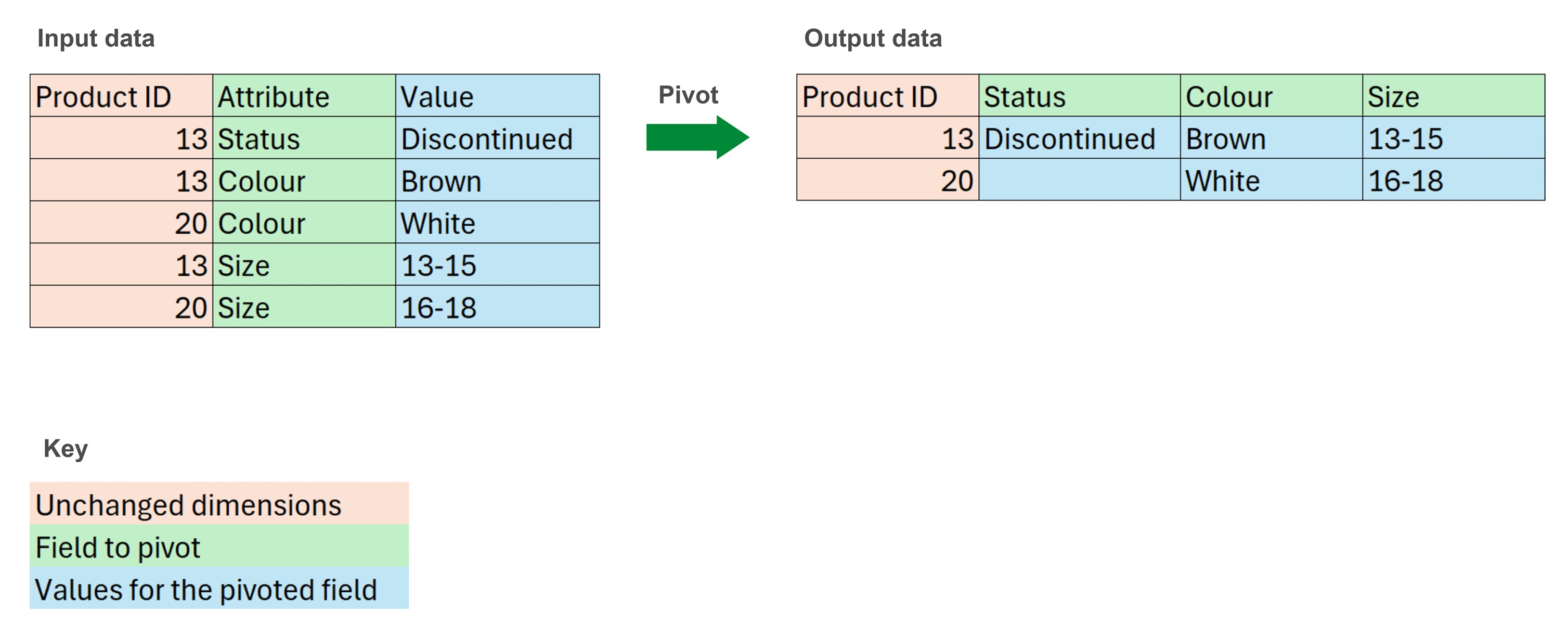
Aşağıdaki örnek, envanter öğeleri (Kimlik, boyut, renk, kullanılabilirlik) hakkında bazı öznitelikler içeren, ancak belirli bir ürün hakkında tüm bilgileri almak için birden çok satıra ihtiyaç duyacağınız satırlar halinde düzenlenmiş bir tablo üzerindeki pivot işlevinin etkisini açıklamaktadır.
Bu durumda, yeni alanlar oluşturmak için Öznitelik alanının farklı değerlerini kullanmak ve bunları Değer alanında bulunan değerlerle doldurmak istersiniz. Bu sonucu elde etmek için, işlemciyi Öznitelik olarak Pivot yapılacak alan ile yapılandırın ve Değer alanını Değer alanı olarak kullanın. Her değeri Ürün Kimliği'ne göre görüntülemek istediğiniz için herhangi bir toplama işlemi eklemenize gerek yoktur.