# GetFieldSelections - grafik fonksiyonu
GetFieldSelections(), bir alandaki geçerli seçimler ile bir dize döndürür.
Değerlerin ikisi dışında tümü ya da biri dışında tümü seçilirse sırasıyla 'NOT x,y' veya 'NOT y' biçimi kullanılır. Tüm değerleri seçerseniz ve tüm değerlerin sayımı max\_values değerinden büyükse ALL metni döndürülür.
Söz Dizimi:
GetFieldSelections ( field\_name [, value\_sep [, max\_values [, state\_name]]])
Dönüş verileri türü: dize
Döndürülen dize biçimleri
| Biçim | Açıklama |
| --- | --- |
| 'a, b, c' | Seçilen değerlerin sayısı max\_values veya daha azsa döndürülen dize seçilen değerlerin bir listesidir.
Değerler sınırlayıcı olarak value\_sep ile ayrılır. |
| 'NOT a, b, c' | Seçilmeyen değerlerin sayısı max\_values veya daha azsa döndürülen dize seçilmeyen değerlerin öneki NOT olan bir listesidir.
Değerler sınırlayıcı olarak value\_sep ile ayrılır. |
| 'x of y' | x = seçilen değerlerin sayısı
y = toplam değer sayısı
Bu, max\_values < x < (y - max\_values) olduğunda döndürülür. |
| 'ALL' | Tüm değerler seçildiyse döndürülür. |
| '-' | Hiçbir değer seçilmediyse döndürülür. |
| <search string> | Arama kullanarak seçim yaptıysanız arama dizesi döndürülür. |
Bağımsız Değişkenler
| Bağımsız Değişkenler | Açıklama |
| --- | --- |
| field\_name | Ölçülecek veri aralığını içeren alan. |
| value\_sep | Alan değerleri arasına koyulacak ayırıcı. Varsayılan, ', ' işaretidir. |
| max\_values | Ayrı ayrı listelenecek olan alan değerlerinin maksimum sayısıdır. Çok sayıda değer seçildiğinde, bunun yerine 'x/y değer' biçimi kullanılır. Varsayılan 6'dır. |
| state\_name | Belirli bir görselleştirme için seçilen alternatif durumun adı. state\_name bağımsız değişkeni kullanılırsa yalnızca belirtilen durum adıyla ilişkili seçimler hesaba katılır.
Daha fazla bilgi için bkz. [Karşılaştırmalı analiz için alternatif durumları kullanma](https://help.qlik.com/tr-TR/cloud-services/Subsystems/Hub/Content/Sense_Hub/Visualizations/alternate-states-comparative-analysis.htm). |
Örnek: Grafik ifadeleri
| Örnek | Sonuç |
| --- | --- |
| `GetFieldSelections( FirstName )` | `FirstName` alanında herhangi bir seçim yapılmamışsa "`-`" (NULL) döndürür. Aksi takdirde, seçimlerin değerini döndürür, örneğin `John`. |
## Örnek - GetFieldSelections temel bilgileri
[](https://help.qlik.com/en-US/cloud-services/Subsystems/Hub/Content/Sense_Hub/ChartFunctions/FieldFunctions/getfieldselections.htm)
#### Grafik ifadesi
Genel bakış
Veri yükleme düzenleyicisini açın ve aşağıdaki komut dosyasını yeni bir bölüme ekleyin.
Komut dosyası şunları içerir:
* `Example` adlı veri tablosuna yüklenen bir veri kümesi.
* Veri tablosundaki şu alanlar:
* `FirstName`
* `LastName`
* `Initials`
* `HasCellphone`
Komut dosyası
```
Example:
LOAD * inline [
FirstName|LastName|Initials|HasCellphone
John|Anderson|JA|Yes
Sue|Brown|SB|Yes
Mark|Carr|MC|No
Peter|Devonshire|PD|No
Jane|Elliot|JE|Yes
Peter|Franc|PF|Yes ] (delimiter is '|');
```
Sonuçlar
1. Verileri yükleyin ve bir sayfa açın. Yeni bir filtre bölmesi oluşturun ve bu alanı bir boyut olarak ekleyin:
* `FirstName`
2. Bir KPI nesnesi oluşturun ve aşağıdaki hesaplamayı ekleyin:
* `=GetFieldSelections(FirstName)`, `FirstName` alanında yapılan seçimin değerlerini döndürmek için.
İpucu notuBu örnekte KPI'nın biçimlendirmesi, çıktıyı görüntülemeyi kolaylaştırmak için duyarlı bir düzen davranışı kullanacak şekilde ayarlanmıştır. Grafik düzeni davranışını değiştirme hakkında daha fazla bilgi için bkz. [KPI'yı biçimlendirme](https://help.qlik.com/tr-TR/cloud-services/Subsystems/Hub/Content/Sense_Hub/Visualizations/KPI/create-kpis.htm#Styling)
3. Analiz moduna geçmek için Sayfayı düzenle'ye tıklayın ve aşağıdaki eylemleri tabloda göründükleri sırayla gerçekleştirin:
Analiz modunda eylemler ve sonuçlar
| Eylem | KPI sonuçları |
| --- | --- |
| `FirstName` filtresinde `John` öğesini seçin. | Hesaplama şu değeri döndürür: `John`. |
| `FirstName` filtresinde `John` ve `Peter` öğesini seçin. | Hesaplama şu değerleri döndürür: `John, Peter`. |
| Düzenleme moduna geçmek için Sayfayı düzenle'ye tıklayın ve ardından KPI hesaplama ifadesini aşağıdaki şekilde düzenleyin: `=GetFieldSelections(FirstName,'; ')` | Hesaplama, değerleri yeni `value_sep` biçiminde döndürür: `John; Peter`. |
| KPI hesaplama ifadesini şu olacak şekilde düzenleyin: `=GetFieldSelections(FirstName,';', 2)` | Hesaplama, değerleri yeni `value_sep` biçimi boşluğuyla döndürür: `John;Peter`. |
| Analiz moduna geri dönmek için Sayfayı düzenle'ye tıklayın. `FirstName` filtresindeki seçimleri temizleyin ve ardından `John`, `Sue` ve `Mark` öğelerini seçin. | Seçim sayısı `2` `max_value` bağımsız değişkenini aştığı için hesaplama `NOT Jane;Peter` döndürür. Hiçbir `max_value` ayarlanmamışsa seçilen tüm adlar görünecektir: `John; Sue; Mark`. |
Aşağıdaki görüntü, seçim sayısının `max_values` bağımsız değişkeni aştığı tablodaki son eylemin sonuçlarını gösterir.
John, Sue, ve Mark adlarının seçilmesine ilişkin KPI sonuçları
John, Sue, ve Mark adlarının seçilmesine ilişkin KPI sonuçları
John, Sue,John, Sue, ve MarkMark adlarının seçilmesine ilişkin KPI sonuçları 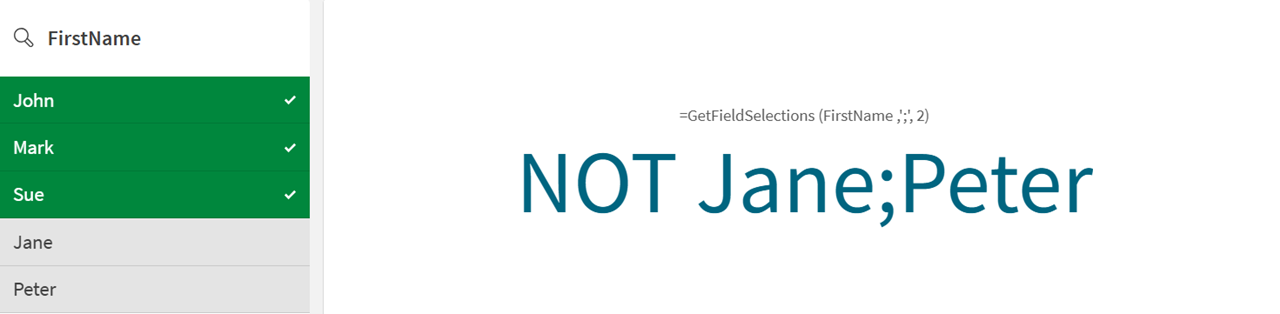
Bu örnekte, seçimler yapıldıkça `GetFieldSelections` fonksiyonu tarafından döndürülen değerlerin nasıl değiştiğini görebilirsiniz.
## Örnek - GetFieldSelections senaryosu
[](https://help.qlik.com/en-US/cloud-services/Subsystems/Hub/Content/Sense_Hub/ChartFunctions/FieldFunctions/getfieldselections.htm)
#### Grafik ifadesi
Genel bakış
`GetFieldSelections` fonksiyonu, seçildiklerinde müşteri adlarını vurgulamak için kullanılır.
Veri yükleme düzenleyicisini açın ve aşağıdaki komut dosyasını yeni bir bölüme ekleyin.
Komut dosyası şunları içerir:
* `Example` adlı veri tablosuna yüklenen bir veri kümesi.
* Veri tablosundaki şu alanlar:
* `OrderID`
* `CustomerName`
* `Product`
* `Quantity`
Komut dosyası
```
Example:
LOAD * INLINE [
OrderID, CustomerName, Product, Quantity
1, John Doe, Laptop, 2
2, Jane Smith, Smartphone, 1
3, Ahmed Khan, Desk, 3
4, Maria Garcia, Chair, 1
5, Li Wei, Blender, 2
];
```
Sonuçlar
1. Verileri yükleyin ve bir sayfa açın. Yeni bir filtre bölmesi oluşturun ve bu alanları boyut olarak ekleyin:
* `CustomerName`
* `Product`
2. Bir KPI nesnesi oluşturun ve aşağıdaki hesaplamayı ekleyin:
* `=GetFieldSelections(CustomerName)`.
İpucu notuBu örnekte KPI'nın biçimlendirmesi, çıktıyı görüntülemeyi kolaylaştırmak için duyarlı bir düzen davranışı kullanacak şekilde ayarlanmıştır. Grafik düzeni davranışını değiştirme hakkında daha fazla bilgi için bkz. [KPI'yı biçimlendirme](https://help.qlik.com/tr-TR/cloud-services/Subsystems/Hub/Content/Sense_Hub/Visualizations/KPI/create-kpis.htm#Styling).
3. Analiz moduna geçmek için Sayfayı düzenle'ye tıklayın ve ardından `CustomerName` filtresinden `Jane Smith` ve `John Doe` öğesini seçin.
`GetFieldSelections` fonksiyonu şu değerleri döndürür: `Jane Smith, John Doe`.
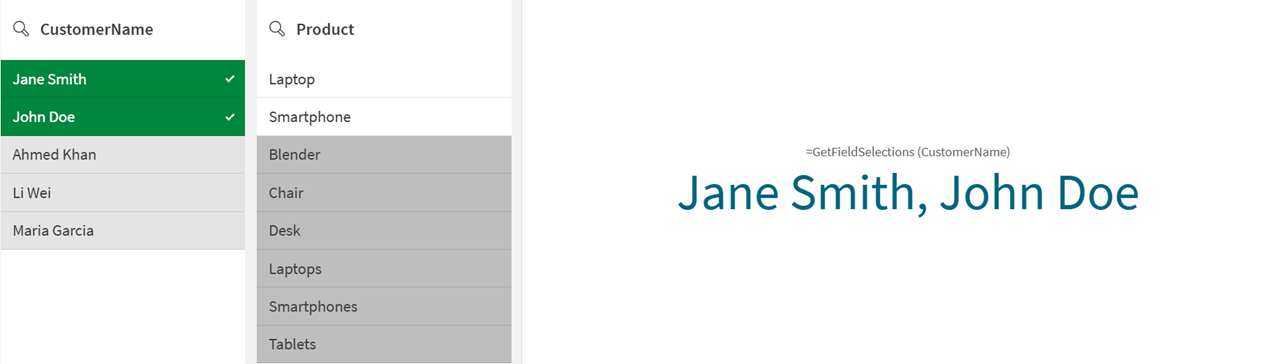
Seçilen müşterileri KPI'daki filtre bölmesinde görebilirsiniz.