# GetCurrentSelections - grafik fonksiyonu
GetCurrentSelections() uygulamadaki mevcut seçimlerin bir listesini döndürür. Seçimler bunun yerine bir arama kutusunda bir arama dizesi kullanılarak yapılırsa, GetCurrentSelections() arama dizesini döndürür.
Seçenekler kullanılırsa record\_sep öğesini belirtmeniz gerekir. Yeni bir satır belirtmek için record\_sep öğesini chr(13)&chr(10) olarak ayarlayın.
İkisi dışında tüm değerler ya da biri dışında tüm değerler seçilirse sırasıyla 'NOT x,y' veya 'NOT y' biçimi kullanılır. Tüm değerleri seçerseniz ve tüm değerlerin sayımı max\_values değerinden büyükse ALL metni döndürülür.
Söz Dizimi:
GetCurrentSelections ([record\_sep [, tag\_sep [, value\_sep [, max\_values [, state\_name]]]]])
Dönüş verileri türü: dize
Bağımsız Değişkenler
| Bağımsız Değişkenler | Açıklama |
| --- | --- |
| record\_sep | Alan kayıtları arasına koyulması gereken ayırıcı. Varsayılan <CR><LF> değeri yeni bir satır anlamına gelir. |
| tag\_sep | Alan adı etiketi ile alan değerleri arasına koyulması gereken ayırıcı. Varsayılan "` : `" değeridir. |
| value\_sep | Alan değerleri arasına koyulacak ayırıcı. Varsayılan, ', ' işaretidir. |
| max\_values | Ayrı ayrı listelenecek olan alan değerlerinin maksimum sayısıdır. Çok sayıda değer seçildiğinde, bunun yerine 'x/y değer' biçimi kullanılır. Varsayılan 6'dır. |
| state\_name | Belirli bir görselleştirme için seçilen alternatif durumun adı. state\_name bağımsız değişkeni kullanılırsa yalnızca belirtilen durum adıyla ilişkili seçimler hesaba katılır.
Daha fazla bilgi için bkz. [Karşılaştırmalı analiz için alternatif durumları kullanma](https://help.qlik.com/tr-TR/cloud-services/Subsystems/Hub/Content/Sense_Hub/Visualizations/alternate-states-comparative-analysis.htm). |
Örnek: Grafik ifadeleri
| Örnek | Sonuç |
| --- | --- |
| `GetCurrentSelections ()` | Alanlardan herhangi birinde seçim yapılmamışsa (`-`) döndürür. Seçimler yapılmışsa döndürülen değer alan adı ve değerdir, örneğin `First Name : John`. |
## Örnek - GetCurrentSelections temel bilgileri
[](https://help.qlik.com/en-US/cloud-services/Subsystems/Hub/Content/Sense_Hub/ChartFunctions/FieldFunctions/getcurrentselections.htm)
#### Grafik ifadesi
Genel bakış
Bu örnek, `GetCurrentSelections` fonksiyonu tarafından döndürülen değerlerin yaptığınız seçimlere göre nasıl değiştiğini gösterir.
Veri yükleme düzenleyicisini açın ve aşağıdaki komut dosyasını yeni bir bölüme ekleyin.
Komut dosyası şunları içerir:
* `Example` adlı veri tablosuna yüklenen bir veri kümesi.
* Veri tablosundaki şu alanlar:
* `FirstName`
* `LastName`
* `Initials`
* `HasCellphone`
Komut dosyası
```
Example:
LOAD * inline [
FirstName|LastName|Initials|HasCellphone
John|Anderson|JA|Yes
Sue|Brown|SB|Yes
Mark|Carr|MC|No
Peter|Devonshire|PD|No
Jane|Elliot|JE|Yes
Peter|Franc|PF|Yes ] (delimiter is '|');
```
Sonuçlar
1. Verileri yükleyin ve bir sayfa açın. Yeni bir filtre bölmesi oluşturun ve bu alanları boyut olarak ekleyin:
* `FirstName`
* `Initials`
2. Bir KPI nesnesi ekleyin ve ardından aşağıdaki hesaplamayı oluşturun:
* `=GetCurrentSelections ()`, geçerli seçimleri bulmak için.
Hiçbir değer seçilmediği için KPI (`-`) döndürür.
İpucu notuBu örnekte KPI'nın biçimlendirmesi, çıktıyı görüntülemeyi kolaylaştırmak için duyarlı bir düzen davranışı kullanacak şekilde ayarlanmıştır. Grafik düzeni davranışını değiştirme hakkında daha fazla bilgi için bkz. [KPI'yı biçimlendirme](https://help.qlik.com/tr-TR/cloud-services/Subsystems/Hub/Content/Sense_Hub/Visualizations/KPI/create-kpis.htm#Styling).
3. Analiz moduna geçmek için Sayfayı düzenle'ye tıklayın ve `FirstName` alanında `John` öğesini seçin. KPI şunu döndürür: `FirstName: John`.
* Şimdi `Peter` öğesini seçin, böylece hem `John` hem de `Peter` seçilmiş olur. KPI şunu döndürür: `FirstName: John, Peter`.
* `Initials` alanından `JA` öğesini seçerek seçime ekleyin. KPI şunu döndürür: `First name: John, Peter Initials: JA`.

4. Seçimi temizleyin ve aşağıdakileri yapın:
* `FirstName` alanından `John` öğesini ve `Initials` alanından `JA` öğesini seçin.
* KPI ifadesini aşağıdaki şekilde düzenleyin: `=GetCurrentSelections ( chr(13)&chr(10) , ' = ' )`, etiket ayırıcısını eşittir (`=`) işaretiyle değiştirmek için.
Bilgi notuKPI, satır sonlarını desteklemez ve kayıt ayırıcı olarak boşluk ekler.
5. Seçimi temizleyin ve aşağıdakileri yapın:
* `FirstName` alanında `Sue` dışındaki tüm adları seçin.
* KPI ifadesini aşağıdaki şekilde düzenleyin: `=GetCurrentSelections (chr(13)&chr(10), '=', ',' ,3)`, bir etiket ayırıcısı (`=`), bir değer ayırıcısı (`,`) ve listelenecek maksimum değer sayısı (`3`) eklemek için.
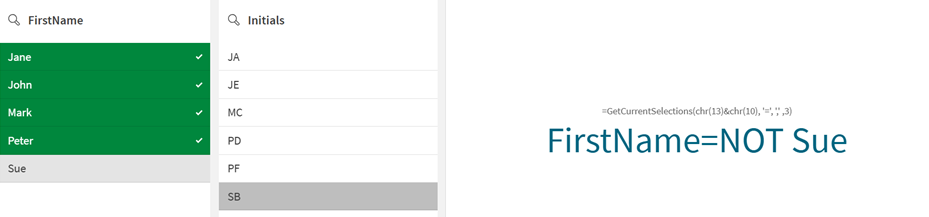
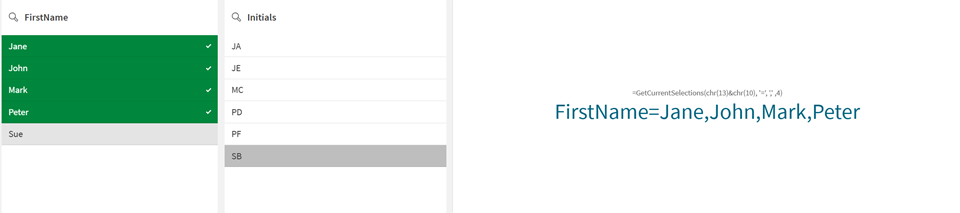
KPI şu değeri döndürür: `FirstName=NOT Sue` çünkü dört ad seçilmiştir ancak `max_values` bağımsız değişkeni yalnızca üç ad listeleyecektir. `max_values` bağımsız değişkenini `4` olarak değiştirirseniz dört değer de aynı seçimle ayrı ayrı listelenecektir.
## Örnek - Bir grafik başlığını seçimleri gösterecek şekilde özelleştirme
[](https://help.qlik.com/en-US/cloud-services/Subsystems/Hub/Content/Sense_Hub/ChartFunctions/FieldFunctions/getcurrentselections.htm)
#### Grafik ifadesi
Genel bakış
Bu örnekte, kullanıcı seçimine göre dinamik grafik başlıkları oluşturmak için `GetCurrentSelections` fonksiyonunun nasıl kullanılacağı gösterilmektedir.
Veri yükleme düzenleyicisini açın ve aşağıdaki komut dosyasını yeni bir bölüme ekleyin.
Komut dosyası şunları içerir:
* `Example` adlı veri tablosuna yüklenen bir veri kümesi.
* Veri tablosundaki şu alanlar:
* `SalesID`
* `Product`
* `Year`
* `Region`
* `SalesAmount`
Komut dosyası
```
Example:
LOAD * INLINE [
SalesID, Product, Year, Region, SalesAmount
1, WidgetA, 2021, North, 500
2, WidgetB, 2021, South, 600
3, WidgetC, 2021, East, 450
4, WidgetA, 2021, West, 700
5, WidgetB, 2022, North, 550
6, WidgetC, 2022, South, 425
7, WidgetB, 2022, East, 650
8, WidgetC, 2022, West, 250
9, WidgetB, 2023, North, 650
10, WidgetC, 2023, South, 325
11, WidgetB, 2023, East, 550
12, WidgetC, 2023, West, 450
13, WidgetB, 2024, North, 550
14, WidgetC, 2024, South, 525
15, WidgetB, 2024, East, 350
16, WidgetC, 2024, West, 650
];
```
Sonuçlar
1. Verileri yükleyin ve bir sayfa açın. Yeni bir filtre bölmesi oluşturun ve bu alanları boyut olarak ekleyin:
* `Region`
* `Year`
2. Bir çizgi grafiği oluşturun ve aşağıdaki boyutları ekleyin:
* `Year`
* `Region`
3. Şu hesaplamayı oluşturun:
* `=Sum(SalesAmount)`, toplam satışları görüntülemek için.
4. Hesaplama özellikleri panelinde, Görünüm > Genel > Başlık altında şu ifadeyi girin: `='Sales Analysis for: ' & GetCurrentSelections()`.
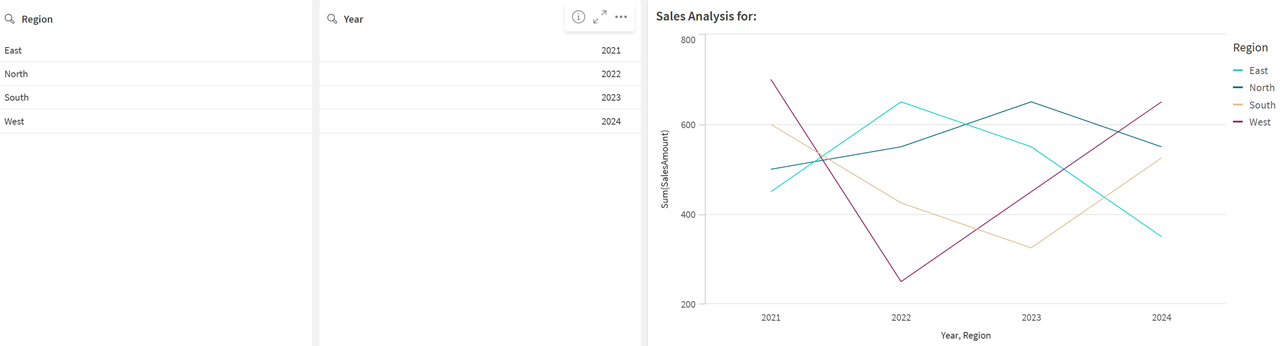
Sonuçlar, tüm bölgeler ve yıllar için satışların toplamını gösterir. Grafik başlığı `Sales Analysis for:` olarak görünür.
5. Analiz moduna geçmek için Sayfayı düzenle'ye tıklayın ve ardından aşağıdaki seçimleri yapın:
* Bölge alanında `East` ve `North` öğesini seçin.
* Yıl alanında `2022` ve `2023` öğesini seçin.
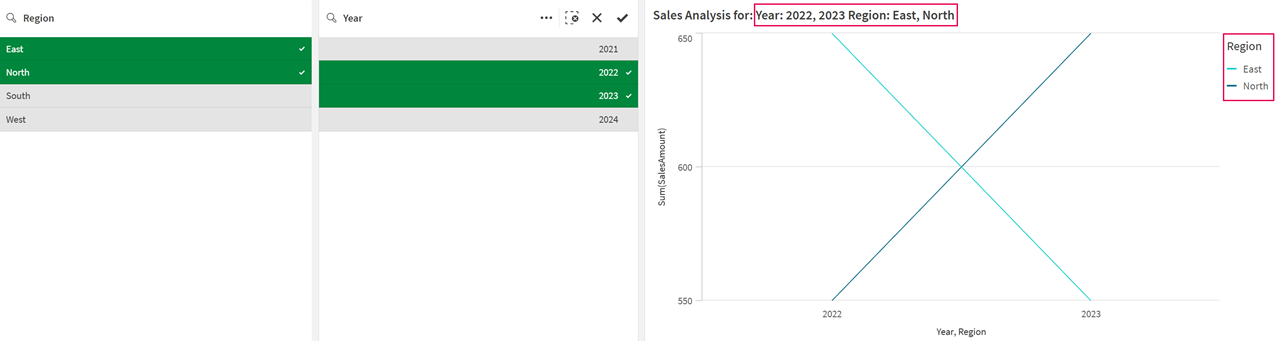
Grafik başlığı, `Region` ve `Year` için filtre seçimlerini gösterecek şekilde değişir.