# GetCurrentSelections - diagramfunktion
GetCurrentSelections() returnerar en lista över de aktuella valen i applikationen. Om valen istället görs med hjälp av en söksträng i en sökruta, GetCurrentSelections() returnerar söksträngen.
Om alternativ används måste du ange record\_sep. Om du vill ange en ny rad ställer du in record\_sep som chr(13)&chr(10).
Om alla utom två värden, eller alla utom ett värde, är valda används formatet "NOT x,y" respektive "NOT y". Om du väljer alla värden och antalet värden blir högre än max\_values, returneras texten ALL.
Syntax:
GetCurrentSelections ([record\_sep [, tag\_sep [, value\_sep [, max\_values [, state\_name]]]]])
Returnerad datatyp: sträng
Argument
| Argument | Beskrivning |
| --- | --- |
| record\_sep | Avgränsaren som avgränsar fältposterna. Standardinställningen är <CR><LF> vilket innebär en ny rad. |
| tag\_sep | Avgränsaren som ska finnas mellan fältnamnets tagg och fältvärdena. Standard är "` : `". |
| value\_sep | Avgränsaren som avgränsar fältvärdena. ',' är standard. |
| max\_values | Det maximala antalet fältvärden som ska visas individuellt i en lista. När ett större antal värden är valt används i stället formatet 'x av y värden'. 6 är standardvärde. |
| state\_name | Namnet på ett alternativt tillstånd som har valts till den specifika visualiseringen. Om argumentet state\_name används tas endast hänsyn till de urval som är förknippade med det angivna tillståndsnamnet.
Mer information finns i [Använda parallella tillstånd för jämförande analys](https://help.qlik.com/sv-SE/sense/May2026/Subsystems/Hub/Content/Sense_Hub/Visualizations/alternate-states-comparative-analysis.htm). |
Exempel: diagramuttryck
| Exempel | Resultat |
| --- | --- |
| `GetCurrentSelections ()` | Returnerar (`-`) om inget val har gjorts i något av fälten. Om urval har gjorts är det värde som returneras fältnamnet och värdet, t.ex. `First Name : John`. |
## Exempel – grunder i GetCurrentSelections
[](https://help.qlik.com/en-US/sense/Subsystems/Hub/Content/Sense_Hub/ChartFunctions/FieldFunctions/getcurrentselections.htm)
#### Diagramuttryck
Översikt
I det här exemplet visas hur de värden som returneras av funktionen `GetCurrentSelections` ändras beroende på vilka val du gör.
Öppna dataladdningsredigeraren och lägg till laddningsskriptet nedan i ett nytt delavsnitt.
Laddningsskriptet innehåller:
* En datauppsättning som läses in i en datatabell som heter `Example`.
* Följande fält i datatabellen:
* `FirstName`
* `LastName`
* `Initials`
* `HasCellphone`
Laddningsskript
```
Example:
LOAD * inline [
FirstName|LastName|Initials|HasCellphone
John|Anderson|JA|Yes
Sue|Brown|SB|Yes
Mark|Carr|MC|No
Peter|Devonshire|PD|No
Jane|Elliot|JE|Yes
Peter|Franc|PF|Yes ] (delimiter is '|');
```
Resultat
1. Ladda data och öppna ett ark. Skapa en ny filterruta och lägg till dessa fält som dimensioner:
* `FirstName`
* `Initials`
2. Lägg till ett KPI-objekt och skapa sedan följande mått:
* `=GetCurrentSelections ()`, för att hitta aktuella urval.
KPI:n returneras (`-`) eftersom inga värden har valts.
Anteckning om tipsI det här exemplet har utformningen av KPI:n justerats för att använda ett responsiv layoutbeteende som underlättar visning av resultatet. [Formatera KPI](https://help.qlik.com/sv-SE/sense/May2026/Subsystems/Hub/Content/Sense_Hub/Visualizations/KPI/KPI.htm#Styling).
3. Klicka på Redigera ark för att växla till analysläge och välj sedan `John` i fältet `FirstName`. KPI returnerar följande: `FirstName: John`.
* Välj nu `Peter`, så att både `John` och `Peter` väljs. KPI returnerar följande: `FirstName: John, Peter`.
* Lägg till i urvalet genom att välja `JA` från fältet `Initials`. KPI returnerar följande: `First name: John, Peter Initials: JA`.

4. Töm urvalet och gör följande:
* Välj `John` från fältet `FirstName` och `JA` från fältet `Initials`.
* Redigera KPI-uttrycket till följande: `=GetCurrentSelections ( chr(13)&chr(10) , ' = ' )`, för att ändra taggseparatorn till ett likhetstecken (`=`).
Anteckning om informationKPI stöder inte radbrytningar och lägger till ett mellanslag som postavgränsare.
5. Töm urvalet och gör följande:
* Markera alla namn utom `Sue` i fältet `FirstName`.
* Redigera KPI-uttrycket till följande: `=GetCurrentSelections (chr(13)&chr(10), '=', ',' ,3)`, för att lägga till en taggavgränsare (`=`), en värdeavgränsare (`,`) och det maximala antalet värden som ska listas (`3`).
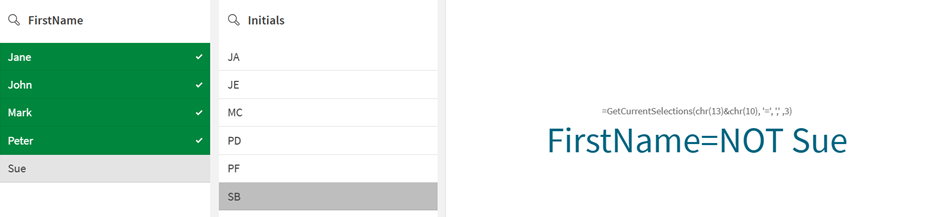
KPI:n returnerar värdet : `FirstName=NOT Sue` eftersom fyra namn valdes, men argumentet `max_values` listar bara tre. Om du ändrar argumentet `max_values` till `4` kommer alla fyra värdena att listas separat med samma urval.

## Exempel – Anpassa rubriken på ett diagram för att visa urval
[](https://help.qlik.com/en-US/sense/Subsystems/Hub/Content/Sense_Hub/ChartFunctions/FieldFunctions/getcurrentselections.htm)
#### Diagramuttryck
Översikt
I det här exemplet visas hur du använder funktionen `GetCurrentSelections` för att skapa dynamiska rubriker för diagram baserat på användarens val.
Öppna dataladdningsredigeraren och lägg till laddningsskriptet nedan i ett nytt delavsnitt.
Laddningsskriptet innehåller:
* En datauppsättning som läses in i en datatabell som heter `Example`.
* Följande fält i datatabellen:
* `SalesID`
* `Product`
* `Year`
* `Region`
* `SalesAmount`
Laddningsskript
```
Example:
LOAD * INLINE [
SalesID, Product, Year, Region, SalesAmount
1, WidgetA, 2021, North, 500
2, WidgetB, 2021, South, 600
3, WidgetC, 2021, East, 450
4, WidgetA, 2021, West, 700
5, WidgetB, 2022, North, 550
6, WidgetC, 2022, South, 425
7, WidgetB, 2022, East, 650
8, WidgetC, 2022, West, 250
9, WidgetB, 2023, North, 650
10, WidgetC, 2023, South, 325
11, WidgetB, 2023, East, 550
12, WidgetC, 2023, West, 450
13, WidgetB, 2024, North, 550
14, WidgetC, 2024, South, 525
15, WidgetB, 2024, East, 350
16, WidgetC, 2024, West, 650
];
```
Resultat
1. Ladda data och öppna ett ark. Skapa en ny filterruta och lägg till dessa fält som dimensioner:
* `Region`
* `Year`
2. Skapa ett linjediagram och lägg till följande dimensioner:
* `Year`
* `Region`
3. Skapa följande mått:
* `=Sum(SalesAmount)`, för att visa den totala försäljningen.
4. I egenskapspanelen för åtgärden, under Utseende > Allmänt > Rubrik, anger du följande uttryck: `='Sales Analysis for: ' & GetCurrentSelections()`.

Resultatet visar summan av försäljningen för alla regioner och år. Diagramrubriken visas som `Sales Analysis for:`.
5. Klicka på Redigera ark för att växla till analysläge och gör sedan följande val:
* I fältet Region väljer du `East` och `North`.
* I fältet År väljer du `2022` och `2023`.
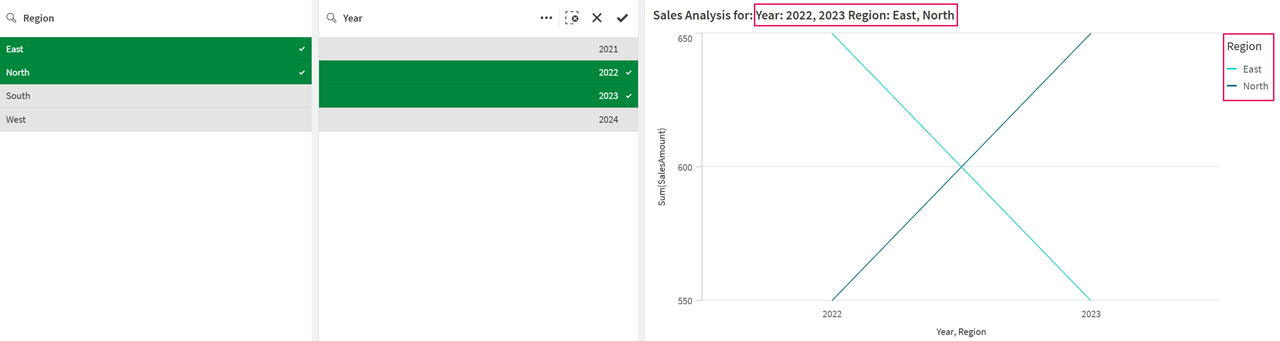
Diagramrubriken ändras så att filtervalen för `Region` och `Year` visas.