# Navigera skript i katalog
När du öppnar ett skript öppnas det i Skript. Skript tillhandahåller både information om skriptet och dess beroenden samt en redigerare för att skriva skriptet. Skript innehåller två avsnitt:
* Översikt: Ger en sammanfattning av information om skriptet, inklusive information om beroenden, körningshistorik och publicerade kopior.
* Redigerare: tillhandahåller textredigeraren för att skapa och redigera skriptet, förhandsgranska skriptet och köra skriptet i sin helhet.
## Översikt
Översikt ger allmän information om ett skript, dess datakällor och exporterade filer. Översikt har följande delavsnitt:
* Sammanfattning
* Meddelanden
* Laddningshistorik
* Publicerade kopior
Översikt över Skript
Översikt över Skript
Översikt över SkriptSkript 
### Sammanfattning
Sammanfattning ger en översikt över detaljer om skriptet. Du kan se följande information:
* Ägare: ägaren av skriptet
* Skapare: skaparen av skriptet
* Medarbetare: antal personer som bidragit till skriptet. Klicka på the Användare icon för att visa namnen på de som bidragit.
* Historik: antal poster i historiken. Klicka på the Senaste 5 posterna icon för att visa namnen på de som bidragit till de fem senaste posterna. Klicka på Visa för att öppnaHistorik.
* Utrymme: platsen där skriptet är placerat.
* Skapat den: datum då skriptet skapades
* Ändrat den Datum då skriptet senast ändrades.
* Senast ändrad av: användaren som senast ändrade skriptet
* Senaste laddningsdatum: datum för senaste laddning
* Senaste laddningens varaktighet: varaktighet för senaste laddning
* Senaste laddningsdatum: datum för senaste laddning
Anteckning om information
Förhandsgranskning av data (utan UseStore-sats aktiverad) räknas inte som en omladdning för omladdningsinformation.
Sammanfattning har dessutom två ytterligare delavsnitt, Utdata och Indata. Utdata visar de filer som exporteras av skriptet. Visa den fullständiga påverkansanalysen för ditt skript genom att klicka på Öppna påverkansanalys. Mer information om påverkansanalysen finns i [Analysera påverkansanalys i Analyser](https://help.qlik.com/sv-SE/cloud-services/Subsystems/Hub/Content/Sense_Hub/Catalog/impact-analysis2.htm).
Indata listar alla tabeller och deras källa som används av skriptet. Visa det fullständiga ursprunget för ditt skript genom att klicka på Öppna ursprung. Mer information om ursprung hittar du i [Analys av ursprung i Analyser](https://help.qlik.com/sv-SE/cloud-services/Subsystems/Hub/Content/Sense_Hub/Catalog/lineage.htm).
För poster som anges i Utdata och Indata, klicka på the Mer icon för att visa ytterligare alternativ. Du kan visa påverkansanalysen eller ursprunget för varje objekt. Du kan också öppna objekt på en ny flik.
### Meddelanden
Aviseringar anger de aviseringar du kan ta emot för skriptet. Du kan aktivera eller inaktivera dem och välja hur du vill ta emot aviseringarna.
### Laddningshistorik
Omladdningshistorik anger historiken över manuella och schemalagda körningar för ditt skript. Klicka på Visa för att öppna en logg för körningen. Du kan hämta en detaljerad kopia av loggen som en LOG-fil.
Anteckning om information
Förhandsgranskningar och exporter i redigeraren ingår inte i omladdningshistoriken.
Skript-omladdningshistorik.
Skript-omladdningshistorik.
SkriptSkript-omladdningshistorik. 
### Publicerade kopior
I Publicerade kopior visas alla kopior av skriptet som skapats under publicering till hanterade utrymmen. Här visas varje kopia och följande information:
* Namn
* Ägare
* Senast ändrad
* Utrymme
* Visas av
Skript-publicerade kopior
Skript-publicerade kopior
SkriptSkript-publicerade kopior 
Klicka på kopian för att öppna den i Skript. Klicka på the Mer icon för att visa ytterligare alternativ. Du kan göra något av följande:
* Lägg till den i en samling.
* Ge den ett nytt namn.
* Visa information om ursprung.
* Visa påverkansanalys.
* Visa schemat för omladdning av kopior.
* Öppna den på en ny flik.
* Ta bort kopian.
## Redigerare
I redigeraren kan du skapa och köra ditt dataladdningsskript för ditt skript. Du kan lägga till nya datakällor eller använda befintliga datakällor.
Redigeraren öppen i Skript
Redigeraren öppen i Skript
Redigeraren öppen i SkriptSkript 
Verktygsfältet Redigerare ger enkel åtkomst till skriptverktyg.
RedigeringsRedigerings-verktygsfält
| Alternativ | Beskrivning |
| --- | --- |
| the Delavsnitt icon | Visa eller dölj delavsnitt i redigeraren. Med hjälp av delavsnitt kan du organisera ditt laddningsskript. |
| the Sök icon | Sök och ersätt text i skriptet. |
| the Kommentera/ångra kommentar icon | Kommentera/ta bort kommentarer. |
| the Gör indrag icon | Kod för indrag. |
| the Ta bort indrag icon | Kod för minska indrag. |
| the Hjälp icon | Aktivera syntaxhjälpläget. I hjälpläget kan du klicka på ett syntaxnyckelord (i blått) i redigeraren och få detaljerad syntaxhjälp. |
| the Inmatningsförslag för automatisk komplettering är aktiverade icon | Inmatningsförslag för skript är aktiverade. Klicka för att inaktivera. |
| the Inmatningsförslag för automatisk komplettering är inaktiverade icon | Inmatningsförslag för skript är inaktiverade. Klicka för att aktivera. |
| Nästa generations redigerare | Aktivera en förbättrad skriptredigerare med nya funktioner som kodvikning, mörkt läge, Kommandopalett och ett uppdaterat utseende och känsla.
[Arbeta med nästa generations skriptredigerare](https://help.qlik.com/sv-SE/cloud-services/Subsystems/Hub/Content/Sense_Hub/ScriptEditor/next-gen-editor.htm) |
| the Ångra icon | Ångra den senaste ändringen (det är möjligt att ångra flera steg). |
| the Gör om icon | Gör om den senaste åtgärden av typen Ångra. |
| the Historik icon | Öppna Historik för att visa historiken över ändringar i skriptet. |
| the Datakällor icon | Öppna Datakällor för att visa tillgängliga datakällor att lägga till i laddningsskriptet |
| the Felsök icon | Öppna Felsök för att felsöka ditt laddningsskript. |
| the Förhandsgranska data icon | Kör en begränsad laddning av laddningsskriptet, med ett begränsat antal rader som returneras per tabell och med ignorering av Store-satser. Klicka på the Inställningar icon för att visa ytterligare inställningar för förhandsgranskning. |
| the Exportera data icon | Kör laddningsskriptet. |
### Anpassa gränssnittet
#### Ändra storlek på och fälla ihop paneler
Du kan ändra storlek på och dölja paneler i Redigeraren för flexibel navigering. Dina justeringar används i alla andra skript och analysapplikationer.
#### Mörkt läge
Med Mörkt läge växlar skriptredigeraren till ett annat färgschema med mörk bakgrund. Text och andra element visas i ljusa färger, vilket bibehåller hög kontrast och läsbarhet.
Anteckning om information
Du behöver aktivera följande i Next-gen-redigeraren:
* Aktivera ny kodredigerarupplevelse
* Mörkt läge
Se [Arbeta med nästa generations skriptredigerare](https://help.qlik.com/sv-SE/cloud-services/Subsystems/Hub/Content/Sense_Hub/ScriptEditor/next-gen-editor.htm).
Anteckning om information
Mörkt läge täcker inte hela användargränssnittet när det aktiveras. Till exempel visas inte Qlik Cloud navigeringsstapeln och vänsterpanelerna, samt vissa dialogrutor för dataladdning och anslutningar, i mörkt läge.
Mörkt läge
Mörkt läge
Mörkt läge 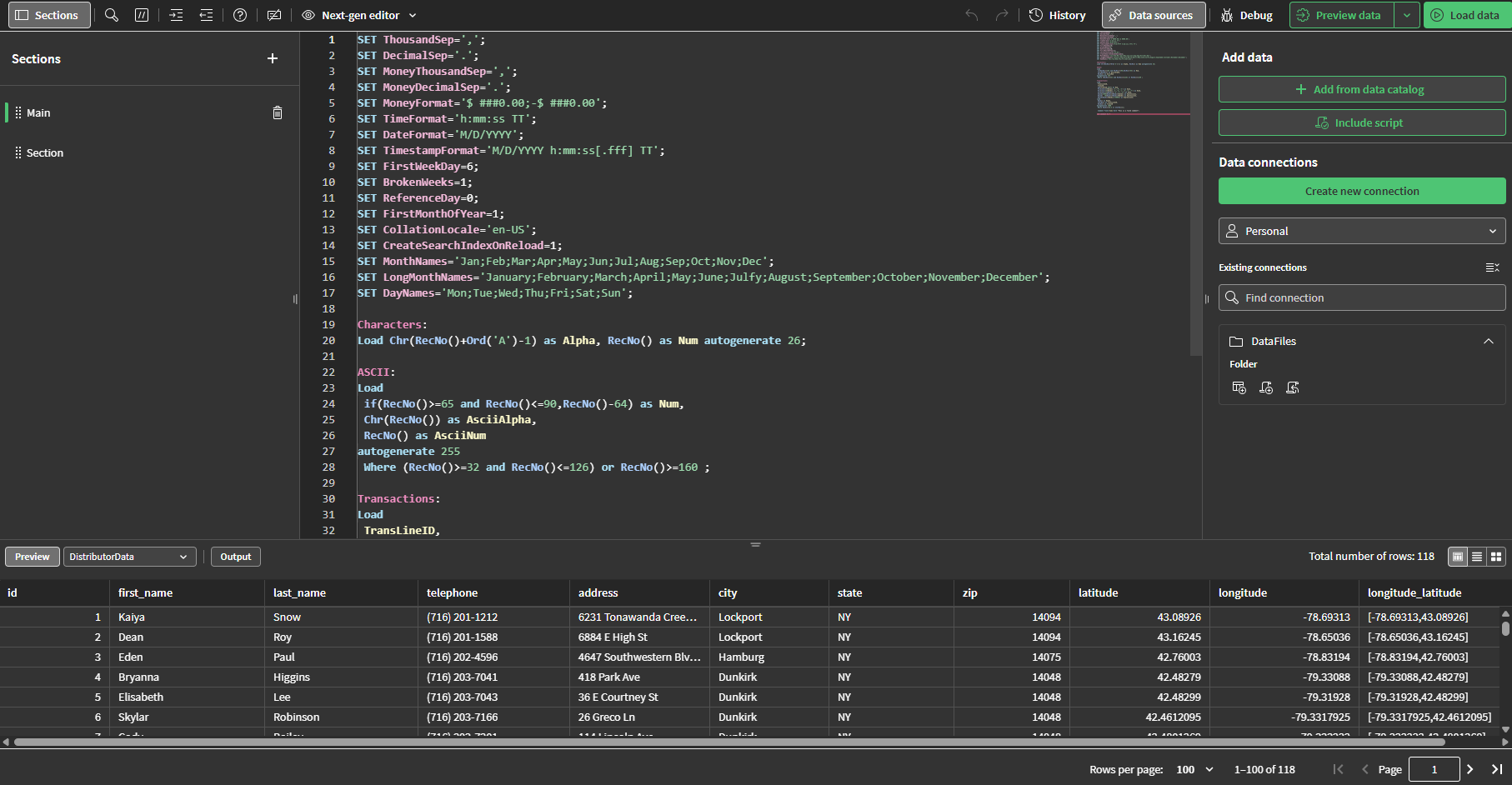
### Delavsnitt
Med delavsnitt kan du gruppera sektioner i ditt skript. Delavsnitten körs i ordning när skriptet körs. Klicka på the Skapa nytt avsnitt icon för att lägga till ett nytt delavsnitt. Du kan ändra ordning på delavsnitt genom att klicka och dra  på ett delavsnitt.
Mer information finns i [Organisera laddningsskript](https://help.qlik.com/sv-SE/cloud-services/Subsystems/Hub/Content/Sense_Hub/LoadData/organize-script-code.htm)
### Skript som ingår
QVS och skript som infogats i ditt laddningsskript visas i Included scripts. Det här avsnittet är bara synligt när du har kört Exportera data eller Förhandsgranska efter att skripten har infogats.
Klicka på skripten för att förhandsgranska eller öppna dem. Du kan också klicka på </> där ett skript har infogats i laddningsskriptet.
Förhandsgranska ett infogat skript
Förhandsgranska ett infogat skript
Förhandsgranska ett infogat skript 
Anteckning om information
Inkluderade skript visar de första 50 skripten som ingår i laddningsskripten. Om det finns fler inkluderade skript, kommer de att köras när laddningsskriptet körs, men kommer inte att listas i Inkluderade skript.
Mer information finns här:
* [Infoga andra skript i laddningsskript](https://help.qlik.com/sv-SE/cloud-services/Subsystems/Hub/Content/Sense_Hub/LoadData/QVS/inserting-qvs-script-editor.htm)
* [Skapa återanvändbart laddningsskript med QVS-filer](https://help.qlik.com/sv-SE/cloud-services/Subsystems/Hub/Content/Sense_Hub/LoadData/QVS/create-common-scripting-qvs.htm)
### Textredigerare
Du kan skriva och redigera skriptkoden i textredigeraren. Varje rad i skriptet är numrerad. Dessutom är skriptet färgkodat efter syntaxkomponenter. Det initiala skriptet innehåller några fördefinierade regionala variabelinställningar, till exempel `SET ThousandSep=`, som du kan välja att redigera. För mer information, se [Ändra regioninställningar för applikationer och skript](https://help.qlik.com/sv-SE/cloud-services/Subsystems/Hub/Content/Sense_Hub/Apps/regional-settings-in-apps.htm).
Mer information om att arbeta med skript finns i
* [Redigera laddningsskript](https://help.qlik.com/sv-SE/cloud-services/Subsystems/Hub/Content/Sense_Hub/LoadData/edit-data-load-script.htm)
* [Förstå skriptsyntax och datastrukturer](https://help.qlik.com/sv-SE/cloud-services/Subsystems/Hub/Content/Sense_Hub/LoadData/understand-data-structures.htm)
* [Översikt över skriptsyntax](https://help.qlik.com/sv-SE/cloud-services/Subsystems/Hub/Content/Sense_Hub/Scripting/script-syntax.htm)
### Historik
I Historik kan du visa och hantera tidigare versioner av ditt laddningsskript.
[Hantera historik för laddningsskript](https://help.qlik.com/sv-SE/cloud-services/Subsystems/Hub/Content/Sense_Hub/LoadData/managing-load-script-history.htm)
### Felsök
Du kan använda felsökningsfunktionerna för att gå igenom skriptexekveringen med hjälp av brytpunkter som låter dig kontrollera variabelvärden och utdata från skriptexekveringen.
[Felsöka dataladdningsskriptet](https://help.qlik.com/sv-SE/cloud-services/Subsystems/Hub/Content/Sense_Hub/LoadData/debug-data-load-script.htm)
### Datakällor
Lägg till data i ditt laddningsskript från Datakällor.
#### Lägg till data
Du kommer åt datakatalogen under Lägg till data. Datakatalogen gör att du kan ladda data från alla befintliga datauppsättningar som du har åtkomst till. Du kan ladda data från flera datauppsättningar samtidigt med hjälp av datakatalogen.
[](https://help.qlik.com/sv-SE/cloud-services/Subsystems/Hub/Content/Sense_Hub/LoadData/adding-data-catalog.htm)[Ladda data från datakatalogen](https://help.qlik.com/sv-SE/cloud-services/Subsystems/Hub/Content/Sense_Hub/LoadData/adding-data-catalog.htm)
Utöver datamängder kan du välja QVS-filer och andra skript att infoga i laddningsskriptet. Datakatalogen låter dig välja valfri uppladdad QVS-fil eller annat skript som du har åtkomst till.
[Infoga andra skript i laddningsskript](https://help.qlik.com/sv-SE/cloud-services/Subsystems/Hub/Content/Sense_Hub/LoadData/QVS/inserting-qvs-script-editor.htm)
#### Dataanslutningar
Under Datakopplingar kan du spara genvägar till de datakällor (databaser eller fjärranslutna dokument) som du använder ofta. Det är också här du initierar valet av vilka data som ska läsas in. Dataanslutningar sorteras enligt de utrymmen du har tillgång till
Mer information finns i [Laddar analysdata](https://help.qlik.com/sv-SE/cloud-services/Subsystems/Hub/Content/Sense_Hub/LoadData/connect-data-sources.htm) och [Välja data i laddningsskript](https://help.qlik.com/sv-SE/cloud-services/Subsystems/Hub/Content/Sense_Hub/LoadData/select-data-to-load.htm).
### Förhandsgranskning
När skriptet har körts med antingen Förhandsgranska data eller Exportera data kan du se en förhandsgranskning av de inlästa tabellerna under Förhandsgranskning. Klicka på Förhandsgranska data för att återskapa en förhandsgranskning av data med hjälp av en begränsad inläsning.
Förhandsgranskning har tre olika vyer för tabelldata:
* Tabellvy
* Listvy
* Brickvy
#### Tabellvy
Datavyn visar data i ett tabellformat.
#### Listvy
Listvyn visar en sammanfattning av information om fälten och deras värden.
Du kan styra vilka kolumner som visas genom att klicka på the Kolumnväljare icon och välja de önskade kolumnerna. Val överförs inte mellan sessioner. Följande kolumner är tillgängliga:
* Namn: fältnamn
* Datatyp typ av data i fältet
* Distinkta värden: antal distinkta värden i fältet
* Nullvärden: antal nullvärden i fältet
* Exempelvärden: urval av exempelvärden från fältet
* Summa: om fältet är numeriskt, en summa av fältvärdena
* Min: om fältet är numeriskt, det lägsta värdet
* Max: om fältet är numeriskt, det högsta värdet
* Medelvärde: om fältet är numeriskt, medelvärdet
* Median: om fältet är numeriskt, medianvärdet
* Systemtaggar: taggar som lagts till i data med Dataprofileringstjänst
* Standardavvikelse: om fältet är numeriskt, värdenas standardavvikelse
* Positiva: om fältet är numeriskt, antalet positiva värden
* Negativa: om fältet är numeriskt, antalet negativa värden
* Nollvärden: om fältet är numeriskt, antalet nollvärden
* Tomma strängar: om fältet är ett textfält, antalet tomma strängar
* Minimilängd: om fältet är ett textfält, antalet tecken i den kortaste strängen
* Genomsnittslängd: om fältet är ett textfält, genomsnittligt antal tecken per sträng
* Maximal längd: om fältet är ett textfält, antalet tecken i den längsta strängen
* Första sorterade värde: första värdet i ett fält, alfabetiskt eller numeriskt
* Sista sorterade värde: sista värdet i ett fält, alfabetiskt eller numeriskt
* Numeriska värden: antalet numeriska värden i ett fält
* Textvärden: antalet textvärden i ett fält
* Mest frekventa värden: de tre mest återkommande värdena i fältet
* Frekvensdistribution: om fältet är numeriskt, frekvensdistributionen av värdena
#### Brickvy
Brickvyn visar tillgängliga fält med en grafisk profil av data. Beroende på värdena i fältet kommer varje bricka att visa en av följande visualiseringar:
* En lista över de tre högsta distinkta värdena från fältet med varje värdes instanser.
* Ett areadiagram som visar värdeintervallet med medelvärdet markerat.
### Utdata
Utdata visar status för autospara och alla meddelanden som har genererats under skriptexekveringen.
### Köra skript
Klicka på Exportera data för att köra skriptet. En dialogruta öppnas, där dataladdningsförloppet och genererade meddelanden visas. Du kan även visa utdata genom att klicka på knappen Utdata.
Se: [Köra laddningsskript för att exportera data i skript](https://help.qlik.com/sv-SE/cloud-services/Subsystems/Hub/Content/Sense_Hub/ScriptEditor/run-script-export-data.htm)