# Lägga till diagram som bilder i din HTML-mall
Du kan lägga till ett diagram som en bild i HTML-rapportmallen. Diagrammet kommer att använda data från applikationens senaste omladdning.
En diagrambild läggs till som ett `img`-element i HTML-mallkoden. Bilden läggs också till som ett objekt i objektpanelen, som du kan återvända till när som helst för redigering och återanvändning.
När du väljer ett diagram uppdaterar du listan över tillgängliga diagram från Qlik Sense-applikationen genom att klicka på the Ladda om icon.
Gör följande:
1. I HTML-designern placerar du markören på den plats i koden där du vill infoga bilden.
2. I HTML-designern klickar du på the Diagramobjekt icon i objektpanelen.
Menyn Diagram i objektpanelen i HTML-designern
Menyn Diagram i objektpanelen i HTML-designern
Menyn DiagramDiagram i objektpanelen i HTMLHTML-designern 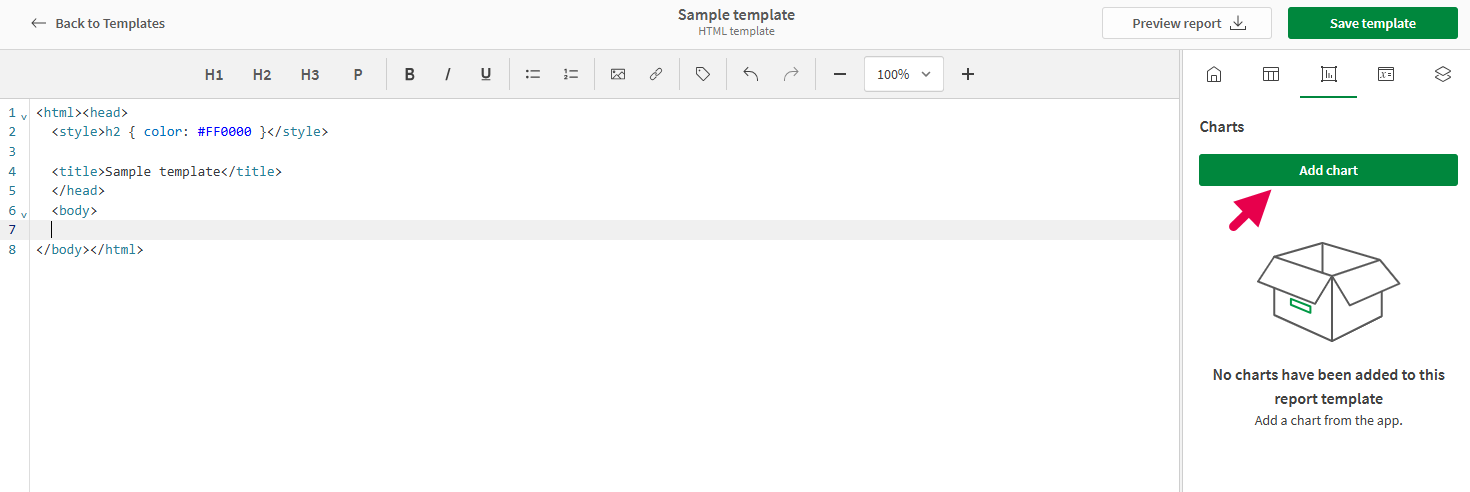
3. Klicka på Lägg till diagram. En lista över tillgängliga ark visas.
4. Expandera det ark som innehåller det diagram du vill lägga till. Du kan söka på diagrammets namn för att förfina listan över ark vid behov.
5. Klicka på ikonen the Plussymbol icon för att lägga till diagrammet.
För att vara säker på att du lägger till rätt diagram kan du förhandsgranska det innan du lägger till det. För att förhandsgranska ett diagram klickar du på the Högerpil icon bredvid det, eller klickar på diagrammets namn.
Välja ett diagram att lägga till som en bild
Välja ett diagram att lägga till som en bild
Välja ett diagram att lägga till som en bild 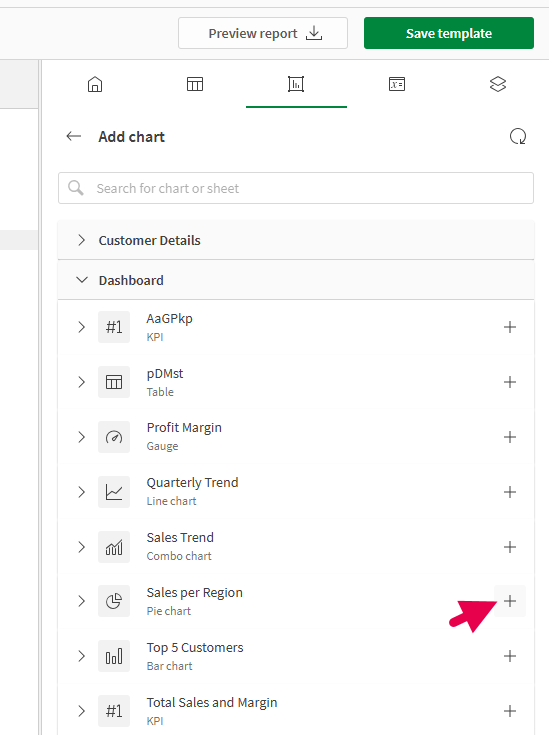
6. Diagrammet läggs till i mallen som ett `img`-element. I objektpanelen anger du ett unikt Namn för bilden så att du kan identifiera den senare.
Mallens designyta med det nyligen tillagda `img`-elementet markerat
Mallens designyta med det nyligen tillagda `img`-elementet markerat
Mallens designyta med det nyligen tillagda `img`img-elementet markerat 
7. När du har lagt till bilden kan du justera följande:
* Justera Zoom i objektmenyn. Detta kan hjälpa till med läsbarheten av diagramtexten och för att framhäva vissa aspekter av diagrammet.
* Lägg till upp till ett Filter till objektet individuellt. Detta görs i objektmenyn och låter dig anpassa de data som används i diagrammet utan att påverka de data som används i andra mallobjekt. Klicka på Hantera filter för att konfigurera det rapportfilter du vill använda. För mer information om filter på objektnivå, se [Använda filter på objektnivå i rapportmallar](https://help.qlik.com/sv-SE/cloud-services/Subsystems/Hub/Content/Sense_Hub/Reporting/Generate/cloud-in-app-reports-filters.htm#ObjectLevel).
* Ändra bildens dimensioner med attributen `width` och `height` i `img`-elementen. Detta görs på designytan.
8. Du kan återanvända bildobjektet när som helst. Öppna the Diagramobjekt icon i objektpanelen och klicka på the Högerriktad pil icon för att öppna objektet. Klicka på Lägg till bild för att lägga till bilden igen.