Antal valda inkluderade värden.
Antal möjliga värden.
Antal alternativa värden.
Antal uteslutna värden, exklusive alternativa och valda uteslutna värden.
Antal valda uteslutna värden.
|
| [GetSelectedCount - diagramfunktion](https://help.qlik.com/sv-SE/cloud-services/Subsystems/Hub/Content/Sense_Hub/ChartFunctions/FieldFunctions/getselectedcount.htm) | Returnerar antalet valda inkluderade värden. |
| [GetAlternativeCount - diagramfunktion](https://help.qlik.com/sv-SE/cloud-services/Subsystems/Hub/Content/Sense_Hub/ChartFunctions/FieldFunctions/getalternativecount.htm) | Returnerar antalet alternativa värden. |
| [GetPossibleCount - diagramfunktion](https://help.qlik.com/sv-SE/cloud-services/Subsystems/Hub/Content/Sense_Hub/ChartFunctions/FieldFunctions/getpossiblecount.htm#) | Returnerar antalet uteslutna värden, exklusive alternativa och valda uteslutna värden. |
Exempel: diagramuttryck
| Exempel | Resultat |
| --- | --- |
| `GetPossibleCount( Initials )` | Om inga val görs returneras det totala antalet unika värden i fältet `Initials`. Om ett värde i det här fältet väljs returneras 1. Om ett val görs i ett annat fält är det värde som returneras antalet unika värden i fältet `Initials` som relaterar till de värden som valts i det andra fältet. |
## Exempel – grunderna i GetPossibleCount
[](https://help.qlik.com/en-US/cloud-services/Subsystems/Hub/Content/Sense_Hub/ChartFunctions/FieldFunctions/getpossiblecount.htm)
#### Diagramuttryck
Översikt
Öppna dataladdningsredigeraren och lägg till laddningsskriptet nedan i ett nytt delavsnitt.
Laddningsskriptet innehåller:
* En datauppsättning som läses in i en datatabell som heter `Example`.
* Följande fält i datatabellen:
* `FirstName`
* `LastName`
* `Initials`
* `HasCellphone`
Laddningsskript
```
Example:
LOAD * inline [
FirstName|LastName|Initials|HasCellphone
John|Anderson|JA|Yes
Sue|Brown|SB|Yes
Mark|Carr|MC|No
Peter|Devonshire|PD|No
Jane|Elliot|JE|Yes
Peter|Franc|PF|Yes ] (delimiter is '|');
```
Resultat
1. Ladda data och öppna ett ark. Skapa en ny filterruta och lägg till dessa fält som dimensioner:
* `FirstName`
* `Initials`
2. Skapa två KPI-objekt, ett för vart och ett av följande mätuttryck:
* KPI 1: `=GetPossibleCount(FirstName)` ska returnera antalet möjliga unika värden i fältet `FirstName`.
* KPI 2: `=GetPossibleCount(Initials)` ska returnera antalet möjliga unika värden i fältet `Initials`.
Varje KPI returnerar antalet möjliga unika värden. Utan några val i filtret returnerar KPI 1 värdet `5` och KPI 2 returnerar värdet `6`.
Anteckning om tipsI det här exemplet har utformningen av KPI:n justerats för att använda ett responsiv layoutbeteende som underlättar visning av resultatet. Mer information om hur du ändrar layouten för diagrammet finns i [Formatera KPI](https://help.qlik.com/sv-SE/cloud-services/Subsystems/Hub/Content/Sense_Hub/Visualizations/KPI/create-kpis.htm#Styling)
3. Klicka på Redigera ark för att växla till analysläge och välj `John` i `FirstName`-filtret.
Båda KPI:erna returnerar värdet `1` eftersom det finns ett valt värde i fältet `FirstName` och `JA` är det enda associerade värdet i fältet `Initials`.
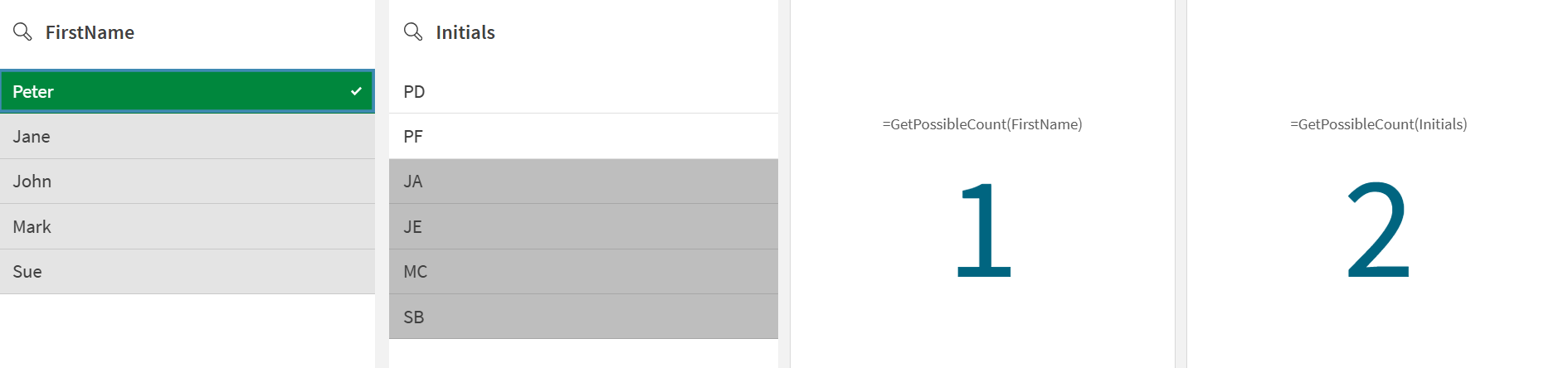
4. Töm urvalet i `FirstName`-filtret och välj sedan `Peter`.
KPI 1 returnerar värdet `1` eftersom det finns one möjligt unikt värde tillgängligt i fältet `FirstName`. KPI 2 returnerar `2` eftersom det finns two möjliga unika värden tillgängliga i fältet `Initials`.
## Exempel – GetPossibleCount-scenario
[](https://help.qlik.com/en-US/cloud-services/Subsystems/Hub/Content/Sense_Hub/ChartFunctions/FieldFunctions/getpossiblecount.htm)
#### Diagramuttryck
Översikt
En chef vill filtrera medarbetardata för att avgöra vilka medarbetare som har erfarenhet inom olika kompetensområden.
Öppna dataladdningsredigeraren och lägg till laddningsskriptet nedan i ett nytt delavsnitt.
Laddningsskriptet innehåller:
* En datauppsättning som läses in i en datatabell som heter `Example`.
* Följande fält i datatabellen:
* `Project`
* `Employee`
* `Skill`
Laddningsskript
```
Example:
LOAD * INLINE [
Project, Employee, Skill
Project X, John, Java
Project X, Mary, SQL
Project Y, James, Python
Project Y, Linda, Java
Project Z, Robert, SQL
];
```
Resultat
1. Ladda data och öppna ett ark. Skapa en ny filterruta och lägg till detta fält som en dimension:
* `Skill`
2. Skapa ett KPI-objekt och lägg till följande mått:
* `=GetPossibleCount(Employee)` för att fastställa antalet anställda.
Utan några val i filterrutan returnerar KPI:n värdet `5` eftersom det finns five anställda.
Anteckning om tipsI det här exemplet har utformningen av KPI:n justerats för att använda ett responsiv layoutbeteende som underlättar visning av resultatet. Mer information om hur du ändrar layouten för diagrammet finns i [Formatera KPI](https://help.qlik.com/sv-SE/cloud-services/Subsystems/Hub/Content/Sense_Hub/Visualizations/KPI/create-kpis.htm#Styling)
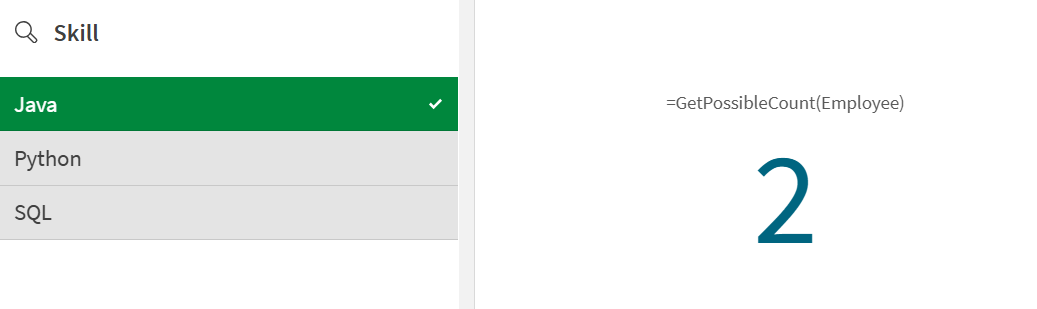
3. Klicka på Redigera ark för att växla till analysläge och välj `Java` i `Skill`-filtret.
KPI:n ger värdet `2` eftersom det finns two anställda som har kompetensen `Java`.