# GetObjectDimension - diagramfunktion
GetObjectDimension() returnerar namnet på dimensionen. Index är ett valfritt heltal som anger dimensionen som ska returneras.
Anteckning om information
Du kan inte använda den här funktionen i ett diagram på följande platser: titel, underrubrik, fotnot, referenslinjeuttryck och min/max-uttryck.
Anteckning om information
Du kan inte referera till namnet på en dimension eller ett mått i ett annat objekt med Object ID.
Syntax:
GetObjectDimension ([index])
Returnerad datatyp: Sträng
Exempel: diagramuttryck
| Exempel | Resultat |
| --- | --- |
| `GetObjectDimension ()`
`GetObjectDimension (0)` | Returnerar namnet på den första dimensionen i diagrammet. |
| `GetObjectDimension (1)` | Returnerar namnet på den andra dimensionen i diagrammet. |
## Exempel – grunderna i GetObjectDimension
[](https://help.qlik.com/en-US/cloud-services/Subsystems/Hub/Content/Sense_Hub/ChartFunctions/FieldFunctions/getobjectdimension.htm)
#### Diagramuttryck
Översikt
Öppna dataladdningsredigeraren och lägg till laddningsskriptet nedan i ett nytt delavsnitt.
Laddningsskriptet innehåller:
* En datauppsättning som läses in i en datatabell som heter `Example`.
* Följande fält i datatabellen:
* `TransactionDate`
* `CustomerID`
* `TransactionQuantity`
Laddningsskript
```
Example:
LOAD * INLINE [
TransactionDate, CustomerID, TransactionQuantity
2018/08/30, 049681, 13
2018/08/30, 203521, 6
2018/08/30, 203521, 21
];
```
Resultat
Ladda data och öppna ett ark. Skapa en ny tabell och lägg till dessa fält som dimensioner:
* `TransactionDate`
* `CustomerID`
* `TransactionQuantity`
Skapa följande mått:
* `=GetObjectDimension ()`, för att hitta den första dimensionen i tabellen.
* `=GetObjectDimension (0)`, för att hitta den första dimensionen i tabellen.
* `=GetObjectDimension (1)`, för att hitta den andra dimensionen i tabellen.
Resultattabell
| TransactionDate | CustomerID | TransactionQuantity | GetObjectDimension () | GetObjectDimension (0) | GetObjectDimension (1) |
| --- | --- | --- | --- | --- | --- |
| 2018/08/30 | 049681 | 13 | TransactionDate | TransactionDate | CustomerID |
| 2018/08/30 | 203521 | 6 | TransactionDate | TransactionDate | CustomerID |
| 2018/08/30 | 203521 | 21 | TransactionDate | TransactionDate | CustomerID |
När du tittar på resultaten kan du se hur funktionen `GetObjectDimension` returnerar namnet på den dimension som anges i funktionsparametrarna.
## Exempel – GetObjectDimension avancerat scenario
[](https://help.qlik.com/en-US/cloud-services/Subsystems/Hub/Content/Sense_Hub/ChartFunctions/FieldFunctions/getobjectdimension.htm)
#### Diagramuttryck
Översikt
I detta exempel används funktionen `GetObjectDimension` i kombination med filterval. Beräkningen av dimension och mått som visas i diagramobjektet ändras baserat på vilket filter du väljer.
Öppna dataladdningsredigeraren och lägg till laddningsskriptet nedan i ett nytt delavsnitt.
Laddningsskriptet innehåller:
* En datauppsättning som läses in i två inlinedatatabeller: `Sales` och `Filter`. Den första tabellen, `Sales`, innehåller försäljningsdata. Den andra tabellen, `Filter`, innehåller en lista med fältnamn som kommer att användas för att växla dimension. Med växlingsfunktionen kan du växla mellan dimensioner i ett diagram och anpassa den måttberäkning som visas beroende på vilken dimension som valts.
* Följande fält i `Sales`-tabellen:
* `Country`
* `Salesperson`
* `SalesValue`
* Följande fält i `Filter`-tabellen: `FilterField`
Laddningsskript
```
Sales:
LOAD * INLINE [
Country, SalesPerson, SalesValue
USA, John, 500
USA, Alice, 700
Canada, Bob, 300
Canada, Carol, 400
Mexico, Dave, 200
];
Filter:
LOAD * INLINE [
FilterField
Country
SalesPerson
];
```
Resultat
1. Ladda data och öppna ett ark. Skapa en ny filterruta och lägg till detta fält som en dimension:
* `FilterField`
2. Högerklicka på FilterField under Fält i resurspanelen och välj Fältinställningar. Markera kryssrutan Alltid ett värde valt och klicka Spara.
3. Skapa en tabell och lägg till en dimension genom att lägga till följande uttryck:
* `=$(= FilterField)`
* Under Etikett anger du följande uttryck för att definiera kolumnnamnet för dimensionen: `='$(= FilterField)'`
4. Skapa följande mått:
* `=If(GetObjectDimension() = 'Country', Sum(SalesValue), Avg(SalesValue))`, för att summera försäljningsvärdena om den valda dimensionen är `Country`, annars för att returnera genomsnittet av försäljningsvärdet när den valda dimensionen är `SalesPerson`.
* Under `Label` anger du följande uttryck för att definiera kolumnnamnet för mätvärdet enligt filterurvalet: `=If(GetObjectDimension() = 'Country', 'Sum(SalesValue)', 'Avg(SalesValue)')`
I analysläget, när du växlar mellan `SalesPerson` och `Country` i `FieldFilter`-filtret, ändras tabellen så att den innehåller den valda dimensionen och motsvarande mätvärde för den dimensionen. Om du t.ex. väljer `Country` i filtret visas `Country` som dimension i den första kolumnen i tabellen. Mätvärdet använder sedan funktionen `GetObjectDimension`, likställer den med `Country` och returnerar `Sum(SalesValue)`.
Filterruta och tabellresultat för Country
Filterruta och tabellresultat för Country
Filterruta och tabellresultat för CountryCountry 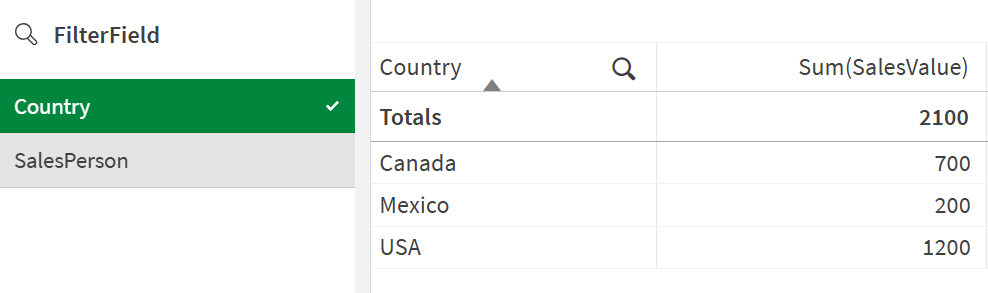
Följande tabell visar resultatet när du väljer `Country` i filtret `FilterField`.
Resultattabell för CountryCountry
| Country | Sum(SalesValue) |
| --- | --- |
| Totals | 2100 |
| Canada | 700 |
| Mexico | 200 |
| USA | 1200 |
Följande tabell visar resultatet när du väljer `SalesPerson` i filtret `FilterField`.
Resultattabell för SalesPersonSalesPerson
| SalesPerson | Avg(SalesValue) |
| --- | --- |
| Totals | 420 |
| Alice | 700 |
| Bob | 300 |
| Carol | 400 |
| Dave | 200 |
| John | 500 |