# GetFieldSelections - diagramfunktion
GetFieldSelections() returnerar en sträng med de aktuella urvalen i ett fält.
Om alla utom två värden, eller alla utom ett värde, är valda används formatet ”NOT x,y” respektive ”NOT y”. Om du väljer alla värden och antalet värden blir högre än max\_values, returneras texten ALL.
Syntax:
GetFieldSelections ( field\_name [, value\_sep [, max\_values [, state\_name]]])
Returnerad datatyp: sträng
Retursträngformat
| Format | Beskrivning |
| --- | --- |
| 'a, b, c' | Om antalet valda värden är max\_values eller färre, returneras en sträng med en lista över de valda värdena.
Värdena separeras med value\_sep som avgränsare. |
| 'NOT a, b, c' | Om antalet ej valda värden är max\_values eller färre, returneras en sträng med en lista över de ej valda värdena med NOT som prefix.
Värdena separeras med value\_sep som avgränsare. |
| 'x of y' | x = antalet valda värden
y = det totala antalet värden
Det här returneras när max\_values < x < ( y - max\_values). |
| 'ALL' | Returneras om alla värden har valts. |
| '-' | Returneras om inget värde har valts. |
| <search string> | Om du har valt med sökning returneras söksträngen. |
Argument
| Argument | Beskrivning |
| --- | --- |
| field\_name | Fältet som innehåller dataintervallet som ska mätas. |
| value\_sep | Avgränsaren som avgränsar fältvärdena. ',' är standard. |
| max\_values | Det maximala antalet fältvärden som ska visas individuellt i en lista. När ett större antal värden är valt används i stället formatet 'x av y värden'. 6 är standardvärde. |
| state\_name | Namnet på ett alternativt tillstånd som har valts till den specifika visualiseringen. Om argumentet state\_name används tas endast hänsyn till de urval som är förknippade med det angivna tillståndsnamnet.
Mer information finns i [Använda parallella tillstånd för jämförande analys](https://help.qlik.com/sv-SE/cloud-services/Subsystems/Hub/Content/Sense_Hub/Visualizations/alternate-states-comparative-analysis.htm). |
Exempel: diagramuttryck
| Exempel | Resultat |
| --- | --- |
| `GetFieldSelections( FirstName )` | Returnerar "`-`" (NULL) om inget val har gjorts i fältet `FirstName`. Annars returneras värdet på urvalen, till exempel `John`. |
## Exempel – grunderna i GetFieldSelections
[](https://help.qlik.com/en-US/cloud-services/Subsystems/Hub/Content/Sense_Hub/ChartFunctions/FieldFunctions/getfieldselections.htm)
#### Diagramuttryck
Översikt
Öppna dataladdningsredigeraren och lägg till laddningsskriptet nedan i ett nytt delavsnitt.
Laddningsskriptet innehåller:
* En datauppsättning som läses in i en datatabell som heter `Example`.
* Följande fält i datatabellen:
* `FirstName`
* `LastName`
* `Initials`
* `HasCellphone`
Laddningsskript
```
Example:
LOAD * inline [
FirstName|LastName|Initials|HasCellphone
John|Anderson|JA|Yes
Sue|Brown|SB|Yes
Mark|Carr|MC|No
Peter|Devonshire|PD|No
Jane|Elliot|JE|Yes
Peter|Franc|PF|Yes ] (delimiter is '|');
```
Resultat
1. Ladda data och öppna ett ark. Skapa en ny filterruta och lägg till detta fält som en dimension:
* `FirstName`
2. Skapa ett KPI-objekt och lägg till följande mått:
* `=GetFieldSelections(FirstName)`, för att returnera värdena för det urval som gjorts i fältet `FirstName`.
Anteckning om tipsI det här exemplet har utformningen av KPI:n justerats för att använda ett responsiv layoutbeteende som underlättar visning av resultatet. Mer information om hur du ändrar layouten för diagrammet finns i [Formatera KPI](https://help.qlik.com/sv-SE/cloud-services/Subsystems/Hub/Content/Sense_Hub/Visualizations/KPI/create-kpis.htm#Styling)
3. Klicka på Redigera ark för att växla till analysläge och utför sedan följande åtgärder i den ordning som de visas i tabellen:
Åtgärder och resultat i analysläget
| Åtgärd | KPI-resultat |
| --- | --- |
| Välj `John` från `FirstName`-filtret. | Åtgärden returnerar värdet: `John`. |
| Välj `John` och `Peter` från `FirstName`-filtret. | Åtgärden returnerar värdena: `John, Peter`. |
| Klicka på Redigera ark för att växla till redigeringsläge och redigera sedan KPI-måttets uttryck enligt följande: `=GetFieldSelections(FirstName,'; ')` | Åtgärden returnerar värdena med det nya `value_sep`-formatet: `John; Peter`. |
| Redigera KPI-måttuttrycket till följande: `=GetFieldSelections(FirstName,';', 2)` | Åtgärden returnerar värdena med det nya formatutrymmet `value_sep`: `John;Peter`. |
| Klicka på Redigera ark för att växla tillbaka till analysläge. Radera urvalen från filtret `FirstName` och välj sedan `John`, `Sue` och `Mark`. | Åtgärden returnerar `NOT Jane;Peter`, eftersom antalet val överstiger `max_value`-argumentet på `2`. Om ingen `max_value` anges kommer alla valda namn att visas: `John; Sue; Mark`. |
Följande bild visar resultatet av den sista åtgärden i tabellen där antalet val överstiger argumentet `max_values`.
KPI-resultat vid val av förnamnen John, Sue, och Mark
KPI-resultat vid val av förnamnen John, Sue, och Mark
KPI-resultat vid val av förnamnen John, Sue,John, Sue, och MarkMark 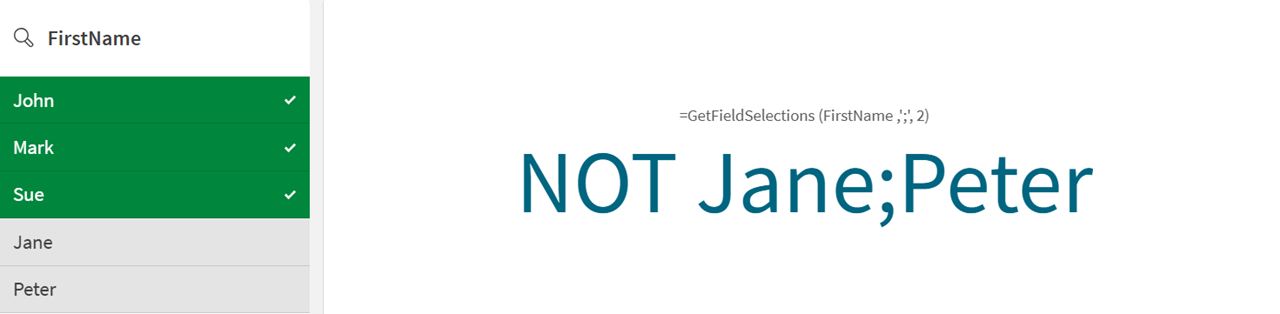
I det här exemplet kan du se hur de värden som returneras av funktionen `GetFieldSelections` ändras när val görs.
## Exempel – scenariot GetFieldSelections
[](https://help.qlik.com/en-US/cloud-services/Subsystems/Hub/Content/Sense_Hub/ChartFunctions/FieldFunctions/getfieldselections.htm)
#### Diagramuttryck
Översikt
Funktionen `GetFieldSelections` används för att markera kundnamn när de väljs.
Öppna dataladdningsredigeraren och lägg till laddningsskriptet nedan i ett nytt delavsnitt.
Laddningsskriptet innehåller:
* En datauppsättning som läses in i en datatabell som heter `Example`.
* Följande fält i datatabellen:
* `OrderID`
* `CustomerName`
* `Product`
* `Quantity`
Laddningsskript
```
Example:
LOAD * INLINE [
OrderID, CustomerName, Product, Quantity
1, John Doe, Laptop, 2
2, Jane Smith, Smartphone, 1
3, Ahmed Khan, Desk, 3
4, Maria Garcia, Chair, 1
5, Li Wei, Blender, 2
];
```
Resultat
1. Ladda data och öppna ett ark. Skapa en ny filterruta och lägg till dessa fält som dimensioner:
* `CustomerName`
* `Product`
2. Skapa ett KPI-objekt och lägg till följande mått:
* `=GetFieldSelections(CustomerName)`.
Anteckning om tipsI det här exemplet har utformningen av KPI:n justerats för att använda ett responsiv layoutbeteende som underlättar visning av resultatet. Mer information om hur du ändrar layouten för diagrammet finns i [Formatera KPI](https://help.qlik.com/sv-SE/cloud-services/Subsystems/Hub/Content/Sense_Hub/Visualizations/KPI/create-kpis.htm#Styling).
3. Klicka på Redigera ark för att växla till analysläge och välj sedan `Jane Smith` och `John Doe` i fältet `CustomerName`.
Funktionen `GetFieldSelections` returnerar värdena: `Jane Smith, John Doe`.
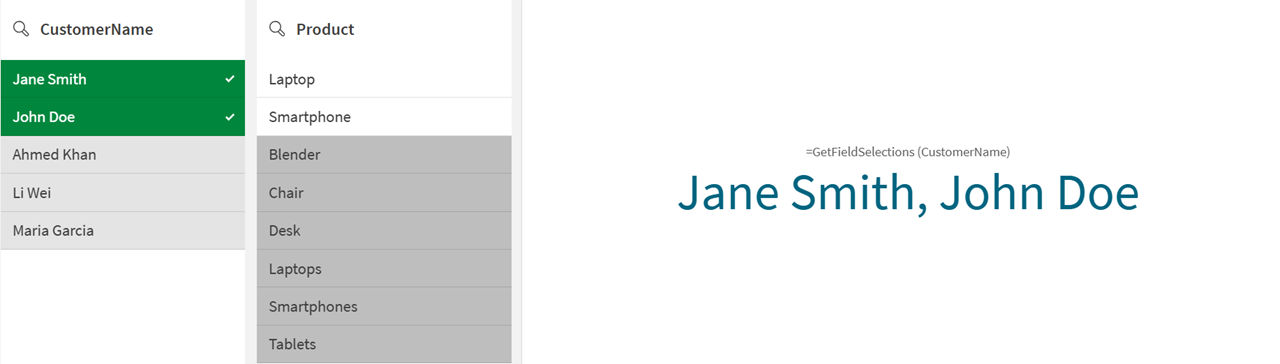
Du kan se de kunder som valts i filterrutan i KPI:n.