# Вид листа
Разработчики приложений добавляют визуализации и другие элементы на листы в приложении. Пользователи приложения взаимодействуют с листами с целью анализа данных. Разработчики и пользователи приложений могут взаимодействовать с Инструмент «Наблюдения» для создания визуализаций на основе запросов на естественном языке.
Щелкните Листы на панели ресурсов, чтобы создать и открыть лист.
Разработка листов осуществляется в режиме изменения. Взаимодействуйте с листами в режиме анализа. Исследуйте данные с помощью Инструмент «Наблюдения» в Инструмент «Наблюдения».
## Изменить
Щелкните Изменить, чтобы редактировать лист.
Вид листа в режиме изменения
Вид листа в режиме изменения
Вид листа в режиме изменения 
Можно выполнить следующие действия.
* Нажмите Листы, чтобы добавить новый лист или перейти к листу.
* Щелкните Ресурсы, чтобы открыть панель ресурсов. Добавьте ресурсы на лист. Например, можно добавить визуализацию на лист. См.: [Assets panel](https://help.qlik.com/ru-RU/sense/November2024/Subsystems/Hub/Content/Sense_Hub/Assets/assets-panel.htm)
Для создания визуализаций с поддержкой щелкните Использовать исследование с поддержкой, чтобы применить Инструмент «Наблюдения». См.: [Создание визуализаций с помощью Инструмент «Наблюдения»](https://help.qlik.com/ru-RU/sense/November2024/Subsystems/Hub/Content/Sense_Hub/Insights/insight-advisor-create-visualizations.htm)
* Нажмите Свойства, чтобы открыть панель свойств. Настройте свойства листа или визуализации. Например, можно добавить измерения и меры в визуализацию. См.: [Панель свойств](https://help.qlik.com/ru-RU/sense/November2024/Subsystems/Hub/Content/Sense_Hub/Properties/properties-panel.htm)
### Панель ресурсов в режиме редактирования
В режиме редактирования панель ресурсов содержит следующие разделы:
* Листы: просматривайте и редактируйте листы в приложении.
[Структурирование приложения с помощью листов](https://help.qlik.com/ru-RU/sense/November2024/Subsystems/Hub/Content/Sense_Hub/Sheets/create-sheets-for-structure.htm)
* Закладки: просматривайте и редактируйте закладки в приложении.
[Создание закладок для выборок](https://help.qlik.com/ru-RU/sense/November2024/Subsystems/Hub/Content/Sense_Hub/Bookmarks/keep-track-of-important-data.htm)
* Поля: добавляйте данные в визуализации из доступных полей.
[Ресурсы данных в визуализациях](https://help.qlik.com/ru-RU/sense/November2024/Subsystems/Hub/Content/Sense_Hub/Visualizations/data-in-your-visualization.htm)
* Основные элементы: добавляйте данные в визуализации из доступных основных элементов.
[Повторное использование ресурсов с основными элементами](https://help.qlik.com/ru-RU/sense/November2024/Subsystems/Hub/Content/Sense_Hub/Assets/work-with-master-items.htm)
* Диаграммы: добавляйте визуализации на лист.
[Создание и редактирование визуализаций](https://help.qlik.com/ru-RU/sense/November2024/Subsystems/Hub/Content/Sense_Hub/Visualizations/create-visualizations-overview.htm)
* Пользовательские объекты: добавляйте пользовательские объекты на лист.
[Создание визуализации с помощью пользовательского объекта](https://help.qlik.com/ru-RU/sense/November2024/Subsystems/Hub/Content/Sense_Hub/Visualizations/create-visualization-extensions.htm)
* Ссылки навигации приложения: добавляйте ссылки для создания приложений по запросу (on-demand).
[Построение приложения On-demand](https://help.qlik.com/ru-RU/sense/November2024/Subsystems/Hub/Content/Sense_Hub/LoadData/creating-OnDemand-app.htm)
* Динамические виды: подключите базовое приложение к шаблонному приложению, чтобы использовать основные визуализации из этого приложения в качестве динамических диаграмм на листах.
[Управление данными с помощью динамических видов](https://help.qlik.com/ru-RU/sense/November2024/Subsystems/Hub/Content/Sense_Hub/DynamicViews/dynamic-views.htm)
Панель ресурсов в режиме редактирования
Панель ресурсов в режиме редактирования
Панель ресурсов в режиме редактирования 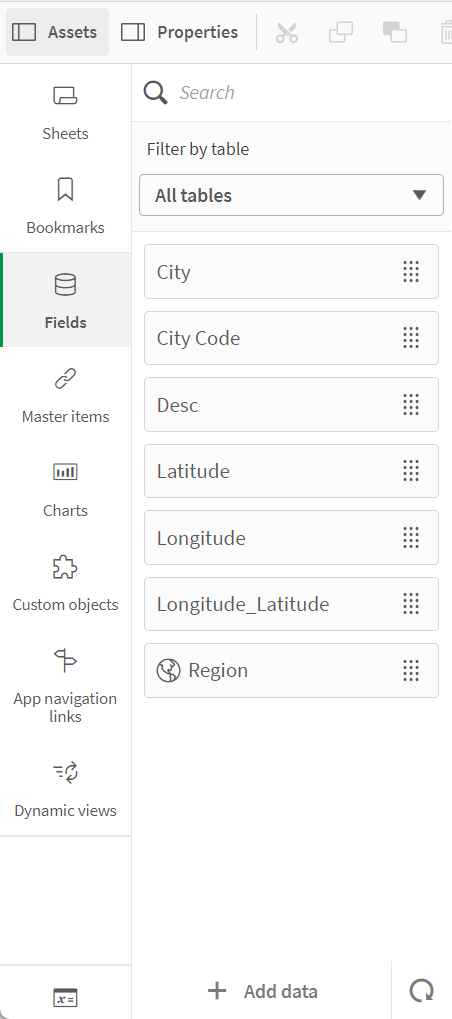
## Анализ
Взаимодействуйте с визуализациями и данными на листе.
Вид листа в режиме анализа
Вид листа в режиме анализа
Вид листа в режиме анализарежиме анализа 
Можно выполнить следующие действия.
* Щелкните Ресурсы, чтобы создать ресурсы и управлять ими для исследования содержимого приложения. Эта панель ресурсов отличается от той, которая отображается в режиме редактирования листа. Для получения дополнительной информации о панели ресурсов в режиме редактирования см. раздел [Панель ресурсов в режиме редактирования](https://help.qlik.com/ru-RU/sense/November2024/Subsystems/Hub/Content/Sense_Hub/Sheets/sheet-view.htm#Assets).
* Создавайте выборки в визуализации, чтобы исследовать наблюдения на основе выбранных данных. См.: [Исследование данных с помощью выборок](https://help.qlik.com/ru-RU/sense/November2024/Subsystems/Hub/Content/Sense_Hub/Selections/SelectionsToolbar/work-with-selections.htm)
* Создавайте закладки на основе выборок. См.: [Создание закладок для выборок](https://help.qlik.com/ru-RU/sense/November2024/Subsystems/Hub/Content/Sense_Hub/Bookmarks/keep-track-of-important-data.htm)
* Выполняйте поиск данных. См.: [Использование Интеллектуального поиска](https://help.qlik.com/ru-RU/sense/November2024/Subsystems/Hub/Content/Sense_Hub/Search/use-smart-search-tool.htm)
* Щелкните Инструмент «Наблюдения», чтобы создать рекомендации для визуализаций с использованием естественного языка и простых параметров конфигурации. См.: [Инструмент «Наблюдения»](https://help.qlik.com/ru-RU/sense/November2024/Subsystems/Hub/Content/Sense_Hub/Sheets/sheet-view.htm#_bm)
Действия выбора
| Элемент пользовательского интерфейса | Действие |
| --- | --- |
| the Выборки — История icon | Переход к предыдущей выборке. |
| the Выборки — Переход вперед icon | Переход на следующую выборку. |
| the Выборки — Очистить все icon | Очистить все выборки. |
| the Поиск выборки icon | Открыть Интеллектуальный поиск для поиска по всему набору данных.
Для получения дополнительной информации см.: [Использование Интеллектуального поиска](https://help.qlik.com/ru-RU/sense/November2024/Subsystems/Hub/Content/Sense_Hub/Search/use-smart-search-tool.htm) |
| the Выборки — Текущая icon | Открыть инструмент выборок, который представляет собой расширение панели выборок. |
### Панель ресурсов в режиме анализа
В режиме анализа щелкните Ресурсы, чтобы открыть панель, где доступны следующие возможности создания и управления:
* Листы: просматривайте и листы в приложении и переходите между листами. Создавайте и группируйте листы.
[Структурирование приложения с помощью листов](https://help.qlik.com/ru-RU/sense/November2024/Subsystems/Hub/Content/Sense_Hub/Sheets/create-sheets-for-structure.htm)
* Закладки: просматривайте закладки в приложении и переходите по ним. Создавайте новые закладки.
[Создание закладок для выборок](https://help.qlik.com/ru-RU/sense/November2024/Subsystems/Hub/Content/Sense_Hub/Bookmarks/keep-track-of-important-data.htm) [Создание закладок для выборок](https://help.qlik.com/ru-RU/sense/November2024/Subsystems/Hub/Content/Sense_Hub/Bookmarks/keep-track-of-important-data.htm)
Чтобы закрепить панель ресурсов в режиме анализа, щелкните the Закрепить ресурсы icon. Можно изменить размер панели ресурсов, для этого щелкните и перетащите границу панели ресурсов.
Можно открыть раздел Листы или Закладки на весь экран, щелкнув the Полноэкранный режим icon.
Раздел Листы можно просматривать в виде сетки или листа. Листы также можно группировать. Для получения дополнительной информации см. раздел [Группировка листов](https://help.qlik.com/ru-RU/sense/November2024/Subsystems/Hub/Content/Sense_Hub/Sheets/grouping-sheets.htm).
Панель ресурсов в режиме анализа
Панель ресурсов в режиме анализа
Панель ресурсов в режиме анализа 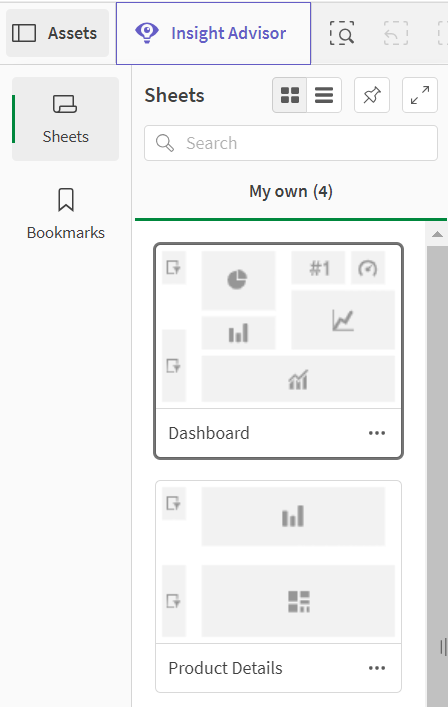
## Меню «Параметры»
Можно использовать меню «Параметры» для выполнения действий, связанных с виизуализацией.
Меню «Параметры» рядом с диаграммой
Меню «Параметры» рядом с диаграммой
Меню «Параметры» рядом с диаграммой 
Меню параметров можно открыть следующими способами:
* Щелчок диаграммы правой кнопкой мыши.
* Щелчок меню при наведении курсора the Дополнительно icon.
Пункты меню будут различными в зависимости от следующих факторов:
* Изменение или анализ (просмотр) диаграммы в приложении.
* Тип диаграммы.
* Права, которые были назначены вам администратором.
Меню «Параметры» для диаграммы с развернутым меню при наведении
Меню «Параметры» для диаграммы с развернутым меню при наведении
Меню «Параметры» для диаграммы с развернутым меню при наведении 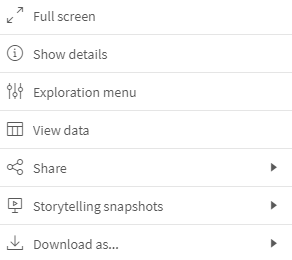
Это меню выглядит по-другому в режиме сенсорного экрана (на поддерживаемом устройстве). Можно включать и выключить поддержку сенсорных жестов, нажимая соответствующую кнопку навигации (the Навигация icon) и используя переключатель для the Навигация icon.
### Параметры
Некоторые из доступных действий, которые могут отображаться в меню «Параметры»:
Действия из меню «Параметры»
| Параметр | Режимы листа | Доступные действия |
| --- | --- | --- |
| the Во весь экран icon | Редактирование, анализ | Разверните визуализацию на весь экран. |
| the Разработчик icon | Редактирование, анализ | Доступ к параметрам разработчика для визуализации. Чтобы получить доступ к этой функции, добавьте /options/developer в URL. |
| the Показать сведения icon | Анализ | Показать сведения: просматривайте поля и основные элементы, которые образуют визуализацию. Можно просмотреть их зависимости: будут отображены поля, входящие в их состав, и источники.
Отображение области Сведения можно включать и выключать для визуализации на панели свойств: выберите Вид > Общее > Показать сведения. |
| the Меню исследования icon | Анализ | изменяйте определенные свойства визуализации без выполнения выборок или редактирования листа. См.: [Визуальное исследование](https://help.qlik.com/ru-RU/sense/November2024/Subsystems/Hub/Content/Sense_Hub/UserInterface/visual-exploration-menu.htm) |
| the Просмотр данных icon | Анализ | Просматривайте данные для визуализации в таблице. |
| the Совместное использование icon | Анализ | Делитесь визуализацией разными способами, например в виде изображения, ссылки или встроенного объекта. |
| the Снимки повествования icon | Анализ | Управляйте снимками повествования, доступными для диаграммы. Например, можно выполнить действие Сделать снимок или открыть Библиотеку снимков. См.: [Сбор наблюдений для историй с помощью снимков](https://help.qlik.com/ru-RU/sense/November2024/Subsystems/Hub/Content/Sense_Hub/StoryTelling/Story/collect-insights-for-story.htm) |
| the Загрузить как... icon | Анализ | Загружайте визуализацию в разных форматах, например в виде изображения, PDF или файла данных. |
| the Добавить к основным элементам icon , Разорвать связь визуализации | Изменить | Добавьте визуализацию в качестве основной визуализации, чтобы ее могли использовать повторно вы и другие разработчики. Также можно разорвать связь диаграммы с существующей основной визуализацией. См.: [Повторное использование визуализаций с основной визуализацией](https://help.qlik.com/ru-RU/sense/November2024/Subsystems/Hub/Content/Sense_Hub/Visualizations/create-master-visualization.htm) |
| the Вырезать icon , the Копировать icon , the Вставить icon , the Вставить и заменить icon | Изменить | Стандартные действия для копирования и вставки визуализаций в листах. |
| the Удалить icon | Изменить | Удалите визуализацию из листа. |
| the Копировать стиль icon , the Вставить стиль icon | Изменить | Копируйте пользовательский стиль визуализации и вставьте его в другую визуализацию. См.: [Копирование и вставка стиля визуализации](https://help.qlik.com/ru-RU/sense/November2024/Subsystems/Hub/Content/Sense_Hub/Visualizations/style-visualization.htm#Copying) |
Загружайте визуализацию в разных форматах, например в виде изображения, PDF или файла данных.
Разверните визуализацию на весь экран.
Просматривайте данные для визуализации в таблице.
изменяйте определенные свойства визуализации без выполнения выборок или редактирования листа. См.: [Визуальное исследование](https://help.qlik.com/ru-RU/sense/November2024/Subsystems/Hub/Content/Sense_Hub/UserInterface/visual-exploration-menu.htm)
## Инструмент «Наблюдения»
Щелкните Инструмент «Наблюдения», чтобы открыть поиск Инструмент «Наблюдения» и Типы анализа Insight Advisor. Задайте вопрос в поле поиска «Наблюдения», чтобы создать визуализации с помощью поиска Инструмент «Наблюдения».
Инструмент «Наблюдения»
Инструмент «Наблюдения»
Инструмент «Наблюдения»Инструмент «Наблюдения» 
Для получения дополнительной информации см. раздел [Создание визуализаций с помощью Инструмент «Наблюдения»](https://help.qlik.com/ru-RU/sense/November2024/Subsystems/Hub/Content/Sense_Hub/Insights/insight-advisor-create-visualizations.htm).
## Сенсорные жесты в виде листа
Сенсорные жесты
| Сенсорный жест | Действие |
| --- | --- |
| Удержание касанием и отпускание | Доступ к контекстному меню |
| Удерживайте визуализацию | Открытие меню параметров |
| Сдвиг | Прокрутка списков и визуализаций |
| Сжатие | Увеличение или уменьшение визуализаций |
| Касание двумя пальцами | Выбор интервала в списке, таблице или на оси линейчатой диаграммы |
| Сдвиг двумя пальцами | Сдвиг визуализации точечной диаграммы |
| Касание тремя пальцами | Сброс уровня увеличения визуализации точечной диаграммы |
СОПУТСТВУЮЩИЕ УЧЕБНЫЕ МАТЕРИАЛЫ:
* [Начало работы с Qlik Sense](https://help.qlik.com/lnk/Getting_started_QS)
## Подробнее
* [Начало работы с Qlik Sense](https://help.qlik.com/lnk/Getting_started_QS)