# Вид листа
Разработчики приложений добавляют визуализации и другие элементы на листы в приложении. Пользователи приложения взаимодействуют с листом с целью анализа данных. Разработчики и пользователи приложений могут взаимодействовать с Инструмент «Наблюдения» для создания визуализаций на основе запросов на естественном языке.
Щелкните Листы на панели ресурсов, чтобы создать и открыть лист.
Разработка листов осуществляется в режиме изменения. Взаимодействуйте с листами в режиме анализа. Исследуйте данные с помощью Инструмент «Наблюдения» в Инструмент «Наблюдения».
## Панель инструментов
Панель инструментов содержит элементы для создания и навигации в листе и приложении. На панели инструментов панель выборок содержит элементы, позволяющие делать выборки данных, очищать выборки и искать данные. В инструменте выборок также отображаются все выполненные выборки. На панели инструментов доступны следующие кнопки:
* Ресурсы: откройте или закройте панель ресурсов.
* Листы: при вызове панели ресурсов открывается раздел Листы.
* Закладки: при вызове панели ресурсов открывается раздел Закладки.
* Инструмент «Наблюдения»: откройте или закройте Инструмент «Наблюдения».
* Интеллектуальный поиск (the Smart search icon): выполняйте поиск по всему набору данных в приложении.
* Кнопки выбора:
* Шаг назад (the Step back icon): сделайте шаг назад в текущей выборке.
* Шаг вперед (the Step forward icon): сделайте шаг вперед в текущей выборке.
* Очистить все выборки (the Clear all selections icon): сбросьте все выборки.
* Инструмент выборок (the Selections tool icon): откройте или закройте инструмент выборок
* Изменить лист: откройте или закройте режим редактирования. Если лист нельзя редактировать, нажмите Дублировать, чтобы отредактировать дубликат листа.
## Изменить
Щелкните Редактировать лист, чтобы редактировать лист.
Вид листа в режиме изменения
Вид листа в режиме изменения
Вид листа в режиме изменения 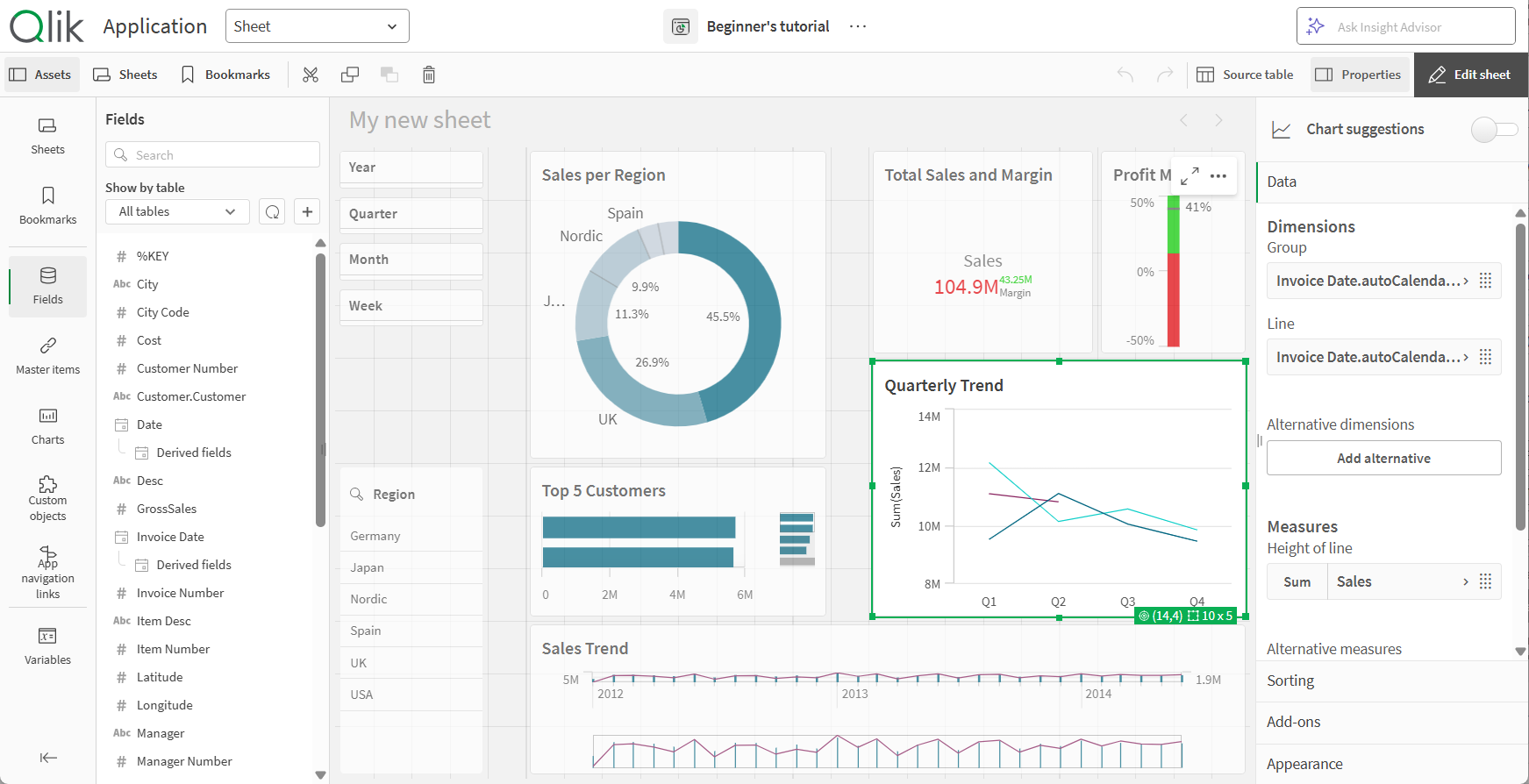
Можно выполнить следующие действия:
* Нажмите Листы, чтобы добавить новый лист или перейти к листу.
* Нажмите Ресурсы, чтобы открыть панель ресурсов. Добавьте ресурсы на лист. Например, можно добавить визуализацию на лист.
Для создания визуализаций с поддержкой щелкните Использовать исследование с поддержкой, чтобы применить Инструмент «Наблюдения». См.: [Создание визуализаций с помощью Инструмент «Наблюдения»](https://help.qlik.com/ru-RU/sense/May2026/Subsystems/Hub/Content/Sense_Hub/Insights/insight-advisor-create-visualizations.htm)
* Нажмите Свойства, чтобы открыть панель свойств. Настройте свойства листа или визуализации. Например, можно добавить измерения и меры в визуализацию. См.: [Панель свойств](https://help.qlik.com/ru-RU/sense/May2026/Subsystems/Hub/Content/Sense_Hub/Properties/properties-panel.htm)
### Панель ресурсов в режиме редактирования
В режиме редактирования панель ресурсов содержит следующие разделы:
* Листы: просмотр и редактирование листов в приложении.
[Структурирование приложения с помощью листов](https://help.qlik.com/ru-RU/sense/May2026/Subsystems/Hub/Content/Sense_Hub/Sheets/create-sheets-for-structure.htm)
* Закладки: просмотр и редактирование закладок в приложении.
[Создание закладок для выборок](https://help.qlik.com/ru-RU/sense/May2026/Subsystems/Hub/Content/Sense_Hub/Bookmarks/keep-track-of-important-data.htm)
* Поля: добавление данных в визуализации из доступных полей.
[Ресурсы данных в визуализациях](https://help.qlik.com/ru-RU/sense/May2026/Subsystems/Hub/Content/Sense_Hub/Visualizations/data-in-your-visualization.htm)
* Основные элементы: добавление данных в визуализации из доступных основных элементов.
[Повторное использование ресурсов с основными элементами](https://help.qlik.com/ru-RU/sense/May2026/Subsystems/Hub/Content/Sense_Hub/Assets/work-with-master-items.htm)
* Диаграммы: добавление визуализаций на лист.
[Создание и редактирование визуализаций](https://help.qlik.com/ru-RU/sense/May2026/Subsystems/Hub/Content/Sense_Hub/Visualizations/create-visualizations-overview.htm)
* Пользовательские объекты: добавление пользовательских объектов на лист.
[Создание визуализации с помощью пользовательского объекта](https://help.qlik.com/ru-RU/sense/May2026/Subsystems/Hub/Content/Sense_Hub/Visualizations/create-visualization-extensions.htm)
* Ссылки навигации приложения: добавление ссылок для создания приложений по запросу (on-demand).
[Построение приложения On-demand](https://help.qlik.com/ru-RU/sense/May2026/Subsystems/Hub/Content/Sense_Hub/LoadData/creating-OnDemand-app.htm)
* Динамические виды: подключение базового приложения к шаблонному приложению, чтобы использовать основные визуализации из этого приложения в качестве динамических диаграмм на листах.
[Управление данными с помощью динамических видов](https://help.qlik.com/ru-RU/sense/May2026/Subsystems/Hub/Content/Sense_Hub/DynamicViews/dynamic-views.htm)
В зависимости от конфигурации Qlik Sense могут быть доступны не все ресурсы.
Панель ресурсов в режиме редактирования
Панель ресурсов в режиме редактирования
Панель ресурсов в режиме редактирования 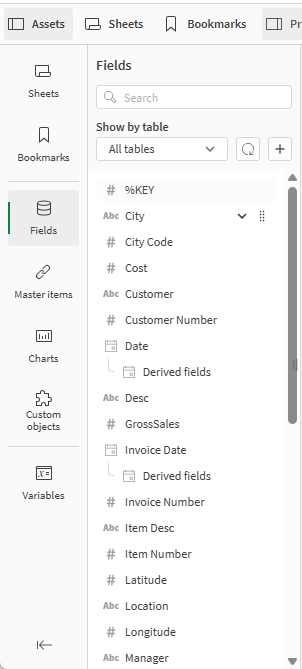
### Листы
Листы содержат все листы, доступные вам в приложении. Нажмите Создать новый лист, чтобы добавить еще один лист в приложение.
### Закладки
Закладки содержат все закладки, доступные вам в приложении. Щелкните команду Создать новую закладку, чтобы добавить еще одну закладку в приложение.
См.: [Создание закладок для выборок](https://help.qlik.com/ru-RU/sense/May2026/Subsystems/Hub/Content/Sense_Hub/Bookmarks/keep-track-of-important-data.htm)
### Поля
Поля представляют данные, доступные в вашем приложении. Перетащите поле на лист, чтобы создать визуализации с рекомендациями по созданию диаграмм. Перетащите поле, которое требуется добавить, на визуализацию.
Также можно щелкнуть поля правой кнопкой для выполнения следующих действий.
* Создать новое основное измерение См.: [Создание основного измерения из поля](https://help.qlik.com/ru-RU/sense/May2026/Subsystems/Hub/Content/Sense_Hub/Dimensions/create-master-dimension-from-field.htm)
* Создать новую основную меру См.: [Создание основной меры из поля](https://help.qlik.com/ru-RU/sense/May2026/Subsystems/Hub/Content/Sense_Hub/Measures/create-master-measure-field.htm)
* Создать меру календаря См.: [Создать меры календаря](https://help.qlik.com/ru-RU/sense/May2026/Subsystems/Hub/Content/Sense_Hub/Measures/create-calendar-measure.htm)
* Просмотреть параметры поля См.: [Всегда одно выбранное значение](https://help.qlik.com/ru-RU/sense/May2026/Subsystems/Hub/Content/Sense_Hub/DataSource/select-single-value.htm)
В зависимости от ваших разрешений в пространстве, в котором находится приложение, можно перезагрузить данные приложения и добавить новые данные с панели Ресурсы. Чтобы перезагрузить данные приложения с панели Ресурсы, нажмите the Reload icon. Добавьте дополнительные источники данных в приложение, щелкнув the Add icon и выбрав Каталог данных или Файлы и другие источники.
#### Дата и время
Все поля дат помечены значком the Date and time icon, и их можно развернуть для использования атрибутов поля, связанных с датой и временем. Атрибуты даты и времени создаются автоматически при использовании Диспетчера данных. Если для загрузки данных использовался скрипт загрузки данных, необходимо создать атрибуты даты и времени с помощью производных полей.
См.: [Поля даты и времени](https://help.qlik.com/ru-RU/sense/May2026/Subsystems/Hub/Content/Sense_Hub/Assets/date-time-fields.htm)
#### Данные карты
Все поля, распознанные в визуализации карт как геоточки, помечаются значком the Map icon.
См.: [Загрузка данных карты](https://help.qlik.com/ru-RU/sense/May2026/Subsystems/Hub/Content/Sense_Hub/Visualizations/Map/load-map-data.htm)
### Основные элементы
Создавайте измерения, меры и визуализации в качестве основных элементов, которые могут многократно использоваться в вашем приложении.
См.:
* [Повторное использование визуализаций с основной визуализацией](https://help.qlik.com/ru-RU/sense/May2026/Subsystems/Hub/Content/Sense_Hub/Visualizations/create-master-visualization.htm)
* [Повторное использование измерений с основными измерениями](https://help.qlik.com/ru-RU/sense/May2026/Subsystems/Hub/Content/Sense_Hub/Dimensions/create-master-dimension.htm)
* [Повторное использование мер с основными мерами](https://help.qlik.com/ru-RU/sense/May2026/Subsystems/Hub/Content/Sense_Hub/Measures/create-master-measure.htm)
### Диаграммы
Перетаскивайте диаграммы на лист для создания визуализаций.
См.: [Get started with visualizations](https://help.qlik.com/ru-RU/sense/May2026/Subsystems/Hub/Content/Sense_Hub/Visualizations/get-started-with-visualizations.htm)
### Пользовательские объекты
Расширяйте возможности приложений с помощью специально разработанных визуализаций.
См.: [Создание визуализации с помощью пользовательского объекта](https://help.qlik.com/ru-RU/sense/May2026/Subsystems/Hub/Content/Sense_Hub/Visualizations/create-visualization-extensions.htm)
### Ссылки навигации приложения
Создавайте приложения по требованию, используя ссылки навигации приложения. Приложения по требованию загружают подмножество данных, загруженных в агрегированной форме приложением выбора.
См.: [Построение приложения On-demand](https://help.qlik.com/ru-RU/sense/May2026/Subsystems/Hub/Content/Sense_Hub/LoadData/creating-OnDemand-app.htm)
### Динамические виды
Создавайте динамические виды, которые позволяют запрашивать и просматривать релевантные подмножества больших наборов данных и представлять их в виде диаграмм, обновляемых по мере изменения выборки.
См.: [Управление данными с помощью динамических видов](https://help.qlik.com/ru-RU/sense/May2026/Subsystems/Hub/Content/Sense_Hub/DynamicViews/dynamic-views.htm)
### Переменные
Щелкните the Variables icon, чтобы открыть диалоговое окно «Переменные».
См.: [Диалоговое окно «Переменные»](https://help.qlik.com/ru-RU/sense/May2026/Subsystems/Hub/Content/Sense_Hub/Sheets/variables-dialog.htm)
### Поиск
Найдите ресурсы с помощью поля поиска. При вводе данных в поле поиска выводятся все элементы, имена или теги которых содержат строку поиска.
См.: [Поиск на панели ресурсов](https://help.qlik.com/ru-RU/sense/May2026/Subsystems/Hub/Content/Sense_Hub/Assets/search-assets.htm)
### Исходная таблица
Можно предварительно просмотреть данные в средстве просмотра исходной таблицы. Это позволяет просматривать поля и значения из выбранной таблицы в данных приложения. Можно выбрать значения из таблицы, чтобы применить выборки. Можно показать или скрыть средство просмотра исходной таблицы, щелкнув Исходная таблица. Его можно закрепить открытым, нажав the Pin data preview icon.
Примечание к информации
Для больших таблиц, содержащих более 10 000 000 ячеек, параметры меню для поиска и выборок недоступны в виде исходной таблицы.
Средство просмотра исходной таблицы
Средство просмотра исходной таблицы
Средство просмотра исходной таблицы 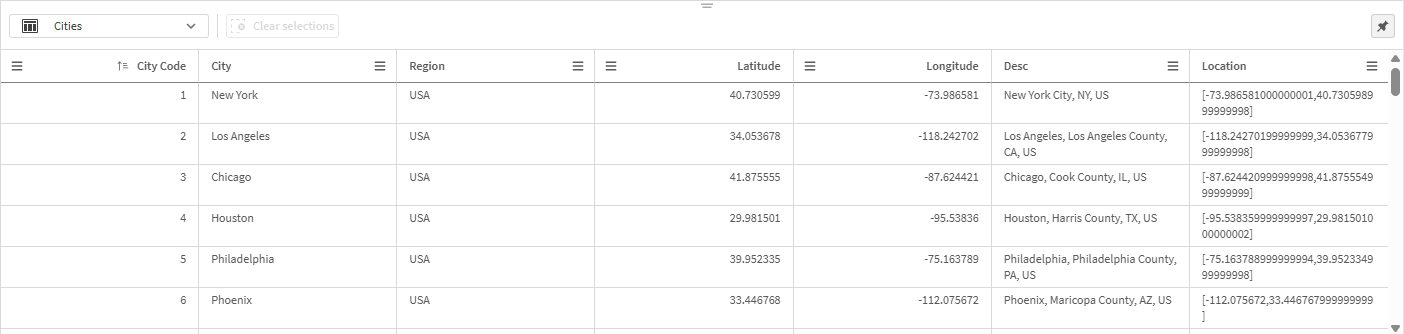
## Панель свойств
Настройте свойства листа или визуализации на панели свойств.
Щелкните Свойства на панели инструментов листа, чтобы открыть панель свойств. Должен быть активен режим изменения.
Щелкните лист для просмотра свойств листа. Щелкните визуализацию для просмотра свойств визуализации. Можно изменить размер панели свойств, для этого щелкните и перетащите границу панели свойств.
Для листов можно выполнять следующие действия:
* Редактировать заголовок и описание листа
* Добавлять эскиз к листу
* Добавлять фоновый цвет или изображение
* Изменять интервал сетки, размер и макет листа
* Применять альтернативное состояние к листу
* Добавлять действия, которые будут выполняться при переходе пользователя на лист
Доступные параметры зависят от изменяемой визуализации. Обычно можно выполнить следующее:
* Добавлять измерения и меры и указывать способ их отображения
* Задавать порядок и критерии сортировки
* Изменять способ отображения визуализации
* Настраивать пользовательские подсказки
См.: [Создание и редактирование визуализаций](https://help.qlik.com/ru-RU/sense/May2026/Subsystems/Hub/Content/Sense_Hub/Visualizations/create-visualizations-overview.htm)
## Анализ
Взаимодействуйте с визуализациями и данными на листе.
Вид листа в режиме анализа
Вид листа в режиме анализа
Вид листа в режиме анализа 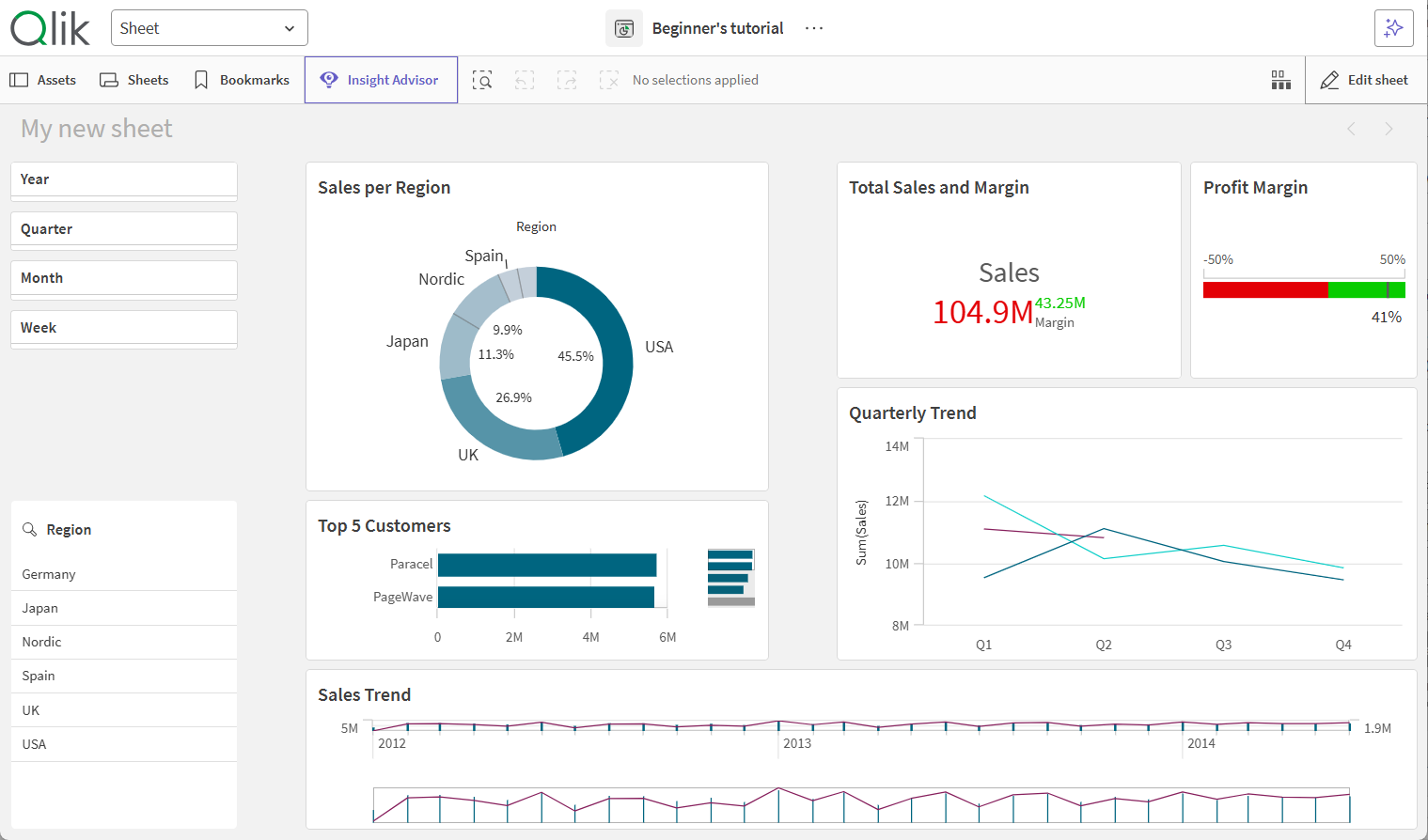
Можно выполнить следующие действия:
* Щелкните Ресурсы, чтобы создать ресурсы и управлять ими для исследования содержимого приложения. Эта панель ресурсов отличается от той, которая отображается в режиме редактирования листа. Для получения дополнительной информации о панели ресурсов в режиме редактирования см. раздел [Панель ресурсов в режиме редактирования](https://help.qlik.com/ru-RU/sense/May2026/Subsystems/Hub/Content/Sense_Hub/Sheets/sheet-view.htm#Assets).
* Создавайте выборки в визуализации, чтобы исследовать наблюдения на основе выбранных данных. См.: [Исследование данных с помощью выборок](https://help.qlik.com/ru-RU/sense/May2026/Subsystems/Hub/Content/Sense_Hub/Selections/SelectionsToolbar/work-with-selections.htm)
* Создавайте закладки на основе выборок. См.: [Создание закладок для выборок](https://help.qlik.com/ru-RU/sense/May2026/Subsystems/Hub/Content/Sense_Hub/Bookmarks/keep-track-of-important-data.htm)
* Выполняйте поиск данных. См.: [Использование интеллектуального поиска](https://help.qlik.com/ru-RU/sense/May2026/Subsystems/Hub/Content/Sense_Hub/Search/use-smart-search-tool.htm)
* Щелкните Инструмент «Наблюдения», чтобы создать рекомендации для визуализаций с использованием естественного языка и простых параметров конфигурации. См.: [Инструмент «Наблюдения»](https://help.qlik.com/ru-RU/sense/May2026/Subsystems/Hub/Content/Sense_Hub/Sheets/sheet-view.htm#_bm)
Действия выбора
| Элемент пользовательского интерфейса | Действие |
| --- | --- |
| the Selections - History icon | Переход к предыдущей выборке. |
| the Selections - step forward icon | Переход на следующую выборку. |
| the Selections - Clear all icon | Очистить все выборки. |
| the Selection search icon | Открыть интеллектуальный поиск для поиска по всему набору данных.
Для получения дополнительной информации см.: [Использование интеллектуального поиска](https://help.qlik.com/ru-RU/sense/May2026/Subsystems/Hub/Content/Sense_Hub/Search/use-smart-search-tool.htm) |
| the Selections tool icon | Открыть инструмент выборок, который представляет собой расширение панели выборок. |
### Панель ресурсов в режиме анализа
В режиме анализа щелкните Ресурсы, чтобы открыть панель, где доступны следующие возможности создания и управления:
* Листы: Просматривайте листы в приложении и переходите между ними. Создавайте и группируйте листы.
[Структурирование приложения с помощью листов](https://help.qlik.com/ru-RU/sense/May2026/Subsystems/Hub/Content/Sense_Hub/Sheets/create-sheets-for-structure.htm)
* Закладки: Просматривайте закладки в приложении и переходите по ним. Создать новые закладки.
[Создание закладок для выборок](https://help.qlik.com/ru-RU/sense/May2026/Subsystems/Hub/Content/Sense_Hub/Bookmarks/keep-track-of-important-data.htm)[Создание закладок для выборок](https://help.qlik.com/ru-RU/sense/May2026/Subsystems/Hub/Content/Sense_Hub/Bookmarks/keep-track-of-important-data.htm)
Можно изменить размер панели ресурсов, для этого щелкните и перетащите границу панели ресурсов. Чтобы закрепить панель ресурсов в режиме анализа, щелкните the Pin assets icon.
Можно открыть раздел Листы или Закладки на весь экран, щелкнув the Full screen icon.
Раздел Листы можно просматривать в виде сетки или листа. Листы также можно группировать. Для получения дополнительной информации см. раздел [Группировка листов](https://help.qlik.com/ru-RU/sense/May2026/Subsystems/Hub/Content/Sense_Hub/Sheets/grouping-sheets.htm).
Панель ресурсов в режиме анализа
Панель ресурсов в режиме анализа
Панель ресурсов в режиме анализа 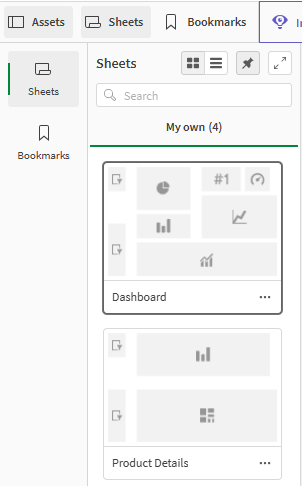
## Меню «Параметры»
Можно использовать меню «Параметры» для выполнения действий, связанных с виизуализацией.
Меню «Параметры» рядом с диаграммой
Меню «Параметры» рядом с диаграммой
Меню «Параметры» рядом с диаграммой 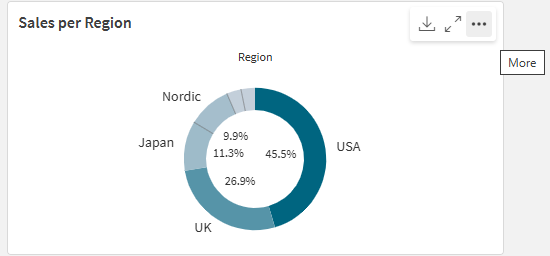
Меню параметров можно открыть следующими способами:
* Щелчок диаграммы правой кнопкой мыши.
* Щелчок меню при наведении курсора the More icon.
Пункты меню будут отличаться в зависимости:
* от того, выполняется редактирование или анализ (просмотр) диаграмм в приложении.
* от типа диаграммы;
* от привилегий, предоставленных администратором.
* Пользовательские настройки для меню визуализации, которые были настроены разработчиком приложения (см. [Скрытие элементов в меню визуализации](https://help.qlik.com/ru-RU/sense/May2026/Subsystems/Hub/Content/Sense_Hub/Apps/style-app.htm#HidingContext)).
Меню «Параметры» для диаграммы с развернутым меню при наведении
Меню «Параметры» для диаграммы с развернутым меню при наведении
Меню «Параметры» для диаграммы с развернутым меню при наведении 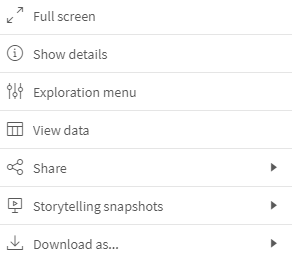
Это меню выглядит по-другому в режиме сенсорного экрана (на поддерживаемом устройстве). Чтобы включить или выключить поддержку сенсорных жестов, нажмите кнопку навигации приложения (the Навигация icon) и переместите переключатель the Режима сенсорного экрана icon .
### Параметры
Некоторые из доступных действий, которые могут отображаться в меню «Параметры»:
Действия из меню «Параметры»
| Параметр | Режимы листа | Доступные действия |
| --- | --- | --- |
| the Полноэкранный режим icon: | Редактирование, анализ | Разверните визуализацию на весь экран. |
| the Показать сведения icon | Анализ | Показать сведения: просматривайте поля и основные элементы, которые образуют визуализацию. Можно просмотреть их зависимости: будут отображены поля, входящие в их состав, и источники.
Отображение области Сведения можно включать и выключать для визуализации на панели свойств: выберите ВидОбщееПоказать сведения. |
| the Меню исследования icon | Анализ | изменяйте определенные свойства визуализации без выполнения выборок или редактирования листа. См.: [Визуальное исследование](https://help.qlik.com/ru-RU/sense/May2026/Subsystems/Hub/Content/Sense_Hub/UserInterface/visual-exploration-menu.htm)
Меню исследования недоступно для анализов. |
| the Просмотр данных icon | Анализ | Просматривайте данные для визуализации в таблице.
Просмотр данных предлагает опцию для лиц с ограниченными возможностями, чтобы они могли просматривать диаграммы, которые изначально не были оптимизированы для ограниченного восприятия. Для получения дополнительной информации о доступности
Функция Просмотреть данные недоступна для анализов. |
| the Общий доступ icon | Анализ | Делитесь визуализацией разными способами, например в виде изображения, ссылки или встроенного объекта. |
| the Снимки повествования icon | Анализ | Управляйте снимками повествования, доступными для диаграммы. Например, можно выполнить действие Сделать снимок или открыть Библиотеку снимков. См.: [Сбор наблюдений для историй с помощью снимков](https://help.qlik.com/ru-RU/sense/May2026/Subsystems/Hub/Content/Sense_Hub/StoryTelling/Story/collect-insights-for-story.htm) |
| the Загрузить как... icon | Анализ | Загружайте визуализацию в разных форматах, например в виде изображения, PDF или файла данных. |
| the Добавить к основным элементам icon, Разорвать связь визуализации | Изменить | Добавьте визуализацию в качестве основной визуализации, чтобы ее могли использовать повторно вы и другие разработчики приложений. Также можно разорвать связь диаграммы с существующей основной визуализацией. См.: [Повторное использование визуализаций с основной визуализацией](https://help.qlik.com/ru-RU/sense/May2026/Subsystems/Hub/Content/Sense_Hub/Visualizations/create-master-visualization.htm) |
| the Вырезать icon, the Копировать icon, the Вставить icon, the Вставить и заменить icon | Изменить | Стандартные действия для копирования и вставки визуализаций в листах.
Команды Вырезать, Копировать, Вставить, Вставить и заменить недоступны для анализов. |
| the Удалить icon | Изменить | Удалите визуализацию из листа. |
| the Копировать стиль icon, the Вставить стиль icon | Изменить | Копируйте пользовательский стиль визуализации и вставьте его в другую визуализацию. См.: [Копирование и вставка стиля визуализации](https://help.qlik.com/ru-RU/sense/May2026/Subsystems/Hub/Content/Sense_Hub/Visualizations/style-visualization.htm#Copying) |
## Инструмент «Наблюдения»
Щелкните Инструмент «Наблюдения», чтобы открыть поиск Инструмент «Наблюдения» и Типы анализа Insight Advisor. Задайте вопрос в поле поиска «Наблюдения», чтобы создать визуализации с помощью поиска Инструмент «Наблюдения».
Инструмент «Наблюдения»
Инструмент «Наблюдения»
Инструмент «Наблюдения»Инструмент «Наблюдения» 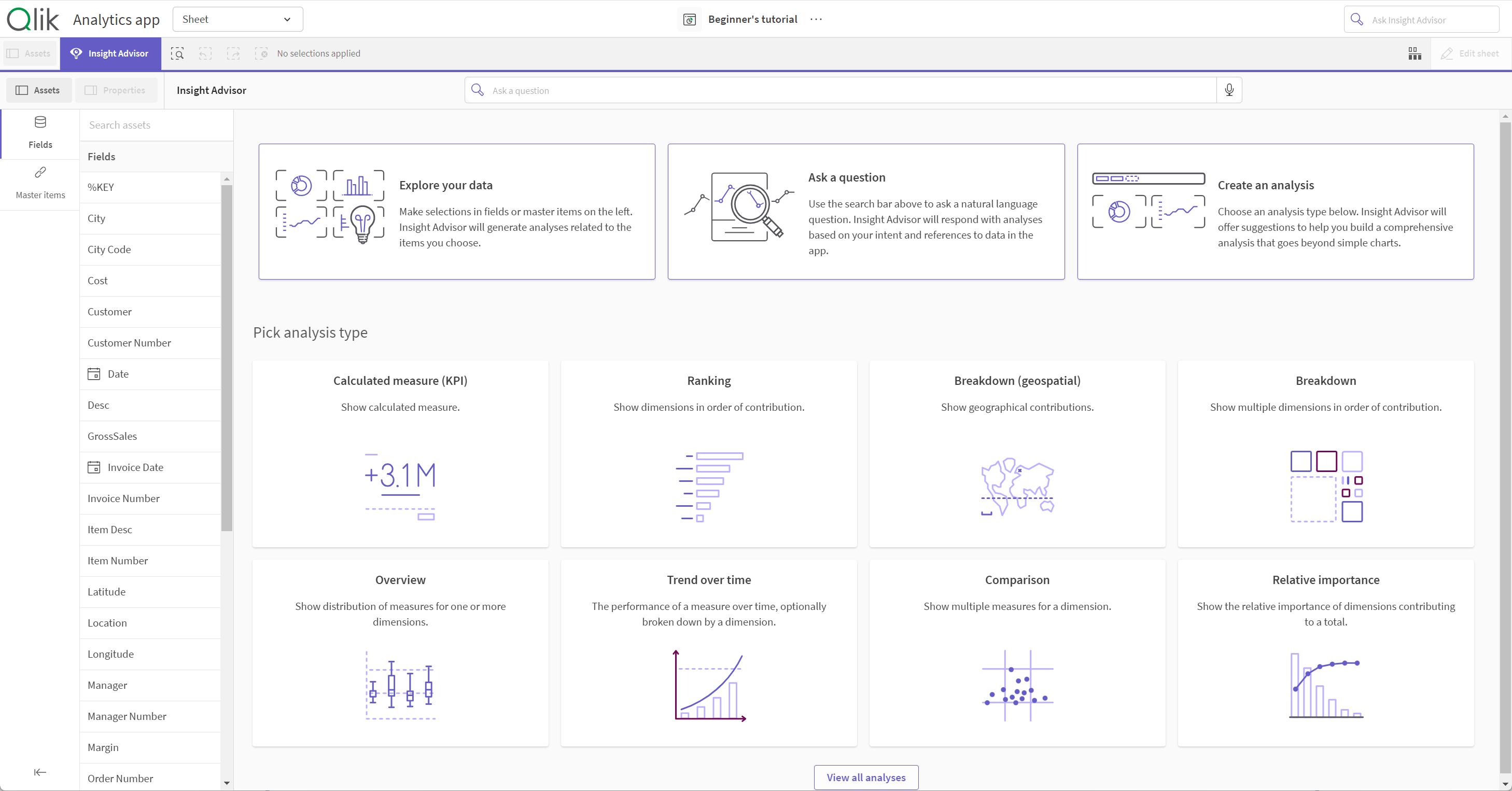
Для получения дополнительной информации см. раздел [Создание визуализаций с помощью Инструмент «Наблюдения»](https://help.qlik.com/ru-RU/sense/May2026/Subsystems/Hub/Content/Sense_Hub/Insights/insight-advisor-create-visualizations.htm).
## Сенсорные жесты в виде листа
Сенсорные жесты
| Сенсорный жест | Действие |
| --- | --- |
| Удержание касанием и отпускание | Доступ к контекстному меню. |
| Удерживайте визуализацию | Открытие меню параметров |
| Сдвиг | Прокрутите списки и визуализации |
| Сжатие | Увеличьте или уменьшите визуализации |
| Касание двумя пальцами | Выберите интервал в списке, таблицу или ось линейчатой диаграммы |
| Сдвиг двумя пальцами | Сдвиньте визуализацию точечной диаграммы |
| Касание тремя пальцами | Сбросьте уровень увеличения визуализации точечной диаграммы |
СОПУТСТВУЮЩИЕ УЧЕБНЫЕ МАТЕРИАЛЫ:
* [Начало работы с Qlik Sense](https://help.qlik.com/lnk/Getting_started_QS)
## Подробнее
* [Начало работы с Qlik Sense](https://help.qlik.com/lnk/Getting_started_QS)