# GetObjectField — функция диаграммы
GetObjectField() возвращает выражение в поле измерения.Index ― это необязательный целочисленный параметр, обозначающий измерение, значение которого должно быть возвращено.
Примечание к информации
Данная функция не поддерживается в следующих расположениях диаграммы: заголовок, подзаголовок, нижний колонтитул, выражение опорной линии и выражение мин./макс.
Примечание к информации
Создание ссылок на имя измерения или меры в другом объекте при помощи Object ID не поддерживается.
Синтаксис:
GetObjectField ([index])
Возвращаемые типы данных: строка
Пример: выражения диаграммы
| Пример | Результат |
| --- | --- |
| `GetObjectField ()`
`GetObjectField (0)` | Возвращает выражение в поле для первого измерения в диаграмме. |
| `GetObjectField (1)` | Возвращает выражение в поле для второго измерения в диаграмме. |
Для возврата имени меры используйте функцию GetObjectMeasure.
## Пример. Основы использования функции GetObjectField
[](https://help.qlik.com/en-US/sense/Subsystems/Hub/Content/Sense_Hub/Scripting/SystemFunctions/GetObjectField.htm)
#### Выражение диаграммы
Обзор
Откройте редактор загрузки данных и добавьте приведенный ниже скрипт загрузки в новый раздел.
Скрипт загрузки содержит следующее:
* Набор данных, который загружается в таблицу данных под именем `Example`.
* Следующие поля в таблице данных:
* `TransactionDate`
* `CustomerID`
* `TransactionQuantity`
Скрипт загрузки
```
Example:
LOAD * INLINE [
TransactionDate, CustomerID, TransactionQuantity
2018/08/30, 049681, 13
2018/08/30, 203521, 6
2018/08/30, 203521, 21
];
```
Результаты
Загрузите данные и откройте лист. Создайте новую таблицу и добавьте эти поля как измерения:
* `TransactionDate`
* `CustomerID`
* `TransactionQuantity`
Создайте следующие меры:
* `=GetObjectField()`, чтобы найти первое измерение в таблице.
* `=GetObjectField(0)`, чтобы найти первое измерение в таблице.
* `=GetObjectField(1)`, чтобы найти второе измерение в таблице.
Результирующая таблица
| TransactionDate | CustomerID | TransactionQuantity | GetObjectField () | GetObjectField (0) | GetObjectField (1) |
| --- | --- | --- | --- | --- | --- |
| 2018/08/30 | 049681 | 13 | TransactionDate | TransactionDate | CustomerID |
| 2018/08/30 | 203521 | 6 | TransactionDate | TransactionDate | CustomerID |
| 2018/08/30 | 203521 | 21 | TransactionDate | TransactionDate | CustomerID |
Результаты показывают, как функция `GetObjectField` возвращает имя поля, указанного в параметрах функции.
## Пример. Расширенный сценарий использования GetObjectField
[](https://help.qlik.com/en-US/sense/Subsystems/Hub/Content/Sense_Hub/Scripting/SystemFunctions/GetObjectField.htm)
#### Выражение диаграммы
Обзор
В этом примере используется функция `GetObjectField` и несколько фильтров. Расчеты измерений и мер, которые появляются в объекте диаграммы, меняются в зависимости от выбранного Вами фильтра.
Откройте редактор загрузки данных и добавьте приведенный ниже скрипт загрузки в новый раздел.
Скрипт загрузки содержит следующее:
* Набор данных, загруженный в две встроенные таблицы: `Sales` и `Filter`. Первая таблица, `Sales`, содержит данные о продажах. Вторая таблица, `Filter`, содержит список имен полей, которые будут использоваться для переключения измерений. Переключаясь, можно переходить между измерениями в диаграмме, чтобы настроить расчет меры, отображаемой в зависимости от выбранного измерения.
* Таблица `Sales` содержит следующие поля:
* `Country`
* `Salesperson`
* `SalesValue`
* Следующее поле в таблице `Filter`: `FilterField`
Скрипт загрузки
```
Sales:
LOAD * INLINE [
Country, SalesPerson, SalesValue
USA, John, 500
USA, Alice, 700
Canada, Bob, 300
Canada, Carol, 400
Mexico, Dave, 200
];
Filter:
LOAD * INLINE [
FilterField
Country
SalesPerson
];
```
Результаты
1. Загрузите данные и откройте лист. Создайте новый фильтр и добавьте это поле в качестве измерения:
* `FilterField`
2. На панели ресурсов, в разделе Поля, щелкните правой кнопкой мыши по FilterField и выберите Параметры поля. Отметьте Всегда одно выбранное значение, затем нажмите Сохранить.
3. Создайте новую таблицу и добавьте следующее выражение в виде измерения:
* `=$(= FilterField)`
* В разделе Меткаопределите имя столбца для измерения с помощью следующего выражения: `='$(= FilterField)'`.
4. Создайте следующую меру:
* `=If(GetObjectField() = 'Country', Sum(SalesValue), Avg(SalesValue))`, чтобы суммировать значения продаж, если выбрано измерение `Country`, или получить среднее значение продаж, если выбрано измерение `SalesPerson`.
* В `Label` введите это выражение, чтобы определить имя столбца, которое будет отображаться для меры в соответствии с выбранным фильтром: `=If(GetObjectField() = 'Country', 'Sum(SalesValue)', 'Avg(SalesValue)')` Например, если в фильтре выбрано `Country`, имя меры вернет значение `Sum(SalesValue)`.
В режиме анализа при переключении между `SalesPerson` и `Country` в фильтре `FieldFilter` меняется таблица, в том числе выбранное измерение и соответствующий расчет меры для этого измерения. Например, если выбрать `Country` в фильтре, в таблице в качестве измерения в первом столбце появится `Country`. Затем мера использует функцию `GetObjectField`, приравнивает ее к `Country`, и возвращает `Sum(SalesValue)`.
Фильтр и таблица результатов для Country
Фильтр и таблица результатов для Country
Фильтр и таблица результатов для CountryCountry 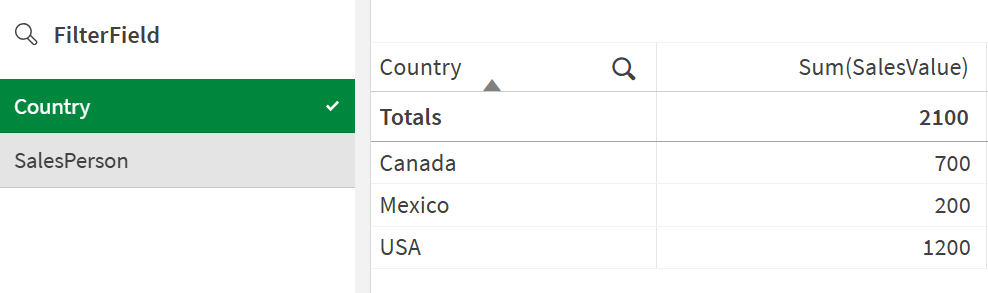
В следующей таблице показаны результаты, если в фильтре `FilterField` выбрано `Country`.
Результирующая таблица для `Country`Country
| Country | Sum(SalesValue) |
| --- | --- |
| Canada | 700 |
| Mexico | 200 |
| USA | 1200 |
В следующей таблице показаны результаты, если в фильтре `FilterField` выбрано `SalesPerson`.
Результирующая таблица для `SalesPerson`SalesPerson
| SalesPerson | Avg(SalesValue) |
| --- | --- |
| Alice | 700 |
| Bob | 300 |
| Carol | 400 |
| Dave | 200 |
| John | 500 |