-
Количество выбранных включенных значений.
-
Количество возможных значений.
-
Количество альтернативных значений.
-
Количество исключенных значений, не включающее альтернативные и выбранные исключенные значения.
-
Количество выбранных исключенных значений.
|
| [GetPossibleCount — функция диаграммы](https://help.qlik.com/ru-RU/sense/May2026/Subsystems/Hub/Content/Sense_Hub/ChartFunctions/FieldFunctions/getpossiblecount.htm) | Возвращает количество возможных значений. |
| [GetAlternativeCount — функция диаграммы](https://help.qlik.com/ru-RU/sense/May2026/Subsystems/Hub/Content/Sense_Hub/ChartFunctions/FieldFunctions/getalternativecount.htm) | Возвращает количество альтернативных значений. |
| [GetSelectedCount — функция диаграммы](https://help.qlik.com/ru-RU/sense/May2026/Subsystems/Hub/Content/Sense_Hub/ChartFunctions/FieldFunctions/getselectedcount.htm#) | Возвращает количество исключенных значений, не включающее альтернативные и выбранные исключенные значения. |
Пример: выражения диаграммы
| Пример | Результат |
| --- | --- |
| `GetSelectedCount (FirstName)` | Если ничего не выбрано, то возвращается `0`. Если выбрано какое-либо значение в поле `FirstName`, возвращается число выбранных элементов. |
| ` GetSelectedCount (FirstName, True()) ` | Если ничего не выбрано, то возвращается `0`. Если в поле `FirstName` выбраны какие-либо значения, то возвращается число выбранных элементов, независимо от того, что выбрано в других полях, даже такие выборки могут уменьшить множество доступных значений в поле `FirstName`. |
## Пример. Основы использования функции GetSelectedCount
[](https://help.qlik.com/en-US/sense/Subsystems/Hub/Content/Sense_Hub/ChartFunctions/FieldFunctions/getselectedcount.htm)
#### Выражение диаграммы
Обзор
Откройте редактор загрузки данных и добавьте приведенный ниже скрипт загрузки в новый раздел.
Скрипт загрузки содержит следующее:
* Набор данных, который загружается в таблицу данных под именем `Example`.
* Следующие поля в таблице данных:
* `FirstName`
* `LastName`
* `Initials`
* `HasCellphone`
Скрипт загрузки
```
Example:
LOAD * inline [
FirstName|LastName|Initials|HasCellphone
John|Anderson|JA|Yes
Sue|Brown|SB|Yes
Mark|Carr|MC|No
Peter|Devonshire|PD|No
Jane|Elliot|JE|Yes
Peter|Franc|PF|Yes ] (delimiter is '|');
```
Результаты
1. Загрузите данные и откройте лист. Создайте новый фильтр и добавьте эти поля в качестве измерения:
* `FirstName`
* `Initials`
2. Создайте два объекта "Ключевой показатель эффективности", по одному для каждого из следующих выражений меры:
* Ключевой показатель эффективности 1:`=GetSelectedCount(FirstName)` для возврата числа элементов, выбранных в поле `FirstName`.
* Ключевой показатель эффективности 2: `=GetSelectedCount(Initials)` для возврата числа элементов, выбранных в поле `Initials`.
Каждый Ключевой показатель эффективности возвращает число выбранных элементов в каждом поле. Если ничего не выбрано в поле фильтра, оба ключевых показателя эффективности возвращают значение `0`.
Примечание к подсказкеВ этом примере стиль ключевого показателя эффективности изменен для использования адаптивного поведения макета, чтобы было удобнее просматривать результаты. [Настройка стиля КПЭ](https://help.qlik.com/ru-RU/sense/May2026/Subsystems/Hub/Content/Sense_Hub/Visualizations/KPI/KPI.htm#Styling).
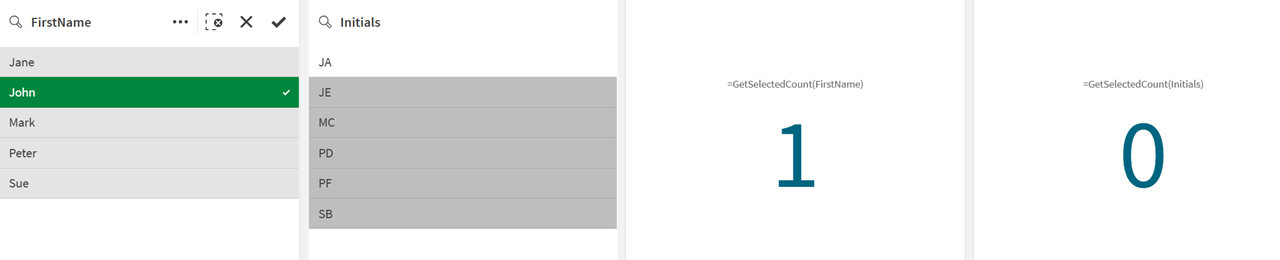
3. Нажмите Изменить лист , чтобы перейти в режим анализа, затем выберите `John` в поле `FirstName`.
Ключевой показатель эффективности 1 возвращает значение `1`, потому что в фильтре `FirstName` выбран один элемент. Ключевой показатель эффективности 2 по-прежнему возвращает `0`, потому что в фильтре `Initials` нет выбранных элементов.
## Пример – GetSelectedCount с параметром include\_excluded
[](https://help.qlik.com/en-US/sense/Subsystems/Hub/Content/Sense_Hub/ChartFunctions/FieldFunctions/getselectedcount.htm)
#### Выражение диаграммы
Обзор
В этом примере используется тот же набор данных, что и в предыдущем случае, но показана разница в результатах, когда параметр `include_excluded` имеет значение `True()`.
Откройте редактор загрузки данных и добавьте приведенный ниже скрипт загрузки в новый раздел.
Скрипт загрузки содержит следующее:
* Набор данных, который загружается в таблицу данных под именем `Example`.
* Следующие поля в таблице данных:
* `FirstName`
* `LastName`
* `Initials`
* `HasCellphone`
Скрипт загрузки
```
Example:
LOAD * inline [
FirstName|LastName|Initials|HasCellphone
John|Anderson|JA|Yes
Sue|Brown|SB|Yes
Mark|Carr|MC|No
Peter|Devonshire|PD|No
Jane|Elliot|JE|Yes
Peter|Franc|PF|Yes ] (delimiter is '|');
```
Результаты
1. Загрузите данные и откройте лист. Создайте новый фильтр и добавьте эти поля в качестве измерения:
* `Initials`
* `HasCellPhone`
2. Создайте два объекта "Ключевой показатель эффективности", по одному для каждого из следующих выражений меры:
* Ключевой показатель эффективности 1: `=GetselectedCount(Initials)` для определения числа значений, выбранных в поле `Initials`.
* Ключевой показатель эффективности 2: `=GetSelectedCount([Initials], True())`, чтобы включить выбранные значения, которые пока исключены выборками в других полях.
Если ничего не выбрано в поле фильтра, оба ключевых показателя эффективности возвращают значение `0`.
Примечание к подсказкеВ этом примере стиль ключевого показателя эффективности изменен для использования адаптивного поведения макета, чтобы было удобнее просматривать результаты. [Настройка стиля КПЭ](https://help.qlik.com/ru-RU/sense/May2026/Subsystems/Hub/Content/Sense_Hub/Visualizations/KPI/KPI.htm#Styling).
3. Щелкните Изменить лист, чтобы перейти в режим анализа. Выберите все значения в фильтре `Initials`, а затем выберите `Yes` в фильтре `HasCellphone`.

Сравнивая результаты каждого Ключевого показателя эффективности, можно увидеть, что каждый из них возвращает другое значение в зависимости от того, имеет ли параметр `include_excluded` значение `True()`. Ключевой показатель эффективности 2 возвращает значение `6`, потому что он включает все значения, выбранные в фильтре `Initials`, даже если значения, выбранные в фильтре `HasCellphone`, ограничил множество доступных элементов до `4`. Ключевой показатель эффективности 1 возвращает `4`, потому что он не считает выбранные исключенные значения в `Initials`.