# Страницы
[Предварительная версия функции](https://help.qlik.com/ru-RU/cloud-services/Subsystems/Hub/Content/Sense_Hub/Introduction/feature-preview-program-overview.htm)
Страницы позволяют создать настраиваемую оперативную панель мониторинга из диаграмм, текста, списков и разделов. Вы можете использовать страницу, чтобы упорядочить в одном месте информацию, необходимую для определенного рабочего процесса.
## Доступ к страницам
Страницы доступны во всех центрах действий: Insights, Analytics и Data Integration.
Чтобы открыть страницу, откройте содержащий ее центр действий и нажмите Страницы. Доступность страниц и доступные действия зависят от ваших прав пользователя, ролей и разрешений пространства.
Примечание к информацииКогда функциональность, характеристики станут общедоступными, страницы заменят текущие интерфейсы Главная.
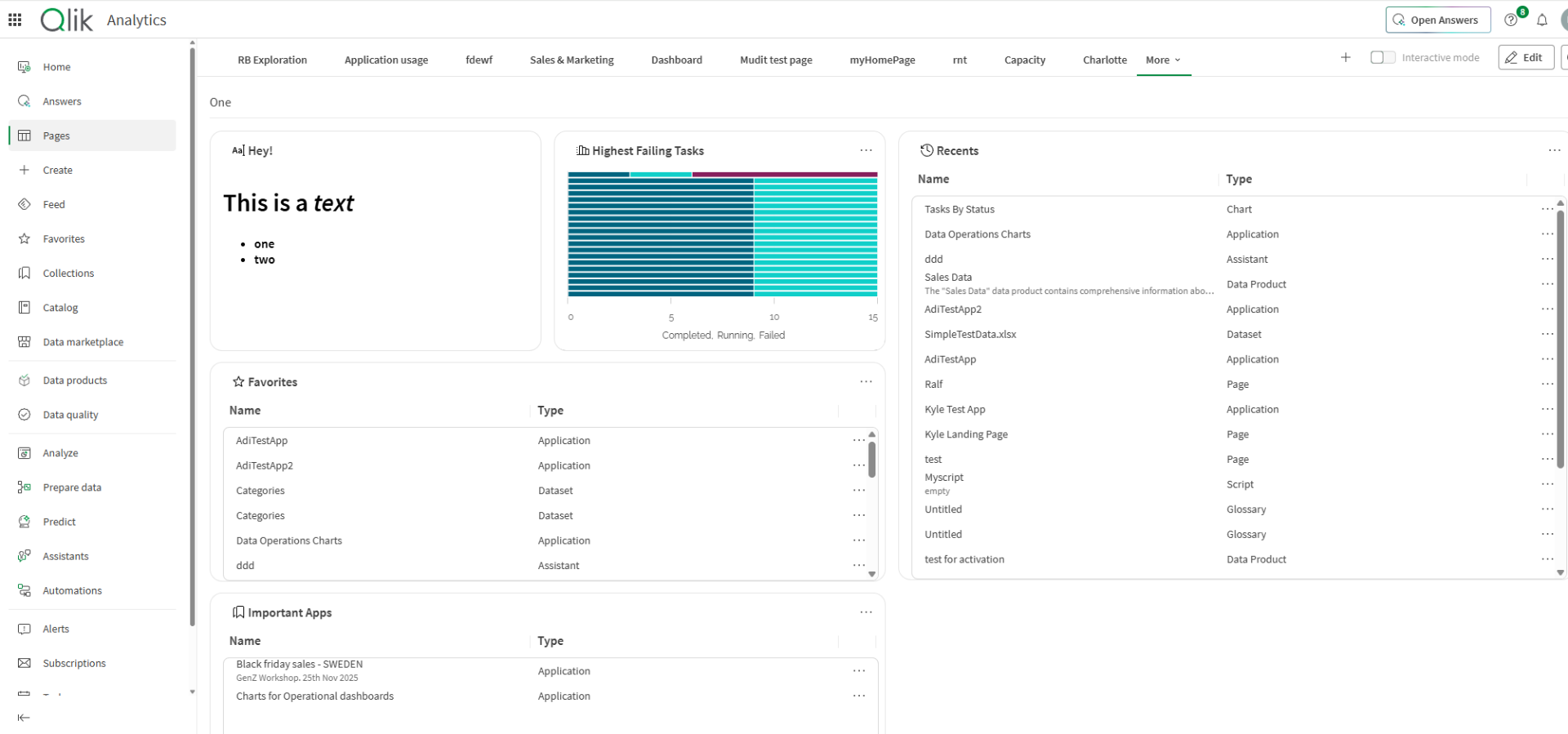
Страница принадлежит пространству. У вас должен быть доступ к пространству страницы, чтобы открыть ее. Вам также может потребоваться доступ к пространствам, содержащим диаграммы, используемые страницей.
## Создание страницы
Чтобы создать страницу, из любого центра активности:
1. Нажмите Страницы, а затем нажмите кнопку Создать страницу.
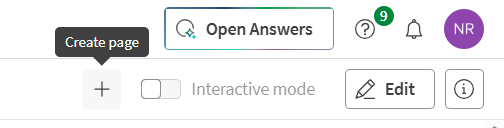
Если это первая страница, которую вы создаете, будет показана специальная кнопка.
Кроме того, в центрах действий «Аналитика» или «Интеграция данных» можно нажать Создать, а затем Страница.
2. Введите название страницы, выберите пространство, при необходимости добавьте описание и теги и нажмите Подтвердить.
Пустая страница открывается в режиме редактирования.
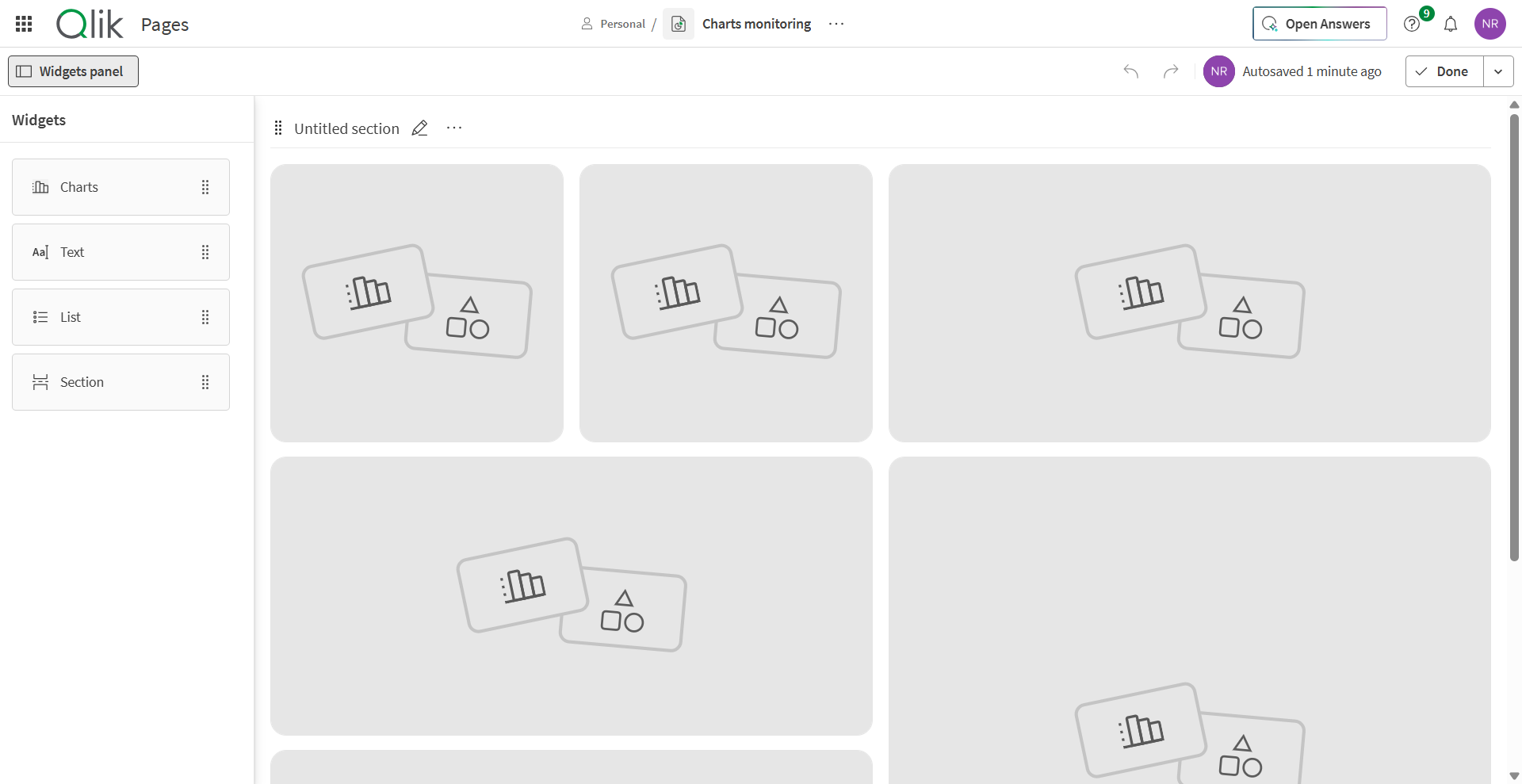
3. Добавьте виджеты на страницу.
4. Когда будете готовы, нажмите Готово, чтобы выйти из редактора.
Страница сохранена в своем пространстве. Видимость страницы зависит от ее статуса публикации и разрешений для пространства.
## Создание страницы
Откройте страницу в режиме редактирования, чтобы добавить контент и настроить макет.
### Доступные виджеты
В настоящее время доступны следующие виджеты:
Виджеты, доступные на страницах
| Виджет | Цель |
| --- | --- |
| Диаграмма | Отобразите диаграмму из приложения, к которому у вас есть доступ.
Прежде чем диаграмму можно будет добавить на страницу, ее необходимо отслеживать из приложения, нажав Отслеживать в центре активности на диаграмме.
Чтобы диаграмма отображалась в списке доступных диаграмм в виджете «Диаграмма», она должна находиться в общем или управляемом пространстве. |
| Текст | Добавьте на страницу пояснительный или контекстный текст. |
| Список | Отображение списка выбранного содержимого или ресурсов. |
| Раздел | Сгруппируйте связанные виджеты на странице. |
### Добавление виджета
Страница может содержать максимум 100 виджетов во всех своих разделах.
Чтобы добавить виджеты в режиме редактирования, вы можете:
* Наведите указатель мыши на виджет-заполнитель и нажмите кнопку Добавить виджет.
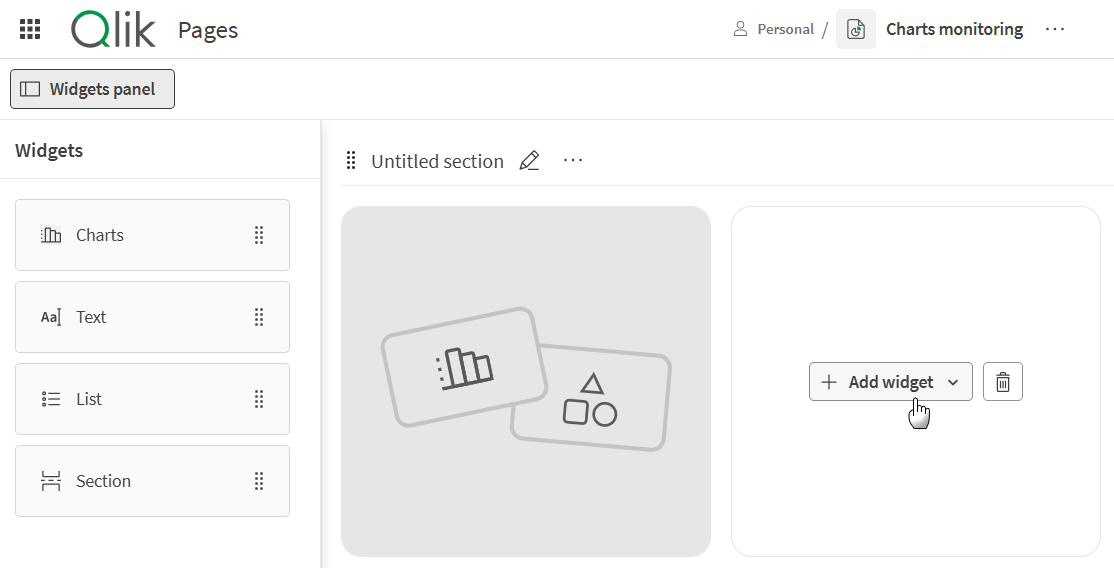
* Перетащите виджет из списка и отпустите его в пустую область или между существующими виджетами.
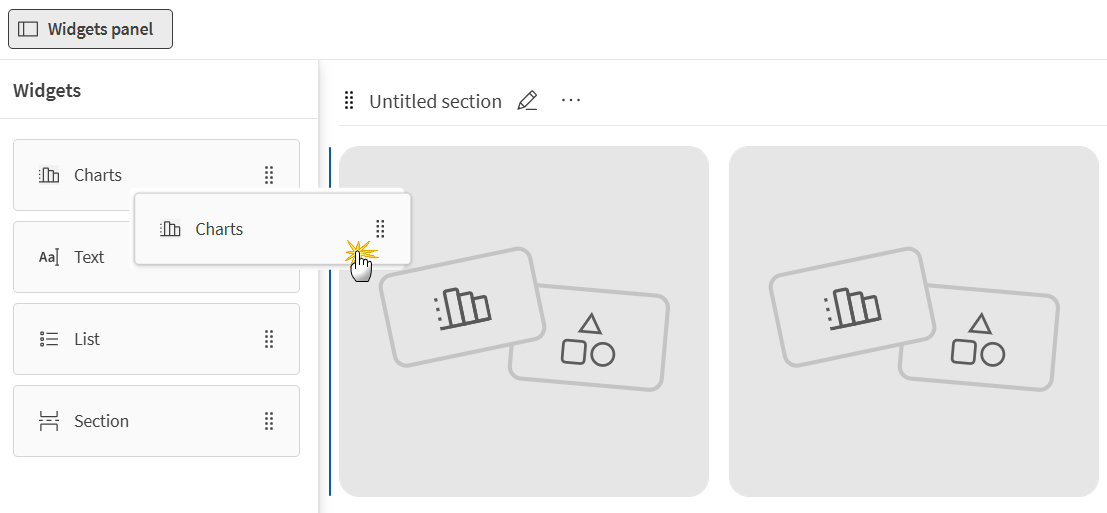
Настройте виджет и подтвердите конфигурацию.
### Действия с виджетами
Чтобы выполнить действие с виджетом, нажмите кнопку ... в правом верхнем углу виджета, чтобы открыть его меню действий. Доступно несколько действий:
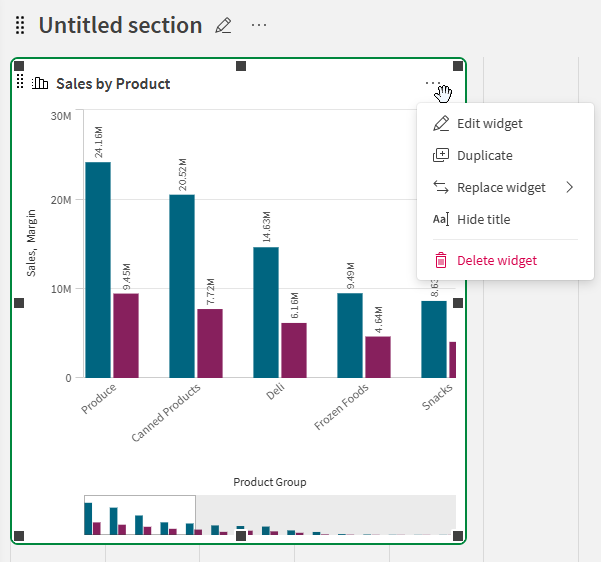
* Редактировать виджет: измените конфигурацию и содержимое виджета.
* Дублировать: Создать копию виджета.
* Заменить виджет: измените тип виджета на другой.
* Скрыть/показать заголовок: переключение видимости заголовка виджета.
* Удалить виджет: удаление виджета со страницы.
### Изменение размера и перемещение виджетов
Виджеты поддерживают произвольное изменение размера. Вы можете изменить размер виджета, выбрав его и потянув курсор за один из маркеров по краям.
Кроме того, вы можете переместить виджет, перетащив его в другое Местоположение на странице. Отпустите его в новое Местоположение, когда область вставки будет выделена.
### Управление разделами
Разделы объединяют виджеты в группы на странице. Добавьте раздел, когда вам нужно разделить связанный контент. Вы можете добавлять виджеты в раздел, перемещать виджеты внутри раздела и удалять пустой раздел.
Чтобы создать новый раздел, перетащите виджет «Раздел» из левой панели и отпустите его в нужное Местоположение на странице.
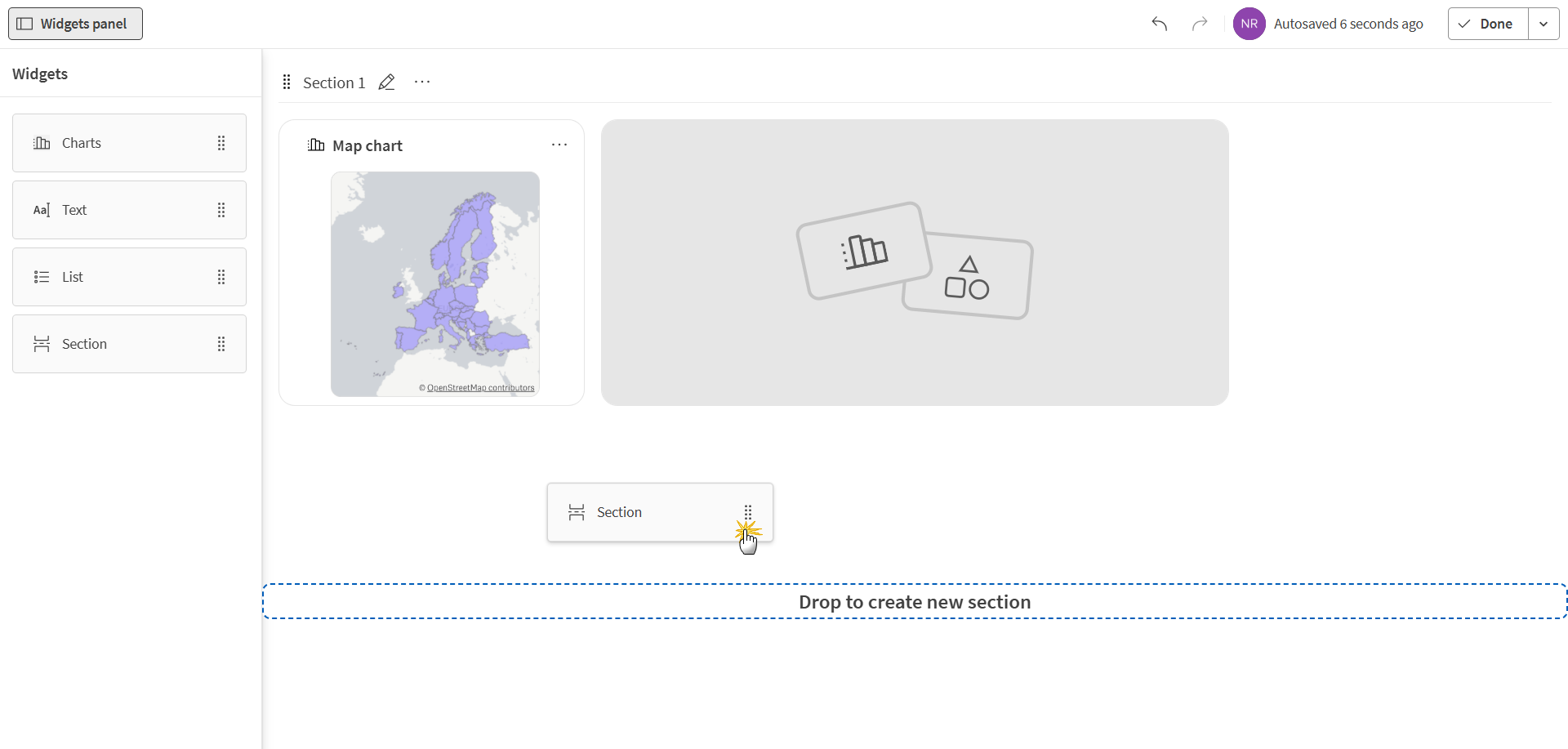
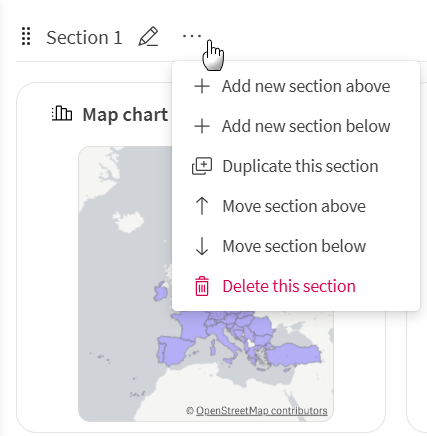
Вы также можете создавать разделы и управлять ими с помощью меню действий ... раздела. Также можно перемещать разделы на странице, перетаскивая их вверх или вниз.
## Публикация страницы и управление ею
Страницы используют жизненный цикл со статусами «черновик» и «опубликовано». Сохраняйте страницу как черновик, пока создаете или обновляете ее. Опубликуйте страницу, когда она будет готова для других пользователей с доступом к пространству страницы.
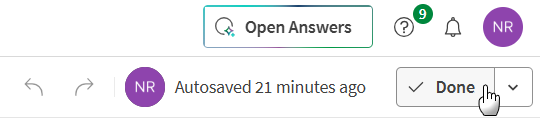
Чтобы опубликовать страницу, нажмите кнопку Готово в правом верхнем углу редактора страницы.
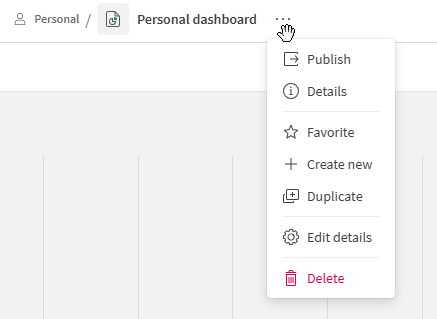
В зависимости от ваших прав доступа вам доступно несколько действий для страницы. Чтобы управлять страницей, в режиме редактирования нажмите меню действий ... рядом с названием страницы.
Публикация страницы не предоставляет доступ к диаграммам или другому контенту, используемому ее виджетами. Пользователи могут просматривать только тот контент, на который у них есть необходимые разрешения.