# Процессор Pivot
Преобразует значение полей в столбцы.
Для данных, хранящихся в таблицах, процессор Pivot (Сведение) переопределяет таблицу таким образом, что значения из поля становятся полями, что позволяет взглянуть на данные с другого ракурса.
## Использование
* Процессор Pivot (Сведение) принимает один входной поток и генерирует только один выходной поток.
* Убедитесь, что в предварительный просмотр загружено достаточно данных для генерации всех выходных столбцов. Используйте значок шестеренки на панели предварительного просмотра, чтобы задать предел нагрузки.
* При применении конфигурации процессора сведения поток данных должен сначала выполняться в фоновом режиме.
## Свойства
Свойства для настройки сведения столбцов.
Конфигурация
| Свойство | Конфигурация |
| --- | --- |
| Сводимое поле | С помощью флажка выберите поле, которое будет преобразовано в столбец. |
| Поле значения | С помощью флажка выберите поле, содержащее значения, которые будут использоваться в сведенном поле. |
| Функция агрегирования | Выберите операцию, которую необходимо применить к значениям новых полей:
Без агрегирования (Only)
Примечание к информацииОднако агрегация с функцией скрипта Only все равно выполняется.
Сумма
Среднее
Количество
Подсчет уникальных значений
Минимум
Максимум
Объединить
|
Чтобы переименовать процессор или отредактировать его описание, откройте панель Свойства, наведите указатель мыши на имя или описание, которое нужно изменить, и нажмите значок the Изменить icon .
## Пример
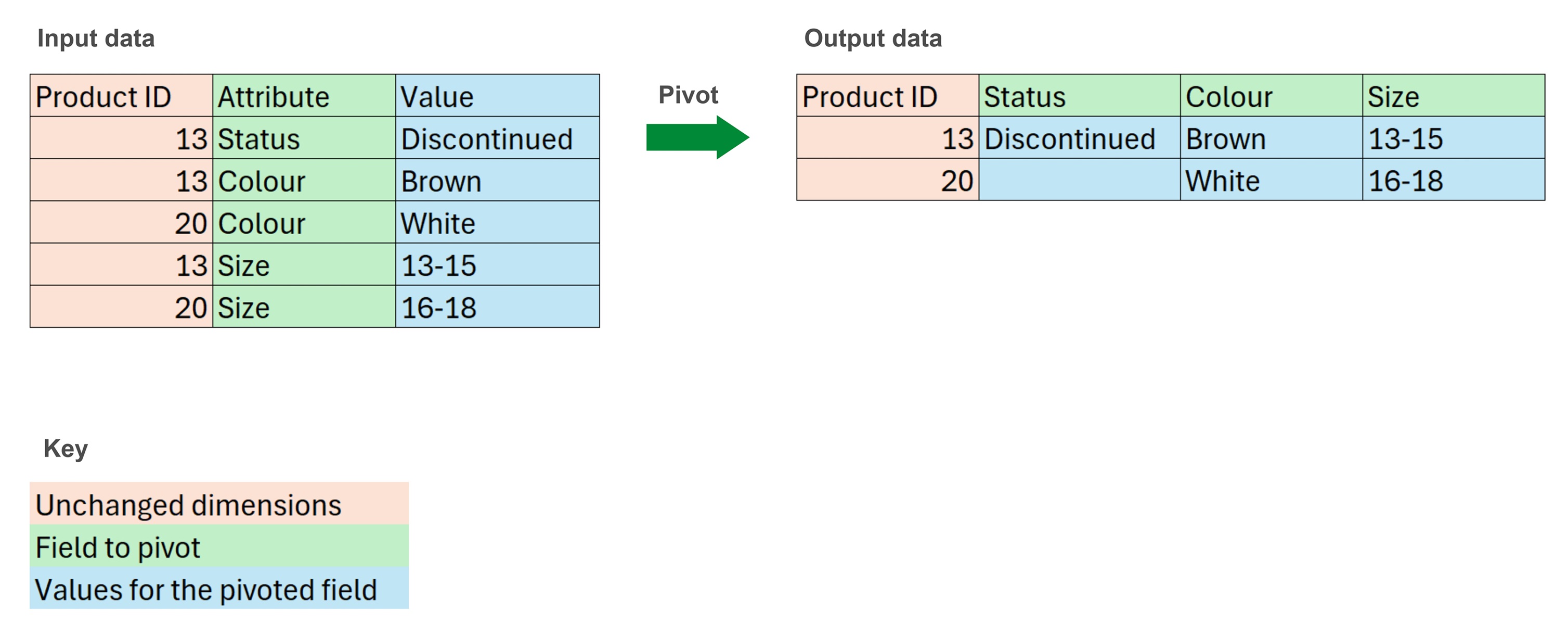
Следующий пример описывает действие функции pivot на таблицу, содержащую некоторые атрибуты товаров (ID, цвет, наличие), но организованную в виде строк. Вся информация о конкретном товаре содержится в нескольких строках.
В этом случае требуется использовать разные значения из поля Attribute для создания новых полей и заполнить новые поля значениями, содержащимися в поле Value. Чтобы получить нужный результат, настройте процессор, указав Attribute в качестве Сводимого поля, а поле Значение — как Поле значения. Не нужно добавлять операции агрегирования, так как каждое значение должно отображаться в соответствии с ID продукта.