# GetObjectField - função de gráfico
GetObjectField() retorna a name da dimensão. Index é um número inteiro opcional que indica a dimensão que deve ser retornada.
Nota informativa
Você não pode usar essa função em um gráfico nos seguintes locais: título, subtítulo, rodapé, expressão de linha de referência e expressão min/máx.
Nota informativa
Não é possível fazer referência ao nome de uma dimensão ou medida em outro objeto usando o Object ID.
Sintaxe:
GetObjectField ([index])
Tipo de dados de retorno: caractere
Exemplo: expressões de gráfico
| Exemplo | Resultado |
| --- | --- |
| `GetObjectField ()`
`GetObjectField (0)` | Retorna a expressão de campo para a primeira dimensão no gráfico. |
| `GetObjectField (1)` | Retorna a expressão de campo para a segunda dimensão no gráfico. |
Em vez disso, se quiser retornar o nome de uma medida, use a função GetObjectMeasure.
## Exemplo - Fundamentos de GetObjectField
[](https://help.qlik.com/en-US/sense/Subsystems/Hub/Content/Sense_Hub/Scripting/SystemFunctions/GetObjectField.htm)
#### Expressão de gráfico
Visão geral
Abra o editor da carga de dados e adicione o script de carregamento abaixo em uma nova seção.
O script de carregamento contém:
* Um conjunto de dados que é carregado em uma tabela de dados denominada `Example`.
* Os campos a seguir na tabela de dados:
* `TransactionDate`
* `CustomerID`
* `TransactionQuantity`
Script de carregamento
```
Example:
LOAD * INLINE [
TransactionDate, CustomerID, TransactionQuantity
2018/08/30, 049681, 13
2018/08/30, 203521, 6
2018/08/30, 203521, 21
];
```
Resultados
Carregue os dados e abra uma pasta. Crie uma nova tabela e adicione esses campos como dimensões:
* `TransactionDate`
* `CustomerID`
* `TransactionQuantity`
Crie as seguintes medidas:
* `=GetObjectField()`, para encontrar a primeira dimensão na tabela.
* `=GetObjectField(0)`, para encontrar a primeira dimensão na tabela.
* `=GetObjectField(1)`, para encontrar a segunda dimensão na tabela.
Tabela de resultados
| TransactionDate | CustomerID | TransactionQuantity | GetObjectField () | GetObjectField (0) | GetObjectField (1) |
| --- | --- | --- | --- | --- | --- |
| 2018/08/30 | 049681 | 13 | TransactionDate | TransactionDate | CustomerID |
| 2018/08/30 | 203521 | 6 | TransactionDate | TransactionDate | CustomerID |
| 2018/08/30 | 203521 | 21 | TransactionDate | TransactionDate | CustomerID |
Observando os resultados, você pode ver como a função `GetObjectField` retorna o nome do campo indicado nos parâmetros da função.
## Exemplo - Cenário avançado de GetObjectField
[](https://help.qlik.com/en-US/sense/Subsystems/Hub/Content/Sense_Hub/Scripting/SystemFunctions/GetObjectField.htm)
#### Expressão de gráfico
Visão geral
Este exemplo usa a função `GetObjectField` em combinação com seleções de filtro. O cálculo da dimensão e da medida que aparece no objeto do gráfico muda com base no filtro que você seleciona.
Abra o editor da carga de dados e adicione o script de carregamento abaixo em uma nova seção.
O script de carregamento contém:
* Um conjunto de dados que é carregado em duas tabelas de dados em linha: `Sales` e `Filter`. A primeira tabela, `Sales`, inclui dados de vendas. A segunda tabela, `Filter`, contém uma lista de nomes de campos que serão usados como alternância de dimensão. A alternância permite que você alterne entre dimensões de um gráfico e personalize o cálculo da medida que aparece, dependendo da dimensão selecionada.
* Os campos a seguir na tabela `Sales`:
* `Country`
* `Salesperson`
* `SalesValue`
* Os campos a seguir na tabela `Filter`: `FilterField`.
Script de carregamento
```
Sales:
LOAD * INLINE [
Country, SalesPerson, SalesValue
USA, John, 500
USA, Alice, 700
Canada, Bob, 300
Canada, Carol, 400
Mexico, Dave, 200
];
Filter:
LOAD * INLINE [
FilterField
Country
SalesPerson
];
```
Resultados
1. Carregue os dados e abra uma pasta. Crie um novo painel de filtro e adicione esse campo como uma dimensão:
* `FilterField`
2. No painel de ativos, em Campos, clique com o botão direito do mouse em FilterField e selecione Configurações de campo. Marque a caixa de seleção Sempre um valor selecionado e, em seguida, clique em Salvar.
3. Crie uma tabela e adicione uma dimensão inserindo a seguinte expressão:
* `=$(= FilterField)`
* Em Rótulo, insira a seguinte expressão para definir o nome da coluna para a dimensão: `='$(= FilterField)'`.
4. Crie a seguinte medida:
* `=If(GetObjectField() = 'Country', Sum(SalesValue), Avg(SalesValue))`, para somar os valores de vendas se a dimensão selecionada for `Country`, caso contrário, para retornar a média do valor de vendas quando a dimensão selecionada for `SalesPerson`.
* Em `Label`, insira a seguinte expressão para definir o nome da coluna que será exibida para a medida de acordo com a seleção do filtro: `=If(GetObjectField() = 'Country', 'Sum(SalesValue)', 'Avg(SalesValue)')`. Por exemplo, se `Country` for selecionado no filtro, o nome da medida retornará o valor `Sum(SalesValue)`.
No modo de análise, quando você alterna entre `SalesPerson` e `Country` no filtro `FieldFilter`, a tabela muda para incluir a dimensão selecionada e o cálculo de medida correspondente para essa dimensão. Por exemplo, se você selecionar `Country` no filtro, a tabela mostrará `Country` como a dimensão na primeira coluna. Em seguida, a medida usa a função `GetObjectField` iguala isso a `Country` e retorna o `Sum(SalesValue)`.
Painel de filtro e resultados da tabela para Country
Painel de filtro e resultados da tabela para Country
Painel de filtro e resultados da tabela para CountryCountry 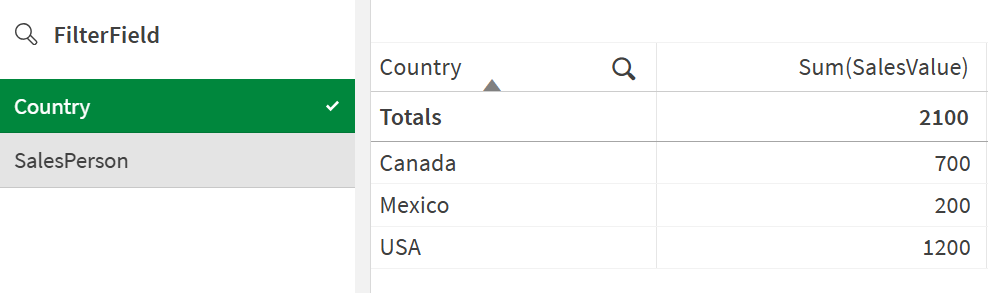
A tabela a seguir mostra os resultados quando você seleciona `Country` no filtro `FilterField`.
Tabela de resultados para `Country`Country
| Country | Sum(SalesValue) |
| --- | --- |
| Canada | 700 |
| Mexico | 200 |
| USA | 1200 |
A tabela a seguir mostra os resultados quando você seleciona `SalesPerson` no filtro `FilterField`.
Tabela de resultados para `SalesPerson`SalesPerson
| SalesPerson | Avg(SalesValue) |
| --- | --- |
| Alice | 700 |
| Bob | 300 |
| Carol | 400 |
| Dave | 200 |
| John | 500 |