# GetCurrentSelections - função de gráfico
GetCurrentSelections() retorna uma lista das seleções atuais no aplicativo. Se as seleções forem feitas usando caracteres de busca em uma caixa de busca, GetCurrentSelections() retorna os caracteres de busca.
Se as opções forem utilizadas, você terá que especificar record\_sep. Para especificar uma nova linha, defina record\_sep como chr(13)&chr(10).
Se todos exceto dois, ou todos exceto um, dos valores forem selecionados, o formato 'NOT x,y' ou 'NOT y' será utilizado respectivamente. Se você selecionou todos os valores e a contagem de todos os valores for maior que max\_values, o texto ALL será retornado.
Sintaxe:
GetCurrentSelections ([record\_sep [, tag\_sep [, value\_sep [, max\_values [, state\_name]]]]])
Tipo de dados de retorno: caractere
Argumentos
| Argumentos | Descrição |
| --- | --- |
| record\_sep | Separador a ser colocado entre registros de campo. O padrão é <CR><LF> que significa uma nova linha. |
| tag\_sep | Separador a ser colocado entre o rótulo do nome do campo e os valores de campo. O padrão é '` : `'. |
| value\_sep | O separador a ser colocado entre valores de campo. O padrão é ', '. |
| max\_values | O número máximo de valores de campo que serão listados individualmente. Quando um grande número de valores é selecionado, será usado o formato “x valores de y”. O padrão é 6. |
| state\_name | O nome de um estado alternativo que foi escolhido para a visualização específica. Se o argumento state\_name for usado, apenas as seleções associadas ao nome do estado especificado serão levadas em consideração.
Para obter mais informações, consulte [Usando estados alternados para análise comparativa](https://help.qlik.com/pt-BR/sense/May2026/Subsystems/Hub/Content/Sense_Hub/Visualizations/alternate-states-comparative-analysis.htm). |
Exemplo: expressões de gráfico
| Exemplo | Resultado |
| --- | --- |
| `GetCurrentSelections ()` | Retorna (`-`) se nenhuma seleção tiver sido feita em nenhum dos campos. Se as seleções tiverem sido feitas, o valor retornado será o nome do campo e o valor, por exemplo, `First Name : John`. |
## Exemplo – Fundamentos de GetCurrentSelections
[](https://help.qlik.com/en-US/sense/Subsystems/Hub/Content/Sense_Hub/ChartFunctions/FieldFunctions/getcurrentselections.htm)
#### Expressão de gráfico
Visão geral
Este exemplo mostra como os valores retornados pela função `GetCurrentSelections` mudam de acordo com as seleções que você faz.
Abra o editor da carga de dados e adicione o script de carregamento abaixo em uma nova seção.
O script de carregamento contém:
* Um conjunto de dados que é carregado em uma tabela de dados denominada `Example`.
* Os campos a seguir na tabela de dados:
* `FirstName`
* `LastName`
* `Initials`
* `HasCellphone`
Script de carregamento
```
Example:
LOAD * inline [
FirstName|LastName|Initials|HasCellphone
John|Anderson|JA|Yes
Sue|Brown|SB|Yes
Mark|Carr|MC|No
Peter|Devonshire|PD|No
Jane|Elliot|JE|Yes
Peter|Franc|PF|Yes ] (delimiter is '|');
```
Resultados
1. Carregue os dados e abra uma pasta. Crie um novo painel de filtro e adicione estes campos como dimensões:
* `FirstName`
* `Initials`
2. Adicione um objeto de KPI e, em seguida, crie a seguinte medida:
* `=GetCurrentSelections ()`, para encontrar as seleções atuais.
O KPI retorna (`-`) porque nenhum valor foi selecionado.
Nota de dicaNeste exemplo, o estilo do KPI foi ajustado para usar um comportamento de layout ágil para facilitar a exibição do resultado. [Estilizando o KPI](https://help.qlik.com/pt-BR/sense/May2026/Subsystems/Hub/Content/Sense_Hub/Visualizations/KPI/KPI.htm#Styling).
3. Clique em Editar pasta para alternar para o modo de análise e, no campo `FirstName`, selecione `John`. O KPI retorna o seguinte: `FirstName: John`.
* Agora, selecione `Peter` para que tanto `John` quanto `Peter` sejam selecionados. O KPI retorna o seguinte: `FirstName: John, Peter`.
* Adicione à seleção selecionando `JA` do campo `Initials`. O KPI retorna o seguinte: `First name: John, Peter Initials: JA`.

4. Limpe a seleção e faça o seguinte:
* Selecione `John` no campo `FirstName` e `JA` no campo `Initials`.
* Edite a expressão KPI para o seguinte: `=GetCurrentSelections ( chr(13)&chr(10) , ' = ' )`, para alterar o separador de tags para um sinal de igual (`=`).
Nota informativaO KPI não suporta quebras de linha e adiciona um espaço como separador de registros.
5. Limpe a seleção e faça o seguinte:
* Selecione todos os nomes, exceto `Sue`, no campo `FirstName`.
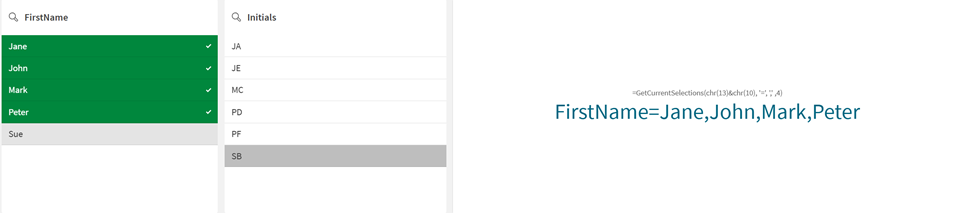
* Edite a expressão de KPI para o seguinte: `=GetCurrentSelections (chr(13)&chr(10), '=', ',' ,3)`, para adicionar um separador de tag (`=`), um separador de valor (`,`) e o número máximo de valores a serem listados (`3`).
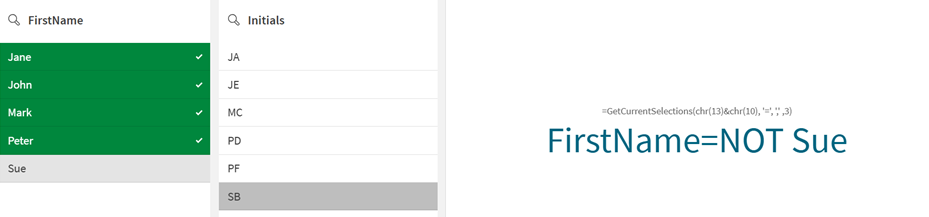
O KPI retorna o valor: `FirstName=NOT Sue` porque quatro nomes foram selecionados, mas o argumento `max_values` listará apenas três. Se você alterar o argumento `max_values` para `4`, todos os quatro valores serão listados separadamente com a mesma seleção.
## Exemplo – Personalizar o título de um gráfico para mostrar seleções
[](https://help.qlik.com/en-US/sense/Subsystems/Hub/Content/Sense_Hub/ChartFunctions/FieldFunctions/getcurrentselections.htm)
#### Expressão de gráfico
Visão geral
Este exemplo mostra como usar a função `GetCurrentSelections` para criar títulos de gráficos dinâmicos com base na seleção do usuário.
Abra o editor da carga de dados e adicione o script de carregamento abaixo em uma nova seção.
O script de carregamento contém:
* Um conjunto de dados que é carregado em uma tabela de dados denominada `Example`.
* Os campos a seguir na tabela de dados:
* `SalesID`
* `Product`
* `Year`
* `Region`
* `SalesAmount`
Script de carregamento
```
Example:
LOAD * INLINE [
SalesID, Product, Year, Region, SalesAmount
1, WidgetA, 2021, North, 500
2, WidgetB, 2021, South, 600
3, WidgetC, 2021, East, 450
4, WidgetA, 2021, West, 700
5, WidgetB, 2022, North, 550
6, WidgetC, 2022, South, 425
7, WidgetB, 2022, East, 650
8, WidgetC, 2022, West, 250
9, WidgetB, 2023, North, 650
10, WidgetC, 2023, South, 325
11, WidgetB, 2023, East, 550
12, WidgetC, 2023, West, 450
13, WidgetB, 2024, North, 550
14, WidgetC, 2024, South, 525
15, WidgetB, 2024, East, 350
16, WidgetC, 2024, West, 650
];
```
Resultados
1. Carregue os dados e abra uma pasta. Crie um novo painel de filtro e adicione estes campos como dimensões:
* `Region`
* `Year`
2. Crie um gráfico de linhas e adicione as seguintes dimensões:
* `Year`
* `Region`
3. Crie a seguinte medida:
* `=Sum(SalesAmount)`, para exibir o total de vendas.
4. No painel de propriedades da medida, em Aparência > Geral > Título, digite a seguinte expressão: `='Sales Analysis for: ' & GetCurrentSelections()`.
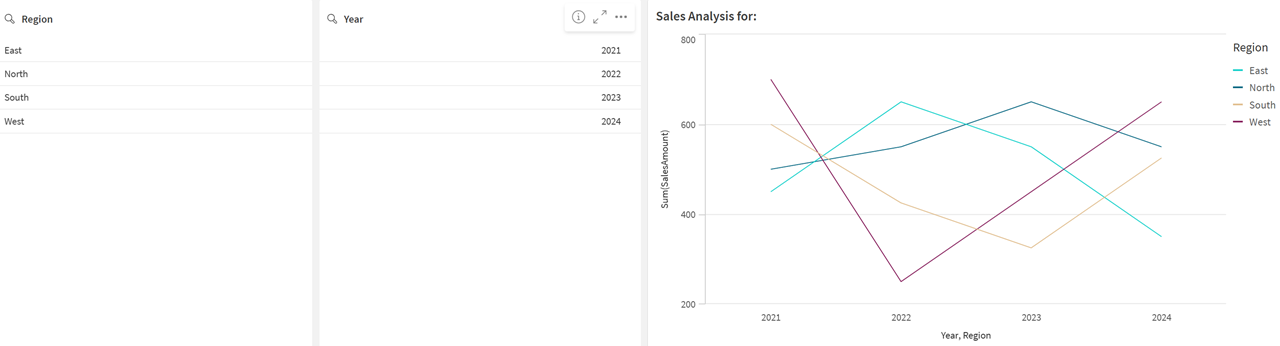
Os resultados mostram a soma das vendas de todas as regiões e anos. O título do gráfico aparece como `Sales Analysis for:`.
5. Clique em Editar pasta para alternar para o modo de análise e faça as seguintes seleções:
* No campo Região, selecione `East` e `North`.
* No campo Ano, selecione `2022` e `2023`.
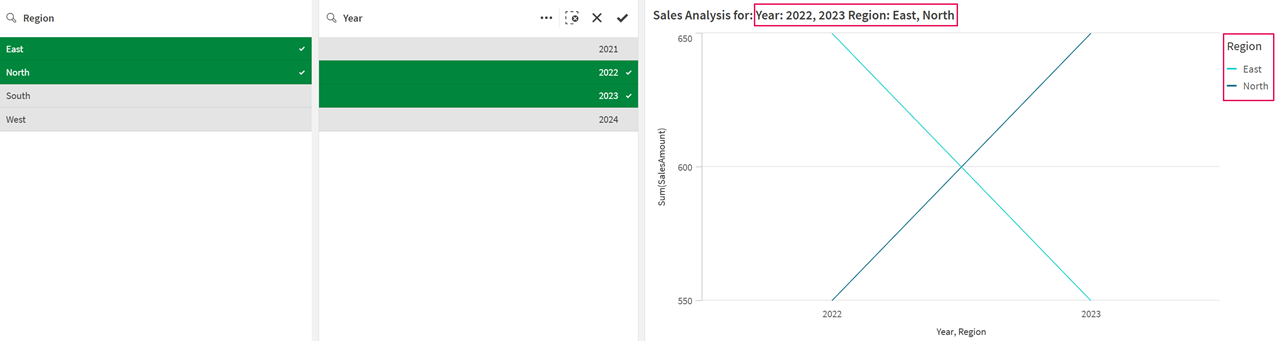
O título do gráfico muda para mostrar as seleções de filtro para `Region` e `Year`.