-
Contagem de valores selecionados incluídos.
-
Contagem de valores possíveis.
-
Contagem de valores alternativos.
-
Contagem de valores excluídos, não incluindo valores excluídos alternativos e selecionados.
-
Contagem de valores excluídos selecionados.
|
| [GetSelectedCount - função de gráfico](https://help.qlik.com/pt-BR/sense/May2026/Subsystems/Hub/Content/Sense_Hub/ChartFunctions/FieldFunctions/getselectedcount.htm) | Retorna a contagem de valores incluídos selecionados. |
| [GetPossibleCount - função de gráfico](https://help.qlik.com/pt-BR/sense/May2026/Subsystems/Hub/Content/Sense_Hub/ChartFunctions/FieldFunctions/getpossiblecount.htm) | Retorna a contagem de valores possíveis. |
| [GetAlternativeCount - função de gráfico](https://help.qlik.com/pt-BR/sense/May2026/Subsystems/Hub/Content/Sense_Hub/ChartFunctions/FieldFunctions/getalternativecount.htm#) | Retorna a contagem de valores excluídos, não incluindo valores excluídos alternativos e selecionados. |
Exemplo: expressões de gráfico
| Exemplo | Resultado |
| --- | --- |
| `GetAlternativeCount ([First name])` | Retorna `0` se nenhuma seleção tiver sido feita no campo `First Name`. Se seleções tiverem sido feitas, o valor retornado será o número total de valores distintos disponíveis menos o número de valores selecionados. |
## Exemplo – Fundamentos de GetAlternativeCount
[](https://help.qlik.com/en-US/sense/Subsystems/Hub/Content/Sense_Hub/ChartFunctions/FieldFunctions/getalternativecount.htm)
#### Expressão de gráfico
Visão geral
Abra o editor da carga de dados e adicione o script de carregamento abaixo em uma nova seção.
O script de carregamento contém:
* Um conjunto de dados que é carregado em uma tabela de dados denominada `Example`.
* Os campos a seguir na tabela de dados:
* `FirstName`
* `LastName`
* `Initials`
* `HasCellphone`
Script de carregamento
```
Example:
LOAD * inline [
FirstName|LastName|Initials|HasCellphone
John|Anderson|JA|Yes
Sue|Brown|SB|Yes
Mark|Carr|MC|No
Peter|Devonshire|PD|No
Jane|Elliot|JE|Yes
Peter|Franc|PF|Yes ] (delimiter is '|');
```
Resultados
Carregue os dados e abra uma pasta. Crie um novo painel de filtro e adicione esse campo como uma dimensão:
* `FirstName`
Adicione um KPI e, em seguida, crie a seguinte medida:
* `=GetAlternativeCount (FirstName)`, para encontrar o número de valores alternativos no campo `FirstName`.
O KPI com a função `GetAlternativeCount` aparece com um valor de `0`. Se você selecionar `Jane` no painel de filtro `FirstName`, o KPI retornará o valor `4` porque há quatro valores exclusivos e excluídos (cinza). Agora, selecione `Mark`, para que tanto `Jane` quanto `Mark` sejam selecionados. O valor do KPI para a medida `GetAlternativeCount` retorna `3` porque há 3 valores exclusivos e excluídos, `John`, `Peter` e `Sue`.
Os resultados do KPI mostram 3 valores exclusivos e excluídos após a seleção de Jane e Mark no painel de filtro FirstName.
Os resultados do KPI mostram 3 valores exclusivos e excluídos após a seleção de Jane e Mark no painel de filtro FirstName.
Os resultados do KPI mostram 3 valores exclusivos e excluídos após a seleção de JaneJane e Mark Mark no painel de filtro FirstNameFirstName. 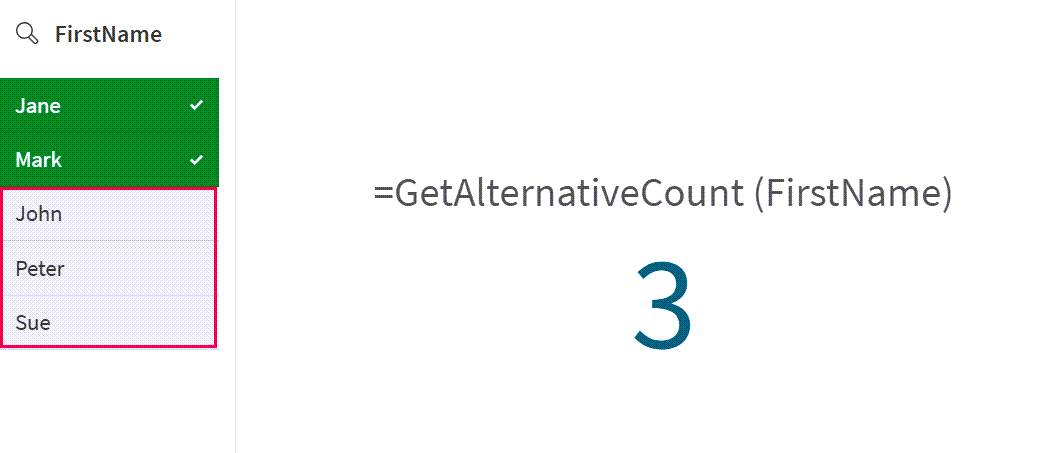
Você pode ver como os valores retornados pela função `GetAlternativeCount` mudam à medida que outras seleções são feitas.
## Exemplo – Cenário GetAlternativeCount
[](https://help.qlik.com/en-US/sense/Subsystems/Hub/Content/Sense_Hub/ChartFunctions/FieldFunctions/getalternativecount.htm)
#### Expressão de gráfico
Visão geral
Abra o editor da carga de dados e adicione o script de carregamento abaixo em uma nova seção.
O script de carregamento contém:
* Um conjunto de dados que é carregado em uma tabela de dados denominada `CustomerTypeData`.
* Os campos a seguir na tabela de dados:
* `CustomerID`
* `CustomerType`
Script de carregamento
```
CustomerTypeData:
LOAD * INLINE [
CustomerID, CustomerType
C001, Retail
C002, Wholesale
C003, Distributor
C004, Retail
C005, Wholesale
];
```
Resultados
Carregue os dados e abra uma pasta. Crie um novo painel de filtro e adicione esse campo como uma dimensão:
* `CustomerType`
Adicione um KPI e, em seguida, crie a seguinte medida:
* `=GetAlternativeCount (CustomerType)`, para encontrar o número de valores alternativos no campo `CustomerType`.
O KPI com a função `GetAlternativeCount` aparece com um valor de `0` porque nenhum valor foi selecionado no campo `CustomerType`.
Selecione `Retail` no painel de filtro `CustomerType`. O `GetAlternativeCount` retorna o valor `2` porque há dois valores exclusivos e excluídos (cinza claro) no campo `CustomerType`.
Resultados de KPI mostrando 2 valores exclusivos e excluídos após a seleção de Retail no painel de filtro CustomerType
Resultados de KPI mostrando 2 valores exclusivos e excluídos após a seleção de Retail no painel de filtro CustomerType
Resultados de KPI mostrando 2 valores exclusivos e excluídos após a seleção de RetailRetail no painel de filtro CustomerTypeCustomerType 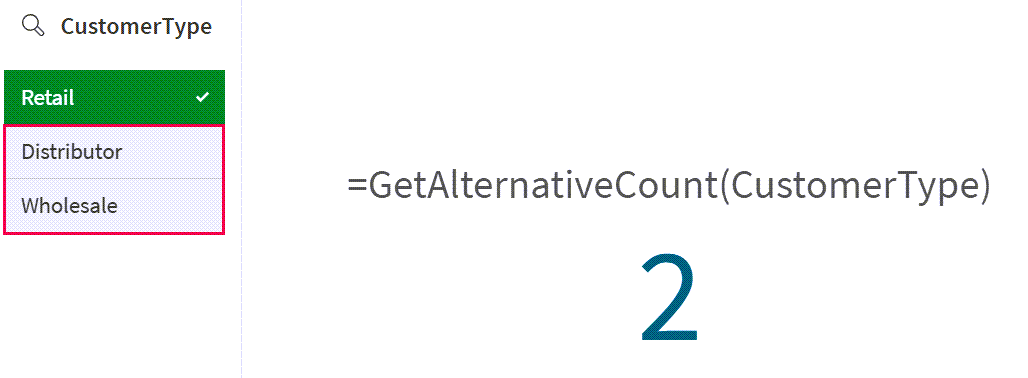
Os resultados mostram que, embora existam vários valores, a função `GetAlternativeCount` exibe apenas a contagem exclusiva dos itens não selecionados.
## Exemplo – Cenário GetAlternativeCount com valores disponíveis
[](https://help.qlik.com/en-US/sense/Subsystems/Hub/Content/Sense_Hub/ChartFunctions/FieldFunctions/getalternativecount.htm)
#### Expressão de gráfico
Visão geral
Este exemplo se baseia no cenário anterior. O conjunto de dados inclui uma segunda tabela de dados para demonstrar como as seleções em cada campo alteram os resultados retornados pela função `GetAlternativeCount`.
Abra o editor da carga de dados e adicione o script de carregamento abaixo em uma nova seção.
O script de carregamento contém:
* Um conjunto de dados que é carregado nas 2 tabelas de dados inline a seguir e nos campos correspondentes:
* `CustomerTypeData`: inclui os campos `CustomerID` e `CustomerType`.
* `CustomerSegment`: inclui os campos `CustomerType` e `Segment`.
Script de carregamento
```
CustomerTypeData:
LOAD * INLINE [
CustomerID, CustomerType
C001, Retail
C002, Wholesale
C003, Distributor
C004, Retail
C005, Wholesale
];
CustomerSegment:
Load * Inline [
CustomerType, Segment
Retail, Fashion
Retail, Home
Wholesale, Fashion
Wholesale, Drinks
Distributor, Food
];
```
Resultados
1. Carregue os dados e abra uma pasta. Crie um novo painel de filtro e adicione estes campos como dimensões:
* `CustomerType`
* `Segment`
2. Adicione um KPI e, em seguida, crie a seguinte medida:
* `=GetAlternativeCount (CustomerType)`, para encontrar o número de valores alternativos no campo `CustomerType`.
O KPI com a função `GetAlternativeCount` aparece com um valor de `0` porque nenhum valor foi selecionado nos campos `CustomerType` ou `Segment`.
3. Selecione `Drinks` e `Fashion` no filtro `Segment`. O KPI ainda retorna `0` porque nenhum valor foi selecionado no campo `CustomerType`.
Os resultados do KPI mostram zero valores exclusivos e excluídos após as seleções no filtro `Segment`
Os resultados do KPI mostram zero valores exclusivos e excluídos após as seleções no filtro `Segment`
Os resultados do KPI mostram zero valores exclusivos e excluídos após as seleções no filtro `Segment`Segment 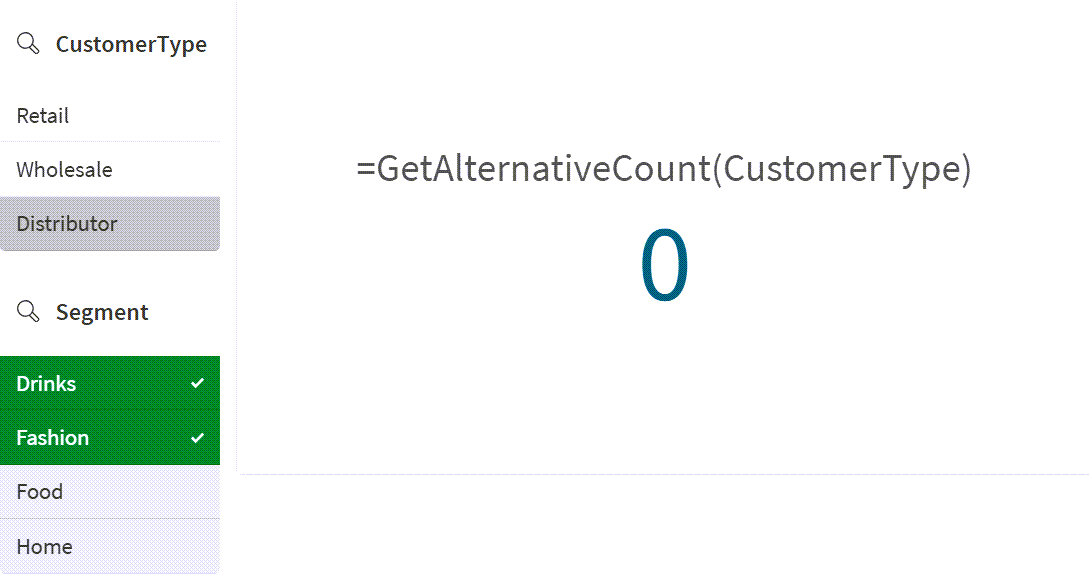
4. Selecione `Retail` no campo `CustomerType` e mantenha as seleções no filtro `Segment`.
A função `GetAlternativeCount` agora retorna `1` porque há apenas um valor exclusivo e excluído (cinza claro) no campo `CustomerType`, `Wholesale`.
Os resultados do KPI mostram que há 1 valor exclusivo e excluído após as seleções nos filtros `CustomerType` e `Segment`
Os resultados do KPI mostram que há 1 valor exclusivo e excluído após as seleções nos filtros `CustomerType` e `Segment`
Os resultados do KPI mostram que há 1 valor exclusivo e excluído após as seleções nos filtros `CustomerType`CustomerType e `Segment`Segment 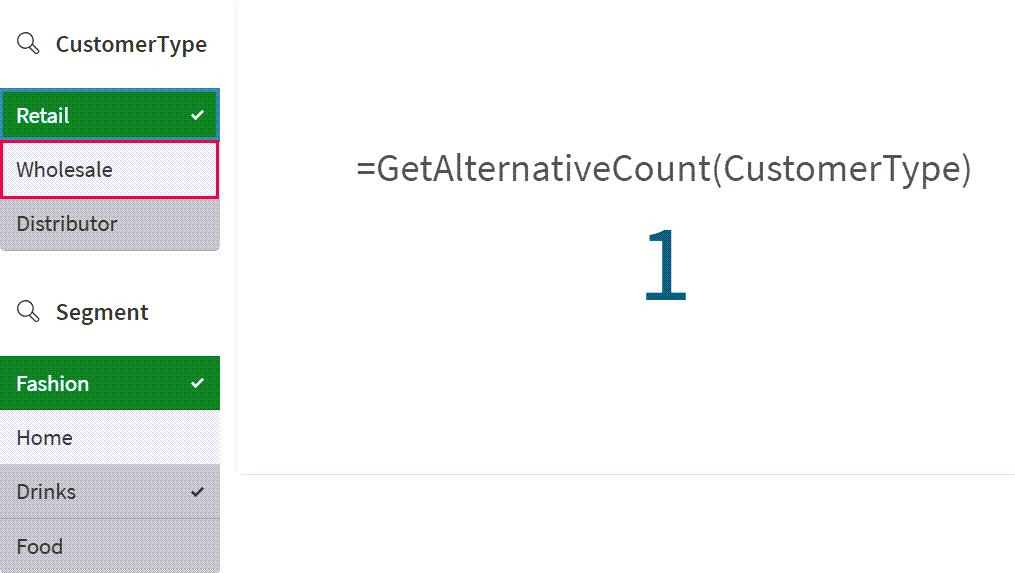
Embora dois valores, `Wholesale` e `Distributor`, não estejam selecionados no campo `CustomerType` (eles aparecem em cinza claro e cinza escuro), apenas um valor, `Wholesale`, está disponível para seleção em `CustomerType` devido às seleções no filtro `Segment`.