# Criando visualizações com o Assessor de ideias
Explore seus dados e crie visualizações com o Tipos de análise do Insight Advisor e a Pesquisa do Assessor de ideias . O Assessor de ideias cria visualizações para você usando o Qlik cognitive engine e o modelo lógico do seu aplicativo. Clique em the Insight Advisor icon em uma pasta para usar o Assessor de ideias Search e o Tipos de análise do Insight Advisor.
Nota informativa
O Assessor de ideias não está disponível quando um locatário está usando a experiência agêntica do Qlik Answers. Use o Qlik Answers em vez disso para explorar os dados do seu aplicativo e criar pastas e gráficos. Para obter mais informações, consulte [Qlik Answers](https://help.qlik.com/pt-BR/cloud-services/Subsystems/Hub/Content/Sense_Hub/QlikAnswers/Qlik-Answers.htm).
[Creating visualizations with insight advisor](https://play.vidyard.com/2EqMAk3RFany5QzowXeR8t)
## Tipos de análise do Insight Advisor
Selecione o tipo de análise que você deseja ver, como detalhamento, tendência ao longo do tempo ou informações mútuas. Em seguida, selecione os dados que deseja usar na análise. Assessor de ideias gera gráficos com base em suas escolhas. Tipos de análise do Insight Advisor é a maneira mais rápida de criar gráficos quando você sabe o que deseja ver e quais fontes de dados usar, mas não sabe como criar a análise por conta própria.
[Criando análises por meio da seleção de tipos de análise](https://help.qlik.com/pt-BR/cloud-services/Subsystems/Hub/Content/Sense_Hub/Insights/insight-advisor-create-visualizations.htm#Creating)
[Navegando Assessor de ideias](https://help.qlik.com/pt-BR/cloud-services/Subsystems/Hub/Content/Sense_Hub/Insights/insight-advisor.htm)
## Assessor de ideias Pesquisar
Insira uma pergunta ou instrução em linguagem natural. O Assessor de ideias então usa o Qlik cognitive engine para interpretar sua pergunta e criar visualizações para responder às suas perguntas a partir do seu modelo de dados. A Pesquisa do Assessor de ideias é a maneira mais rápida de criar gráficos quando você tem uma pergunta específica para responder.
Você também pode selecionar campos e itens mestres no painel de ativos. Assessor de ideias gera resultados com base em suas seleções.
[Criando análises com pesquisas](https://help.qlik.com/pt-BR/cloud-services/Subsystems/Hub/Content/Sense_Hub/Insights/insight-advisor-create-visualizations.htm#Explorin)
[Criando análises por meio da seleção de ativos](https://help.qlik.com/pt-BR/cloud-services/Subsystems/Hub/Content/Sense_Hub/Insights/insight-advisor-create-visualizations.htm#Selectin)
[Navegando Assessor de ideias](https://help.qlik.com/pt-BR/cloud-services/Subsystems/Hub/Content/Sense_Hub/Insights/insight-advisor.htm)
Você também pode acessar o Assessor de ideias nos centros de atividades do Ideias e do Análises com o Assessor de ideias Chat. Para mais informações, consulte [Explorando aplicativos com análise de conversação](https://help.qlik.com/pt-BR/cloud-services/Subsystems/Hub/Content/Sense_Hub/Insights/insights-chat.htm).
## O Assessor de ideias e o modelo lógico
O Assessor de ideias cria visualizações usando o Qlik cognitive engine e um modelo lógico dos seus dados. O modelo lógico define como os campos no seu modelo de dados devem ser usados como dimensões ou medidas, bem como os relacionamentos entre os campos. Por padrão, o Assessor de ideias constrói um modelo lógico aprendendo com as interações do usuário. Se você adicionar gráficos a pastas ou editar gráficos, o Assessor de ideias aprenderá essas preferências.
Você também pode criar seu próprio modelo lógico personalizado para o aplicativo. A lógica comercial permite definir o relacionamento e o uso dos dados no seu modelo lógico. Quando a lógica comercial está ativada, o aprendizado baseado em precedentes não está disponível. Se você configurar períodos de calendário e defini-los como períodos padrão, tipos de análise de período e análise de desempenho do período estarão disponíveis. Para obter mais informações, consulte [Personalizando modelos lógicos para o Assessor de ideias](https://help.qlik.com/pt-BR/cloud-services/Subsystems/Hub/Content/Sense_Hub/BusinessLogic/business_logic.htm).
## Criando visualizações com o Tipos de análise do Insight Advisor e a Pesquisa do Assessor de ideias
Você pode gerar gráficos usando o Assessor de ideias de três maneiras:
* Selecione o tipo de análise que deseja ver e os campos ou itens mestres que devem ser usados com ele. Tipos de análise do Insight Advisor então gera análises correspondentes.
* Faça uma pergunta ao Assessor de ideias e deixe a Pesquisa do Assessor de ideias gerar gráficos usando a análise de linguagem natural.
* Selecione campos ou itens mestre e deixe a Pesquisa do Assessor de ideias gerar gráficos por meio da análise automática dos seus dados.
Os ativos de dados disponíveis para você no Assessor de ideias dependem se o aplicativo usa a lógica comercial para definir seu modelo lógico e sua permissão de espaço. Se você tiver a permissão Pode visualizar, só poderá ver itens mestre, a menos que o aplicativo defina seu modelo lógico com a lógica comercial.
### Criando análises por meio da seleção de tipos de análise
Escolha um tipo de análise e adicione campos para criar análises com o Tipos de análise do Insight Advisor. Esse é o método mais rápido de criar visualizações quando você sabe quais análises deseja ver e os dados que deseja usar, mas não sabe como criar as análises por conta própria.
Clique em Criar uma análise na página inicial do Assessor de ideias. Em Opções de análise, todos os tipos de análise disponíveis são exibidos com descrições de uso.
Opções de análise
Opções de análise
Opções de análise 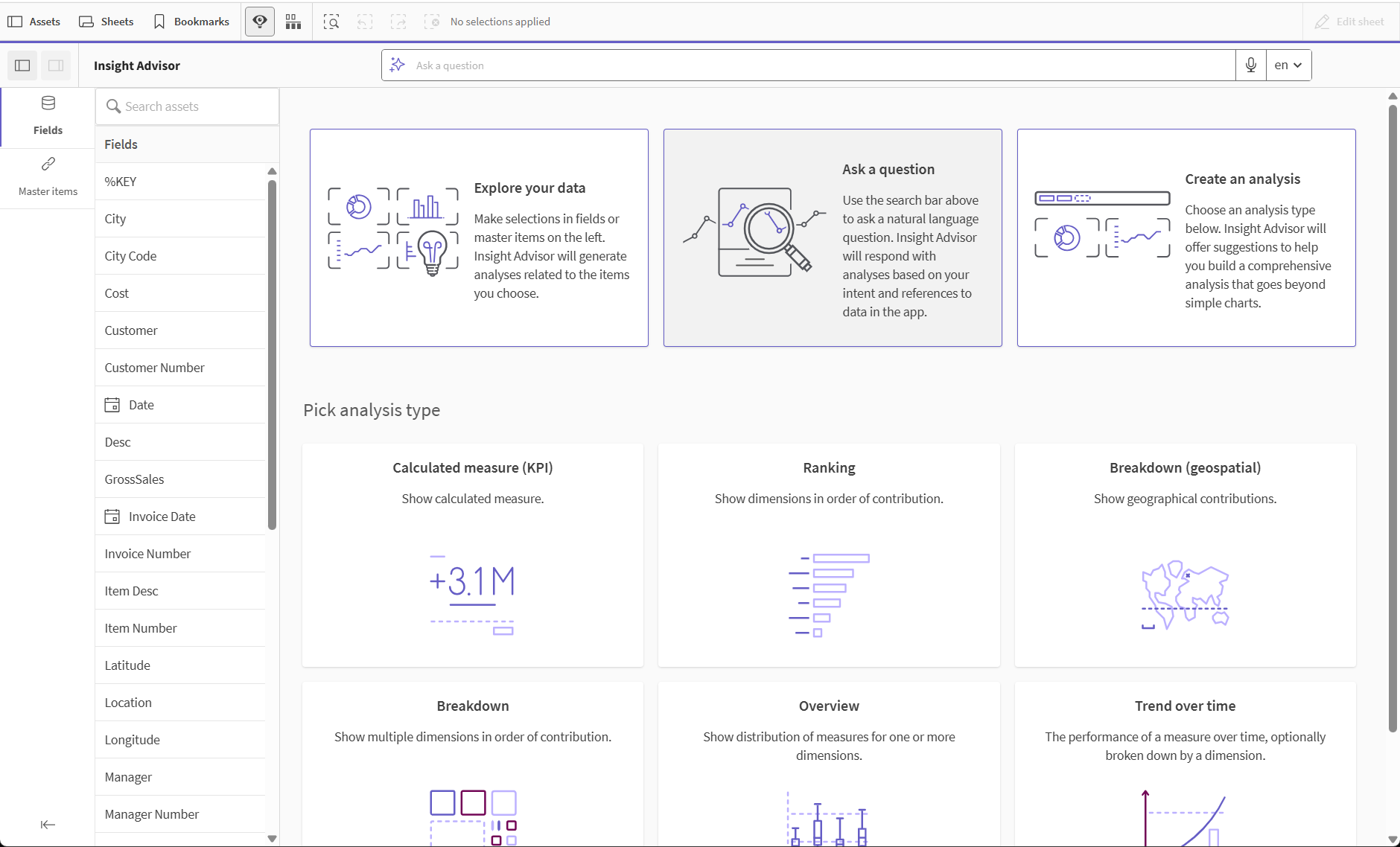
Após selecionar um tipo de análise, você seleciona campos ou itens mestres para usar na análise. Assessor de ideias oferece sugestões de ativos para usar em cada parâmetro. É possível alterar os tipos de análise selecionando um novo no menu suspenso ou clicando em Exibir todas as análises para ver as opções de análise. Para limpar suas seleções, clique em Redefinir análise.
Construindo uma análise
Construindo uma análise
Construindo uma análise 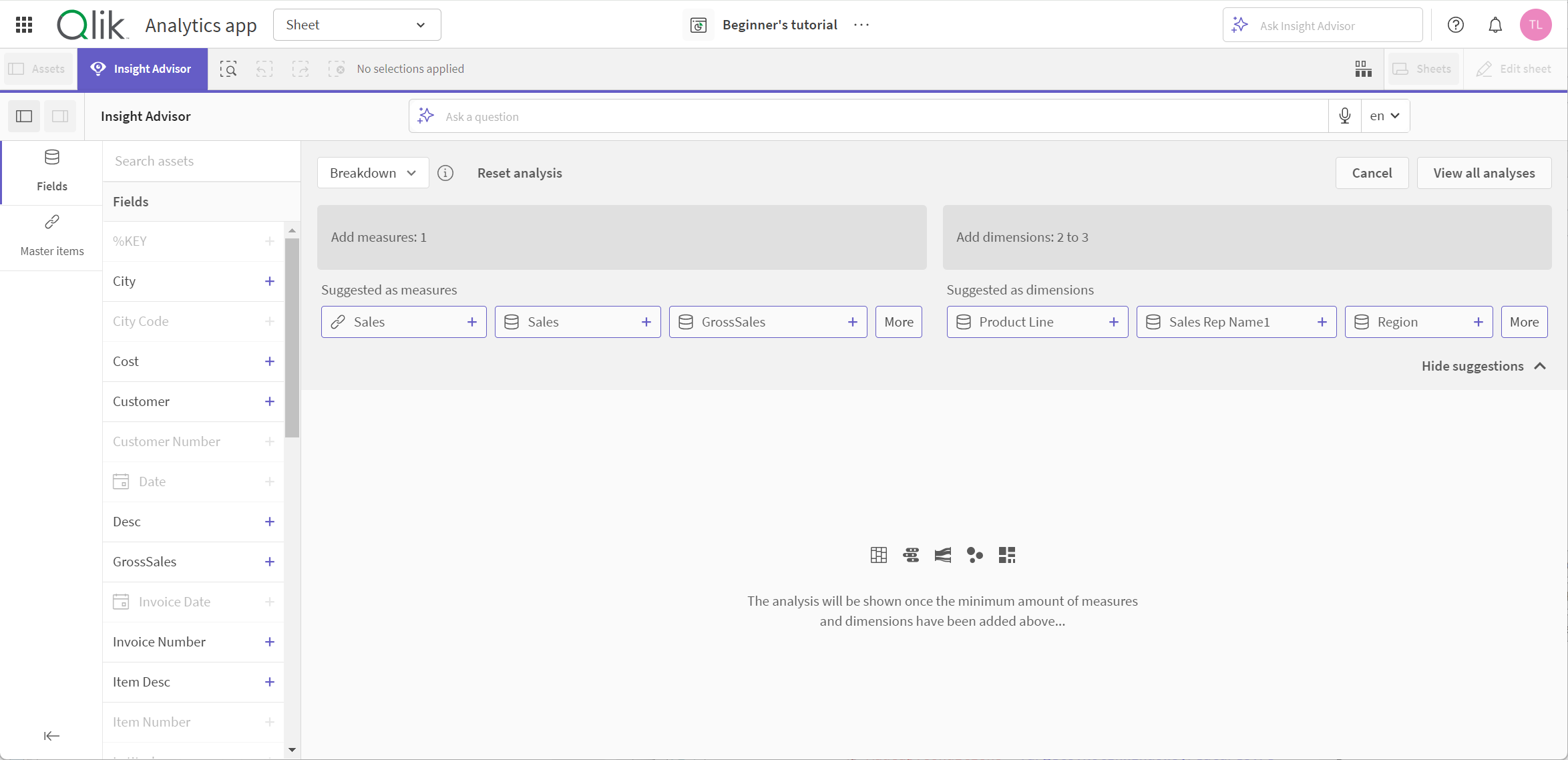
Faça o seguinte:
1. Em uma pasta, clique em the Insight Advisor icon.
2. Clique em Criar uma análise.
3. Em Opções de análise, selecione seu tipo de análise.
4. Adicione os campos obrigatórios ou itens mestre para seu tipo de análise.
Depois que você adicionar os campos obrigatórios, o Assessor de ideias gerará seus gráficos.
### Criando análises com pesquisas
Faça perguntas em linguagem natural para a Pesquisa do Assessor de ideias, que então gerará os gráficos relevantes usando nomes de campos, valores de campos e itens mestre. Você pode pesquisar Assessor de ideias das seguintes formas:
* Inserindo uma pergunta ou declaração em linguagem natural, como quais são os principais produtos para vendas ou Mostrar produtos por receita na Suécia. As perguntas em linguagem natural funcionam melhor quando se referem diretamente a campos ou itens mestre.
Para obter orientações sobre o uso da linguagem natural nas suas pesquisas, consulte [Usando linguagem natural com o Assessor de ideias](https://help.qlik.com/pt-BR/cloud-services/Subsystems/Hub/Content/Sense_Hub/Insights/insight-advisor-natural-language.htm).
* Para obter informações sobre o suporte a idiomas no Pesquisa do Insight Advisor, consulte [Idiomas com suporte](https://help.qlik.com/pt-BR/cloud-services/Subsystems/Hub/Content/Sense_Hub/Insights/insight-advisor-create-visualizations.htm#Supporte).
* Selecione uma pergunta entre as perguntas de exemplo. Criadores de aplicativos podem adicionar perguntas de exemplo ao Assessor de ideias para ajudar a orientar as análises. Quando disponíveis, perguntas de exemplo são exibidas assim que você seleciona a caixa de pesquisa. Para obter mais informações sobre perguntas de exemplo, consulte [Adicionando perguntas de exemplo ao Assessor de ideias](https://help.qlik.com/pt-BR/cloud-services/Subsystems/Hub/Content/Sense_Hub/BusinessLogic/business-logic-vocabulary-questions.htm).
* Se o recurso de conversão de voz em texto do seu navegador for compatível com o Assessor de ideias, você poderá clicar no ícone de microfone para fazer sua pergunta ao Assessor de ideias.
Nota informativa
Ao usar a conversão de voz em texto para perguntas em linguagem natural, o idioma do Assessor de ideias deve corresponder ao idioma usado nos seus dados.
Se um aplicativo define períodos de tempo no script de carregamento, modelo lógico ou calendário automático, você pode pedir ao Assessor de ideias comparações de período de tempo. Você pode pedir meses, trimestres e anos em comparações. Para pedir uma comparação, use vs, over, against ou compare to na sua pergunta. Por exemplo:
* Vendas de 2021 vs. 2022
* Vendas de 2021 em relação a 2022
* Vendas de 2021 contra 2022
* Comparar as vendas de 2021 com 2022
* Vendas de 2021, em comparação com 2022
O Assessor de ideias usa os campos ou termos que você especifica. Ele pode usar campos adicionais nas visualizações geradas. O Assessor de ideias usa quaisquer precedentes que você forneceu para ocultar gráficos, definir campos como dimensões ou medidas ou excluir campos da análise.
Para perguntas de linguagem natural, o Assessor de ideias tenta encontrar um resultado do gráfico de Insight correspondente. Se um resultado for encontrado, ele também mostrará os resultados relacionados. Você pode clicar em the Informações icon para ver como o Assessor de ideias gerou os resultados da sua pergunta. Se você tiver um resultado correspondente, o Assessor de ideias poderá fornecer informações adicionais de linguagem natural relacionadas às suas perguntas. Clique em Mostrar informações adicionais para ver informações sobre linguagem natural.
Resultado compatível com insights de linguagem natural
Resultado compatível com insights de linguagem natural
Resultado compatível com insights de linguagem natural 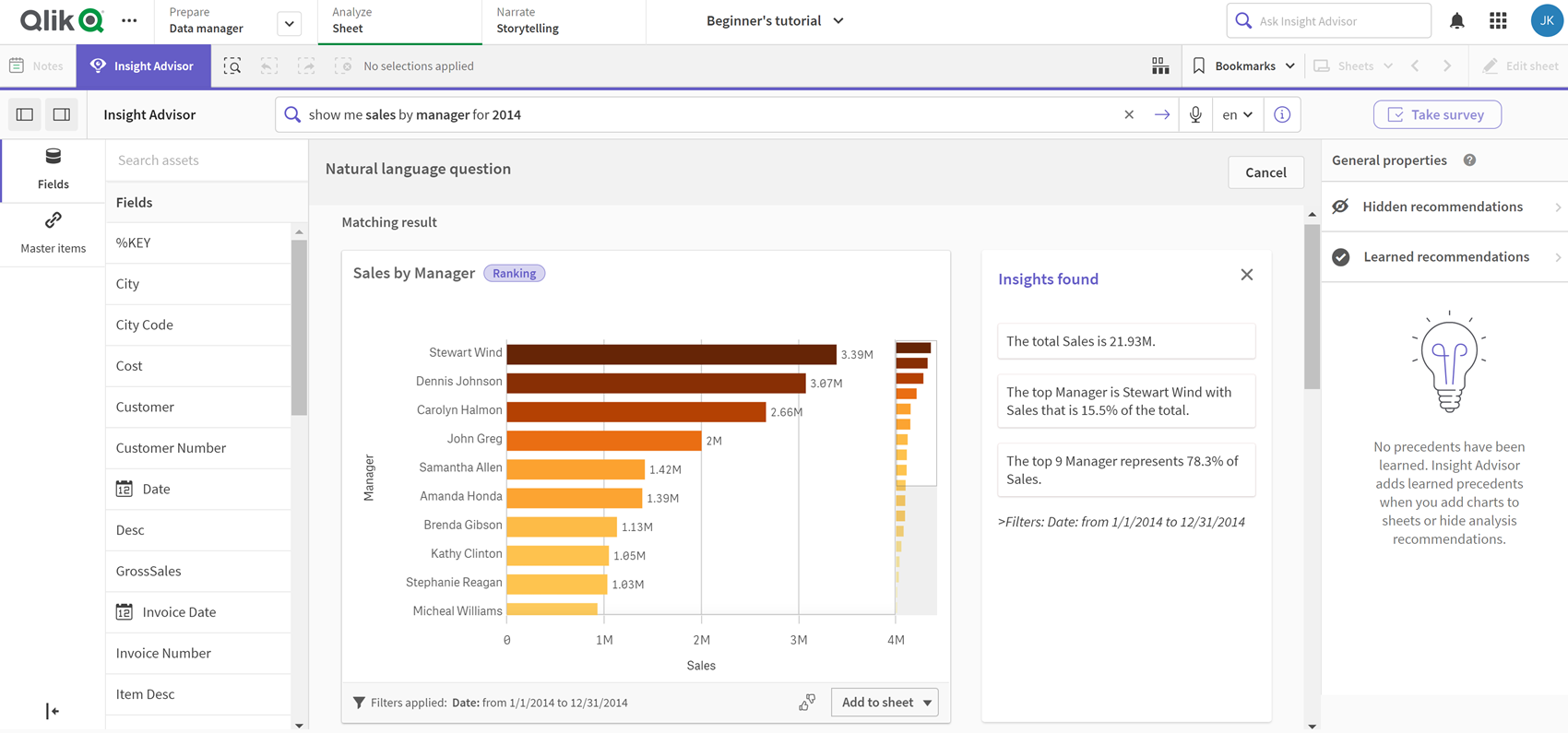
Faça o seguinte:
* Em uma pasta, insira uma pergunta ou afirmação na barra de pesquisa Perguntar ao Assessor de ideias e clique em the Enviar pergunta icon.
### Criando análises por meio da seleção de ativos
Selecione campos e itens mestre para usar em gráficos e deixe a Pesquisa do Assessor de ideias gerar gráficos automaticamente. Use o painel de ativos para selecionar ativos para uso. Você também pode inserir nomes de ativos na barra de pesquisa Assessor de ideias. Assessor de ideias então usa os campos que você selecionou para gerar gráficos. Ele pode usar campos adicionais nas visualizações geradas.
O Assessor de ideias usa quaisquer precedentes que você forneceu para ocultar gráficos, definir campos como dimensões ou medidas ou excluir campos da análise.
Análises do Assessor de ideias geradas por seleção
Análises do Assessor de ideias geradas por seleção
Análises do Assessor de ideiasAssessor de ideias geradas por seleção 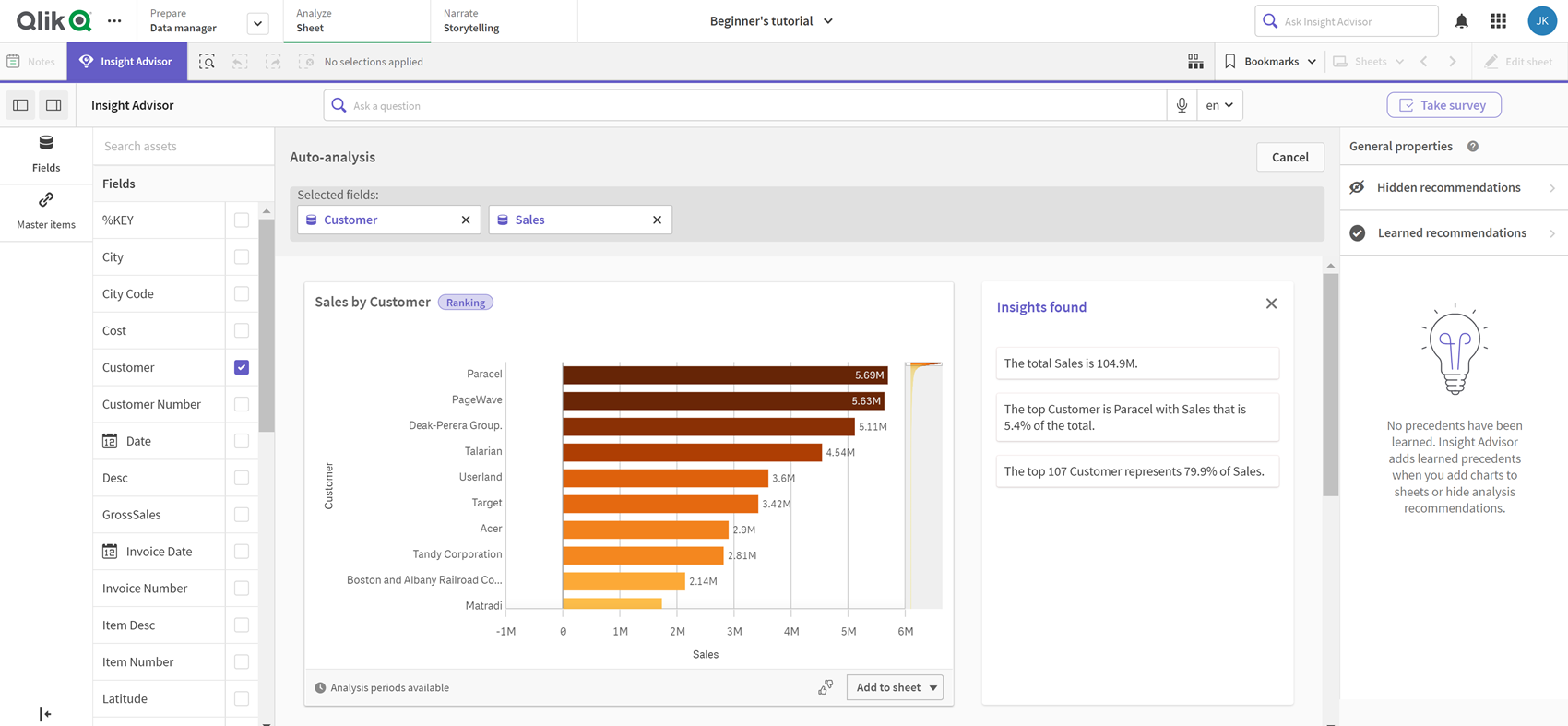
Faça o seguinte:
1. Em uma pasta, clique em the Insight Advisor icon.
2. No painel de ativos, selecione campos e itens mestre para criar análises.
Como alternativa, insira nomes de campos ou itens mestre na barra de pesquisa.
À medida que você seleciona ativos, o Assessor de ideias gera visualizações.
## Considerações sobre transferência de dados de conversão de voz em texto
Em muitos navegadores, a funcionalidade de pesquisa com conversão de voz em texto do Assessor de ideias usa a [API Web Speech](https://developer.mozilla.org/en-US/docs/Web/API/Web_Speech_API) para processamento externo de dados de conversão de voz em texto. Isso é usado pelo Pesquisa do Insight Advisor e pelo Insight Advisor Chat. O navegador do usuário pode enviar o áudio gravado pela API do navegador para uma fonte externa para transcrição. O processamento de voz será tratado pelo serviço Web escolhido pelo navegador do usuário. Como resultado, as informações capturadas podem ser enviadas para um servidor de terceiros. Portanto, não é garantido que os dados permaneçam dentro da região da Qlik do usuário. A Qlik não é responsável pelo processamento de dados por terceiros.
Se os usuários quiserem restringir esse fluxo de informações ao navegador de terceiros relevante (desativar o recurso de conversão de voz em texto), isso pode ser feito por meio de controles específicos, incluindo configurações no navegador de sua escolha e outras configurações de segurança.
## Usando análises do Assessor de ideias
Você pode expandir uma análise do Assessor de ideias selecionando-a ou clicando em the Expandir icon. Em seguida, você pode fazer seleções na análise.
Observe o seguinte em relação a seleções:
* Seleções são aplicáveis a todas as análises.
* As seleções feitas em gráficos de suas pastas serão mantidas quando você abrir o Assessor de ideias.
* As seleções não afetam os gráficos criados pelo Assessor de ideias.
Se uma análise for nova, você poderá adicioná-la às suas pastas. Se o gráfico existir em uma pasta, você poderá clicar no nome da pasta na parte inferior do gráfico para acessá-la.
Alguns tipos de análise, como o painel de período após período, fornecem várias visualizações relacionadas em vez de um único gráfico. Eles mostram uma visualização do tipo de visualizações incluídas na análise. Clique em Abrir análise para visualizar a análise com dados.
Uma análise do painel de período sobre período
Uma análise do painel de período sobre período
Uma análise do painel de período sobre período 
É possível visualizar opções adicionais clicando em the Exibir icon. Estão disponíveis as seguintes opções:
* Tela cheia: expanda um gráfico para fazer uma seleção.
* Editar propriedades de análise: edite o gráfico de propriedades para alterar a dimensão, as medidas e o tipo de gráfico.
[Editando propriedades de análise do Assessor de ideias](https://help.qlik.com/pt-BR/cloud-services/Subsystems/Hub/Content/Sense_Hub/Insights/insight-advisor-create-visualizations.htm#Editing)
* Análise de determinante chave: configure uma análise de determinante chave usando uma medida ou dimensão compatível definida que existe na recomendação. Adicione outras dimensões e medidas como recursos para comparar sua influência relativa no alvo.
[Descobrindo os determinantes chave por trás de seus dados usando a análise de determinante chave](https://help.qlik.com/pt-BR/cloud-services/Subsystems/Hub/Content/Sense_Hub/KeyDrivers/introduction-key-driver-analysis.htm)
* Adicionar à pasta...: adicione o gráfico a uma pasta nova ou existente.
* Adicionar à nova pasta: adicione os gráficos a uma nova pasta (somente tipos de análise de alterações do período, alterações do período (detalhadas), período sobre período, período sobre período (selecionado)).
* Monitorar em centros de atividades: adicione o gráfico aos seus centros de atividades.
[Monitorando visualizações](https://help.qlik.com/pt-BR/cloud-services/Subsystems/Hub/Content/Sense_Hub/Hub/monitor-charts-hub.htm)
* Download: baixe o gráfico como uma imagem ou PDF.
[Baixando o conteúdo do aplicativo](https://help.qlik.com/pt-BR/cloud-services/Subsystems/Hub/Content/Sense_Hub/Download/downloading-visualization.htm)
* Ocultar: oculte os gráficos que você não deseja que o Assessor de ideias use novamente. Você pode visualizar os gráficos ocultos da sua consulta de pesquisa atual em Propriedades gerais.
Nota informativa
A opção Ocultar não está disponível em aplicativos que usam lógica comercial.
### Editando propriedades de análise do Assessor de ideias
Edite a análise do Assessor de ideias selecionando um gráfico e clicando em the Editar icon. As seguintes propriedades estão disponíveis em Propriedades de análises:
* Tipo de gráfico: se estiver disponível, selecione um tipo de gráfico diferente. Para obter uma descrição dos tipos de gráficos alternativos disponíveis para as diferentes análises, consulte [Tipos de análises do Assessor de ideias](https://help.qlik.com/pt-BR/cloud-services/Subsystems/Hub/Content/Sense_Hub/Insights/insight-analysis-types.htm).
* Tendência favorável: (somente análise de classificação) Indique se a tendência favorável para a classificação é de aumento ou diminuição.
* Parâmetros: faça ajustes nos parâmetros específicos do tipo de análise do gráfico.
* Dimensões e Medidas: altere os campos usados como Dimensões ou como Medidas. Você pode alterar a agregação de medidas. Reordene medidas ou dimensões arrastando-as.
Dimensões e medidas de análises do Assessor de ideias podem ser adicionadas aos seus itens mestre. Clique em uma dimensão ou medida e, em seguida, clique em Adicionar novo.
Se você tiver especificado filtros em uma consulta de linguagem natural, como valores de campo específicos, também poderá modificá-los.
* Detalhes: visualize informações sobre por que o gráfico foi gerado e os precedentes que o Assessor de ideias aprendeu com um gráfico. Selecione os detalhes clicando neles para alterá-los ou rejeitá-los. Você pode definir campos como dimensões ou medidas ou pode excluir campos de análises futuras. Você pode ocultar gráficos de análises futuras, selecionando Sugerimos um gráfico para essa combinação de dados e clicando em Ocultar este gráfico.
* Período de análise: altere qual período, entre os períodos do calendário da lógica comercial, é aplicado ao gráfico. Você pode ajustar o período de análise selecionando novos valores em Período 1 ou Período 2.
Selecione um período de análise para gráficos de tipo de classificação para exibir os tipos de períodos e de análise de desempenho de período.
Nota informativa
A opção Período de análise apenas está disponível quando a lógica comercial está ativada e períodos do calendário foram criados para o aplicativo. Se não houver lógica de negócios, Período de análise estará disponível se o aplicativo tiver campos de data/hora com derivações autoCalendar no script de carregamento.
#### Editando análises do Assessor de ideias de períodos de calendário
Se um período de calendário padrão for atribuído a um grupo, tipos de análises de períodos adicionais estão disponíveis para análises do Assessor de ideias. Os períodos de calendário padrão são criados na lógica comercial. Eles têm propriedades diferentes de outros gráficos. Os seguintes tipos estão disponíveis:
* Alterações do período: mostra a alteração de uma medida com base no período atual ou mais recente no período de análise selecionado.
* Alterações do período (detalhadas): compara uma alteração em uma medida entre o período atual e o período anterior. A alteração é medida usando um valor alvo previsto. Você define as porcentagens para atingir o alvo, quase atingir o alvo e não atingir o alvo.
* Período sobre período: compara uma alteração em uma medida do período atual com o período anterior.
* Período sobre período (detalhado): compara as alterações em uma medida ao longo do tempo entre os períodos. Inclui um painel de filtro para explorar valores de dimensão período após período.
Esses tipos de análise têm propriedades exclusivas. Alterações do período e Período após período (detalhado) têm as seguintes propriedades:
* Decompor: selecione a dimensão a ser usada com a medida para exibir as alterações do período.
* Medidas: selecione a medida para a qual você deseja ver alterações de período.
* Período de análise: selecione o período de análise. Você pode ajustar o período de análise selecionando novos valores em Período 1 ou Período 2.
Período após período tem as seguintes propriedades:
* Medidas: selecione a medida para a qual você deseja ver alterações de período.
* Período de análise: selecione o período de análise. Você pode ajustar o período de análise selecionando novos valores em Período 1 ou Período 2.
Período após período (detalhado) tem as seguintes propriedades:
* Parâmetros: defina os limites percentuais, a margem de alteração esperada e a taxa de alteração esperada.
* Tendência favorável: indique se a tendência favorável para a medida é aumentar ou diminuir.
* Decompor: selecione a dimensão para visualizar as alterações do período detalhadas com a medida.
* Medidas: selecione a medida para a qual você deseja ver alterações de período.
* Período de análise: selecione o período de análise. Você pode ajustar o período de análise selecionando novos valores em Período 1 ou Período 2.
Esses tipos de análise têm propriedades exclusivas. Alterações do período e Período após período (detalhado) têm as seguintes propriedades:
O Assessor de ideias aprenderá suas preferências para esse gráfico se você adicioná-lo a uma pasta ou clicar em Aprender depois de editar o gráfico. Os precedentes definidos por um usuário aplicam-se apenas à instância do Assessor de ideias desse usuário.
## Fornecendo feedback
Você pode deixar feedback sobre visualizações geradas pelo Assessor de ideias e pelo Insight Advisor Chat. O feedback pode ser usado pelos administradores de aplicativos para melhorar a experiência do usuário, por meio de alterações na lógica de negócios do aplicativo ou nos próprios dados.
Clique em the Taxa icon em um gráfico gerado pelo Assessor de ideias para fornecer feedback sobre a visualização. Você pode indicar uma resposta positiva ou negativa e escrever um comentário.
Diálogo para fornecer feedback sobre análises do Assessor de ideias
Diálogo para fornecer feedback sobre análises do Assessor de ideias
Diálogo para fornecer feedback sobre análises do Assessor de ideiasAssessor de ideias 
Para obter mais informações, consulte [Usando feedback e métricas de uso para melhorar a usabilidade do aplicativo](https://help.qlik.com/pt-BR/cloud-services/Subsystems/Hub/Content/Sense_Hub/Insights/insight-advisor-usage-metrics.htm).
## Gerenciando propriedades gerais
Em Propriedades gerais, você pode visualizar e editar seus gráficos ocultos e aprendidos e os precedentes definidos para gerar gráficos.
Nota informativa
Propriedades gerais não estão disponíveis quando a lógica comercial está ativada.
As seguintes propriedades estão disponíveis:
* Recomendações ocultas contêm gráficos que você ocultou das pesquisas. Você pode clicar em the Mostrar este gráfico novamente icon para mostrar o gráfico novamente nas pesquisas.
* Recomendações aprendidas contém gráficos que você selecionou em Aprender após a edição. Você pode excluir gráficos aprendidos clicando em the Excluir icon.
* A opção Suas preferências definidas mostra todas as preferências que o Assessor de ideias aprendeu. Você pode excluir preferências clicando em the Excluir icon.
Você pode limpar todos os gráficos ocultos, gráficos aprendidos e preferências clicando em Limpar tudo.
## Idiomas com suporte
O Assessor de ideias tem suporte em todos os idiomas com suporte pelo Qlik Cloud, mas alguns recursos do Pesquisa do Insight Advisor estão limitados a determinados idiomas. O Pesquisa do Insight Advisor oferece suporte os seguintes idiomas para perguntas e insights de linguagem natural:
Idiomas com suporte no Pesquisa do Insight AdvisorPesquisa do Insight Advisor
| Idioma | Compatível com perguntas de linguagem natural | Compatível com insights em linguagem natural |
| --- | --- | --- |
| Inglês | Sim | Sim |
| Alemão | Sim | Sim |
| Espanhol | Sim | Sim |
| Francês | Sim | Sim |
| Italiano | Sim | Sim |
| Holandês | Sim | Sim |
| Polonês | Sim | Sim |
| Português | Sim | Sim |
| Russo | Sim | Não |
| Sueco | Sim | Sim |
## Perguntas com suporte por idioma
As perguntas de linguagem natural que você pode fazer ao Assessor de ideias são processadas como combinações de medidas e dimensões. Você também pode aplicar filtros, como um período ou local.
Conforme mostrado acima, o Assessor de ideias oferece suporte a perguntas de linguagem natural em dez idiomas. Certas combinações de medidas, dimensões e filtros podem não ter suporte em todos esses idiomas.
### Exemplos: perguntas que podem ser feitas em todos os idiomas compatíveis
A seguir estão exemplos dos tipos de perguntas que podem ser feitas em todos os idiomas compatíveis com o Assessor de ideias e o Insight Advisor Chat. A pontuação, como pontos de interrogação, não é necessária.
#### Apenas medidas
* Mostre-me as vendas
* Mostre-me o custo médio
* Mostre-me as vendas e a margem de lucro
#### Apenas dimensões
* Mostre-me produtos
* Qual é a quantidade de vendas?
* Quais são as regiões?
#### Medidas e dimensões
* Qual é o volume de vendas por grupo de produtos?
* Os cinco principais produtos por custo
* Menor volume de vendas por produto
#### Filtros categóricos
* Mostre-me o volume de vendas por gerente nos EUA
* Mostre-me o volume de vendas, não incluindo Portugal
* Qual foi o volume de vendas de produtos por região?
#### Filtros de tempo
* Qual foi o volume de vendas de 2022?
* Mostre-me o volume de vendas entre janeiro de 2021 e março de 2022
#### Filtros de condição ou comparação
* Vendas em que a quantidade é < 10
* Vendas em que os custos oscilam entre 20 e 30 dólares
* Vendas com pedidos inferiores a 10.000 unidades
### Perguntas sem suporte em alguns idiomas
Não há suporte para os tipos de perguntas a seguir em determinados idiomas:
Perguntas de exemplo sem suporte em determinados idiomas
| Variação da pergunta | Exemplo | Holandês | Polonês | Russo | Sueco |
| --- | --- | --- | --- | --- | --- |
| Filtros de tempo | Qual foi o volume de vendas no ano passado? | Não | Não | Não | Não |
| Filtros de tempo | Vendas de 2021 em relação a 2022 | Não | Não | Não | Não |
| Perguntas contextuais (somente no Insight Advisor Chat) | (Pergunta inicial: Qual foi o volume de vendas em dezembro?)
E o de março? | Sim | Sim | Não | Sim |
## Permissões para o Assessor de ideias
No Qlik Cloud, seu acesso ao Assessor de ideias em um aplicativo depende de:
* Permissões atribuídas a você pelos administradores do locatário. Consulte:
* [Permissões padrão e funções personalizadas](https://help.qlik.com/pt-BR/cloud-services/Subsystems/Hub/Content/Sense_Hub/Admin/permissions-scopes-capacity-model.htm) (assinaturas baseadas em capacidade)
* [Permissões padrão e funções personalizadas](https://help.qlik.com/pt-BR/cloud-services/Subsystems/Hub/Content/Sense_Hub/Admin/permissions-scopes.htm) (assinaturas baseadas em usuário)
* [Permissões padrão e funções personalizadas](https://help.qlik.com/pt-BR/cloud-services/Subsystems/Hub/Content/Sense_Hub/Admin/permissions-scopes-anonymous.htm) (assinaturas do Qlik Anonymous Access)
* Para aplicativos em espaços compartilhados e gerenciados, sua função de espaço nesses espaços. Consulte:
* [Permissões de espaço compartilhado para usuários com assinatura Professional e baseada em capacidade](https://help.qlik.com/pt-BR/cloud-services/Subsystems/Hub/Content/Sense_Hub/Spaces/permissions-shared-space-prof-full.htm)
* [Permissões de espaço compartilhado para usuários com Direito Analyzer](https://help.qlik.com/pt-BR/cloud-services/Subsystems/Hub/Content/Sense_Hub/Spaces/permissions-shared-space-analyzer.htm)
* [Permissões de espaço gerenciadas para usuários com assinatura Professional e baseada em capacidade](https://help.qlik.com/pt-BR/cloud-services/Subsystems/Hub/Content/Sense_Hub/Spaces/permissions-managed-space-prof-full.htm)
* [Permissões de espaço gerenciado para usuários com Direito Analyzer](https://help.qlik.com/pt-BR/cloud-services/Subsystems/Hub/Content/Sense_Hub/Spaces/permissions-managed-space-analyzer.htm)
Se o locatário do Qlik Cloud estiver licenciado para o Qlik Answers e tiver ativado a inferência entre regiões, o Assessor de ideias não estará disponível. Use o Qlik Answers com seu aplicativo para explorar seus dados e criar pastas e visualizações.
## Limitações
A seção a seguir lista as limitações do Assessor de ideias.
### Limitações gerais
O Assessor de ideias tem as seguintes limitações gerais:
* O Assessor de ideias oferece suporte a itens mestre que usam expansões de sinal de cifrão nas suas expressões com as seguintes limitações:
* Expressões e legendas para itens mestre são expandidas uma vez, e os resultados são armazenados em cache. As expressões de sinal de dólar não serão reavaliadas até que as expressões sejam alteradas ou até que o cache expire (geralmente 30 dias após a avaliação).
* Não há suporte para expressões de sinal de dólar que são definidas de uma forma que se expande para valores, como `=sum(Sales)`. Essas expressões não podem ser combinadas com filtros no Assessor de ideias. Expressões de sinal de dólar devem ser expandidas para expressões a serem usadas no Assessor de ideias.
* Se um nome de campo contiver apenas valores numéricos, esse campo será usado ao gerar resultados de uma pergunta de linguagem natural em vez de um superlativo (como superior ou inferior com o mesmo valor numérico).
Por exemplo, se você pesquisou 3 principais prestadores de serviços e um de seus campos se chamava 3, 3 será usado nos resultados em vez dos 3 principais resultados para provedores de serviços.
* Comparações de período de tempo têm as seguintes limitações:
* Para pesquisas como ano após ano ou mês a mês, a instrução inteira deve ser escrita. Abreviações como AA ou MOM não são suportadas.
* As comparações de período de tempo oferecem suporte a apenas uma medida e uma dimensão na pergunta de linguagem natural.
* Não há suporte para perguntas em inglês usando a palavra-chave trend com uma medida e um filtro de tempo.
### Limitações relacionadas a idiomas
O Pesquisa do Insight Advisor tem as seguintes limitações relacionadas a idiomas:
* Em perguntas de linguagem natural, os plurais dos nomes de campo são aceitos somente em inglês.
* Palavras compostas contendo nomes de campo não têm suporte para perguntas de linguagem natural em alemão, holandês e sueco.
### Limitações de insights de linguagem natural
As seguintes limitações aplicam-se a insights de linguagem natural em Assessor de ideias:
* Insights de linguagem natural nem sempre são incluídos nos tipos de análise com suporte, dependendo de como uma pergunta de linguagem natural é processada e dos dados que estão sendo usados.
* Insights de linguagem natural fornecem apenas uma declaração geral quando a pergunta inclui mais de dois filtros ou mais de dois filtros de valor de dados em uma dimensão. No entanto, os filtros usados são incluídos na resposta.
* Insights de linguagem natural não estão disponíveis para pesquisas com várias dimensões ou três ou mais medidas.
Insights de linguagem natural estão disponíveis para os seguintes tipos de análise, dependendo da combinação de dimensões, medidas e campos usados na análise:
Tipos de análise com suporte para insights de linguagem natural no Pesquisa do Insight AdvisorPesquisa do Insight Advisor
| Tipo de análise | Variação | Compatível com insights em linguagem natural |
| --- | --- | --- |
| Anomalia (pico) | 1 medida, 1 dimensão baseada no tempo | Sim |
| Anomalia (tendência) | 1 medida, 1 dimensão baseada no tempo | Sim |
| Decomposição | 2 a 3 dimensões, 1 medida | Sim |
| Divisão (geoespacial) | 0-1 medidas, 1-2 dimensões | Sim |
| Agrupamento (k-means) | 1 dimensão, 2 medidas | Sim |
| Comparação | 1 dimensão, 2 medidas | Sim |
| Correlação | 0-1 dimensões, 2 medidas | Sim |
| Medida calculada (KPI) | 1 medida | Sim |
| Informações mútuas | 2 a 11 campos | Sim |
| Período sobre período | 1 medida | Sim |
| Controle de processo (média) | 1 medida, 1 dimensão baseada no tempo | Sim |
| Classificação | 1 dimensão, 1 medida | Sim |
| Importância relativa | 1 dimensão, 1 medida | Sim |
| Decomposição de séries temporais | 1 medida, 1 dimensão baseada no tempo | Não |
| Tendência ao longo do tempo | 1 medida, 1 dimensão baseada no tempo | Sim |
| Tendência com previsão | 1 medida, 1 dimensão baseada no tempo | Não |
Conteúdo de aprendizagem relacionado:
* [Usando o Insights para criar visualizações](https://help.qlik.com/lnk/Use-Insights-Create-Visualizations_QS)
## Saiba mais
* [Usando o Insights para criar visualizações](https://help.qlik.com/lnk/Use-Insights-Create-Visualizations_QS)