Contagem de valores selecionados incluídos.
Contagem de valores possíveis.
Contagem de valores alternativos.
Contagem de valores excluídos, não incluindo valores excluídos alternativos e selecionados.
Contagem de valores excluídos selecionados.
|
| [GetSelectedCount - função de gráfico](https://help.qlik.com/pt-BR/cloud-services/Subsystems/Hub/Content/Sense_Hub/ChartFunctions/FieldFunctions/getselectedcount.htm) | Retorna a contagem de valores incluídos selecionados. |
| [GetAlternativeCount - função de gráfico](https://help.qlik.com/pt-BR/cloud-services/Subsystems/Hub/Content/Sense_Hub/ChartFunctions/FieldFunctions/getalternativecount.htm) | Retorna a contagem de valores alternativos. |
| [GetPossibleCount - função de gráfico](https://help.qlik.com/pt-BR/cloud-services/Subsystems/Hub/Content/Sense_Hub/ChartFunctions/FieldFunctions/getpossiblecount.htm#) | Retorna a contagem de valores excluídos, não incluindo valores excluídos alternativos e selecionados. |
Exemplo: expressões de gráfico
| Exemplo | Resultado |
| --- | --- |
| `GetPossibleCount( Initials )` | Se nenhuma seleção for feita, ele retornará o número total de valores exclusivos no campo `Initials`. Se um valor nesse campo for selecionado, ele retornará 1. Se for feita uma seleção em outro campo, o valor retornado será o número de valores exclusivos no campo `Initials` relacionados aos valores selecionados no segundo campo. |
## Exemplo - Fundamentos de GetPossibleCount
[](https://help.qlik.com/en-US/cloud-services/Subsystems/Hub/Content/Sense_Hub/ChartFunctions/FieldFunctions/getpossiblecount.htm)
#### Expressão de gráfico
Visão geral
Abra o editor da carga de dados e adicione o script de carregamento abaixo em uma nova seção.
O script de carregamento contém:
* Um conjunto de dados que é carregado em uma tabela de dados denominada `Example`.
* Os campos a seguir na tabela de dados:
* `FirstName`
* `LastName`
* `Initials`
* `HasCellphone`
Script de carregamento
```
Example:
LOAD * inline [
FirstName|LastName|Initials|HasCellphone
John|Anderson|JA|Yes
Sue|Brown|SB|Yes
Mark|Carr|MC|No
Peter|Devonshire|PD|No
Jane|Elliot|JE|Yes
Peter|Franc|PF|Yes ] (delimiter is '|');
```
Resultados
1. Carregue os dados e abra uma pasta. Crie um novo painel de filtro e adicione estes campos como dimensões:
* `FirstName`
* `Initials`
2. Crie dois objetos de KPI, um para cada uma das expressões de medida a seguir:
* KPI 1: `=GetPossibleCount(FirstName)` para retornar o número de possíveis valores exclusivos no campo `FirstName`.
* KPI 2: `=GetPossibleCount(Initials)`, para retornar o número de possíveis valores exclusivos no campo `Initials`.
Cada KPI retorna o número de valores únicos possíveis. Sem seleções no filtro, o KPI 1 retorna o valor `5` e o KPI 2 retorna o valor `6`.
Nota de dicaNeste exemplo, o estilo do KPI foi ajustado para usar um comportamento de layout ágil para facilitar a exibição do resultado. Para obter mais informações sobre como alterar o comportamento do layout do gráfico, consulte [Estilizando o KPI](https://help.qlik.com/pt-BR/cloud-services/Subsystems/Hub/Content/Sense_Hub/Visualizations/KPI/create-kpis.htm#Styling)
3. Clique em Editar pasta para alternar para o modo de análise e selecione `John` no filtro `FirstName`.
Ambos os KPIs retornam o valor `1` porque há um valor selecionado no campo `FirstName` e `JA` é o único valor associado no campo `Initials`.
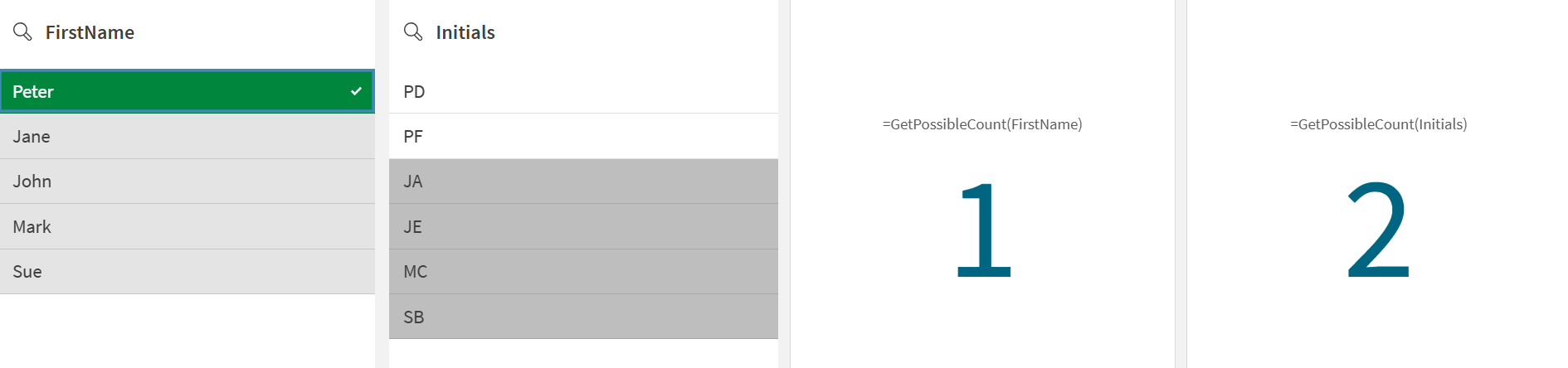
4. Desmarque a seleção do filtro `FirstName` e selecione `Peter`.
O KPI 1 retorna o valor `1` porque há one possível valor exclusivo disponível no campo `FirstName`. O KPI 2 retorna `2` porque há two possíveis valores exclusivos disponíveis no campo `Initials`.
## Exemplo - Cenário de GetPossibleCount
[](https://help.qlik.com/en-US/cloud-services/Subsystems/Hub/Content/Sense_Hub/ChartFunctions/FieldFunctions/getpossiblecount.htm)
#### Expressão de gráfico
Visão geral
Um gerenciador deseja filtrar os dados dos funcionários para determinar quais funcionários têm experiência em diferentes áreas de habilidades.
Abra o editor da carga de dados e adicione o script de carregamento abaixo em uma nova seção.
O script de carregamento contém:
* Um conjunto de dados que é carregado em uma tabela de dados denominada `Example`.
* Os campos a seguir na tabela de dados:
* `Project`
* `Employee`
* `Skill`
Script de carregamento
```
Example:
LOAD * INLINE [
Project, Employee, Skill
Project X, John, Java
Project X, Mary, SQL
Project Y, James, Python
Project Y, Linda, Java
Project Z, Robert, SQL
];
```
Resultados
1. Carregue os dados e abra uma pasta. Crie um novo painel de filtro e adicione esse campo como uma dimensão:
* `Skill`
2. Crie um objeto de KPI e adicione a seguinte medida:
* `=GetPossibleCount(Employee)` para determinar o número de funcionários.
Sem seleções no painel de filtro, o KPI retorna o valor `5` porque há five funcionários.
Nota de dicaNeste exemplo, o estilo do KPI foi ajustado para usar um comportamento de layout ágil para facilitar a exibição do resultado. Para obter mais informações sobre como alterar o comportamento do layout do gráfico, consulte [Estilizando o KPI](https://help.qlik.com/pt-BR/cloud-services/Subsystems/Hub/Content/Sense_Hub/Visualizations/KPI/create-kpis.htm#Styling)
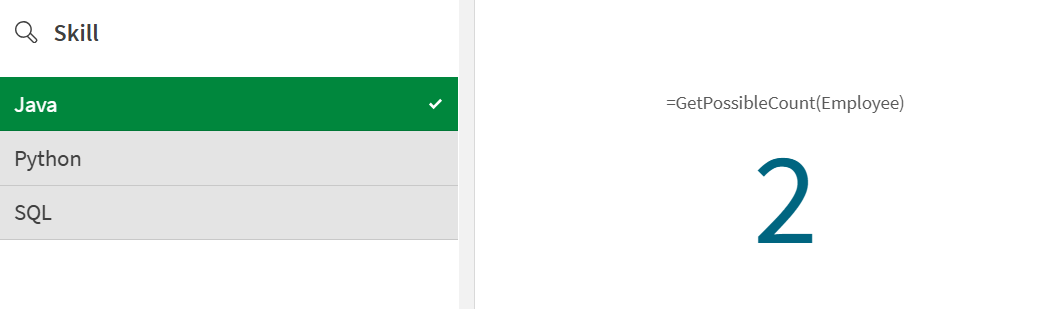
3. Clique em Editar pasta para alternar para o modo de análise e selecione `Java` no filtro `Skill`.
O KPI retorna o valor `2` porque há two funcionários que têm a habilidade `Java`.