# GetFieldSelections - função de gráfico
GetFieldSelections() retorna uma cadeia de caracteres com as seleções atuais em um campo.
Se todos exceto dois ou todos exceto um dos valores forem selecionados, o formato 'NOT x,y' ou 'NOT y' será utilizado, respectivamente. Se você selecionou todos os valores e a contagem de todos os valores for maior que max\_values, o texto ALL será retornado.
Sintaxe:
GetFieldSelections ( field\_name [, value\_sep [, max\_values [, state\_name]]])
Tipo de dados de retorno: caractere
Formatos de strings de retorno
| Formato | Descrição |
| --- | --- |
| 'a, b, c' | Se o número de valores selecionados for max\_values ou menor, a string retornada será uma lista dos valores selecionados.
Os valores são separados com value\_sep como delimitador. |
| 'NOT a, b, c' | Se o número de valores não selecionados for max\_values ou menor, a string retornada será uma lista dos valores não selecionados com NOT como prefixo.
Os valores são separados com value\_sep como delimitador. |
| 'x of y' | x = o número de valores selecionados
y = o número total de valores
Isso é retornado quando max\_values < x < (y - max\_values). |
| 'ALL' | Retornado se todos os valores estiverem selecionados. |
| '-' | Retornado se nenhum valor estiver selecionado. |
| <search string> | Se você tiver selecionado com o uso de uma pesquisa, a string de pesquisa será retornada. |
Argumentos
| Argumentos | Descrição |
| --- | --- |
| field\_name | O campo que contém o intervalo de dados que será medido. |
| value\_sep | O separador a ser colocado entre valores de campo. O padrão é ', '. |
| max\_values | O número máximo de valores de campo que serão listados individualmente. Quando um grande número de valores é selecionado, será usado o formato “x valores de y”. O padrão é 6. |
| state\_name | O nome de um estado alternativo que foi escolhido para a visualização específica. Se o argumento state\_name for usado, apenas as seleções associadas ao nome do estado especificado serão levadas em consideração.
Para obter mais informações, consulte [Usando estados alternados para análises comparativas](https://help.qlik.com/pt-BR/cloud-services/Subsystems/Hub/Content/Sense_Hub/Visualizations/alternate-states-comparative-analysis.htm). |
Exemplo: expressões de gráfico
| Exemplo | Resultado |
| --- | --- |
| `GetFieldSelections( FirstName )` | Retorna '`-`' (NULL) se nenhuma seleção tiver sido feita no campo `FirstName`. Caso contrário, ele retorna o valor das seleções, por exemplo, `John`. |
## Exemplo - Fundamentos de GetFieldSelections
[](https://help.qlik.com/en-US/cloud-services/Subsystems/Hub/Content/Sense_Hub/ChartFunctions/FieldFunctions/getfieldselections.htm)
#### Expressão de gráfico
Visão geral
Abra o editor da carga de dados e adicione o script de carregamento abaixo em uma nova seção.
O script de carregamento contém:
* Um conjunto de dados que é carregado em uma tabela de dados denominada `Example`.
* Os campos a seguir na tabela de dados:
* `FirstName`
* `LastName`
* `Initials`
* `HasCellphone`
Script de carregamento
```
Example:
LOAD * inline [
FirstName|LastName|Initials|HasCellphone
John|Anderson|JA|Yes
Sue|Brown|SB|Yes
Mark|Carr|MC|No
Peter|Devonshire|PD|No
Jane|Elliot|JE|Yes
Peter|Franc|PF|Yes ] (delimiter is '|');
```
Resultados
1. Carregue os dados e abra uma pasta. Crie um novo painel de filtro e adicione esse campo como uma dimensão:
* `FirstName`
2. Crie um objeto de KPI e adicione a seguinte medida:
* `=GetFieldSelections(FirstName)`, para retornar os valores da seleção feita no campo `FirstName`.
Nota de dicaNeste exemplo, o estilo do KPI foi ajustado para usar um comportamento de layout ágil para facilitar a exibição do resultado. Para obter mais informações sobre como alterar o comportamento do layout do gráfico, consulte [Estilizando o KPI](https://help.qlik.com/pt-BR/cloud-services/Subsystems/Hub/Content/Sense_Hub/Visualizations/KPI/create-kpis.htm#Styling)
3. Clique em Editar pasta para alternar para o modo de análise e execute as seguintes ações na ordem em que aparecem na tabela:
Ações e resultados no modo de análise
| Ação | Resultados do KPI |
| --- | --- |
| Selecione `John` no filtro `FirstName`. | A medida retorna o valor: `John`. |
| Selecione `John` e `Peter` no filtro `FirstName`. | A medida retorna os valores: `John, Peter`. |
| Clique em Editar pasta para alternar para o modo de edição e, em seguida, edite a expressão da medida de KPI conforme o seguinte: `=GetFieldSelections(FirstName,'; ')` | A medida retorna os valores com o novo formato `value_sep`: `John; Peter`. |
| Edite a expressão de medida do KPI para o seguinte: `=GetFieldSelections(FirstName,';', 2)` | A medida retorna os valores com o novo espaçamento de formato `value_sep`: `John;Peter`. |
| Clique em Editar pasta para alternar de volta para o modo de análise. Limpe as seleções do filtro `FirstName` e, em seguida, selecione `John`, `Sue` e `Mark`. | A medida retorna `NOT Jane;Peter`, porque o número de seleções excede o argumento `max_value` de `2`. Se nenhum `max_value` for definido, todos os nomes selecionados aparecerão: `John; Sue; Mark`. |
A imagem a seguir mostra os resultados da última ação na tabela em que o número de seleções excede o argumento `max_values`.
Resultados de KPI ao selecionar os primeiros nomes John, Sue, e Mark
Resultados de KPI ao selecionar os primeiros nomes John, Sue, e Mark
Resultados de KPI ao selecionar os primeiros nomes John, Sue,John, Sue, e MarkMark 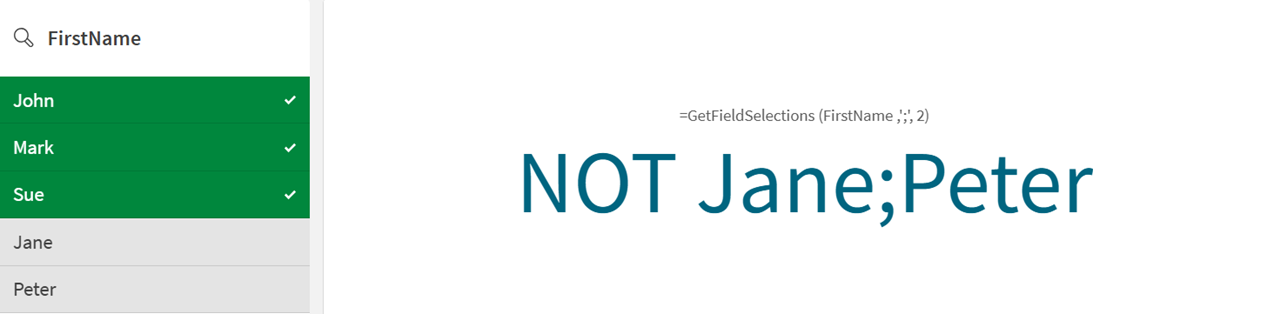
Neste exemplo, você pode ver como os valores retornados pela função `GetFieldSelections` mudam conforme as seleções são feitas.
## Exemplo – Cenário de GetFieldSelections
[](https://help.qlik.com/en-US/cloud-services/Subsystems/Hub/Content/Sense_Hub/ChartFunctions/FieldFunctions/getfieldselections.htm)
#### Expressão de gráfico
Visão geral
A função `GetFieldSelections` é usada para destacar os nomes dos clientes à medida que são selecionados.
Abra o editor da carga de dados e adicione o script de carregamento abaixo em uma nova seção.
O script de carregamento contém:
* Um conjunto de dados que é carregado em uma tabela de dados denominada `Example`.
* Os campos a seguir na tabela de dados:
* `OrderID`
* `CustomerName`
* `Product`
* `Quantity`
Script de carregamento
```
Example:
LOAD * INLINE [
OrderID, CustomerName, Product, Quantity
1, John Doe, Laptop, 2
2, Jane Smith, Smartphone, 1
3, Ahmed Khan, Desk, 3
4, Maria Garcia, Chair, 1
5, Li Wei, Blender, 2
];
```
Resultados
1. Carregue os dados e abra uma pasta. Crie um novo painel de filtro e adicione estes campos como dimensões:
* `CustomerName`
* `Product`
2. Crie um objeto de KPI e adicione a seguinte medida:
* `=GetFieldSelections(CustomerName)`.
Nota de dicaNeste exemplo, o estilo do KPI foi ajustado para usar um comportamento de layout ágil para facilitar a exibição do resultado. Para obter mais informações sobre como alterar o comportamento do layout do gráfico, consulte [Estilizando o KPI](https://help.qlik.com/pt-BR/cloud-services/Subsystems/Hub/Content/Sense_Hub/Visualizations/KPI/create-kpis.htm#Styling).
3. Clique em Editar pasta para alternar para o modo de análise e, em seguida, selecione `Jane Smith` e `John Doe` no filtro `CustomerName`.
A função `GetFieldSelections` retorna os valores: `Jane Smith, John Doe`.
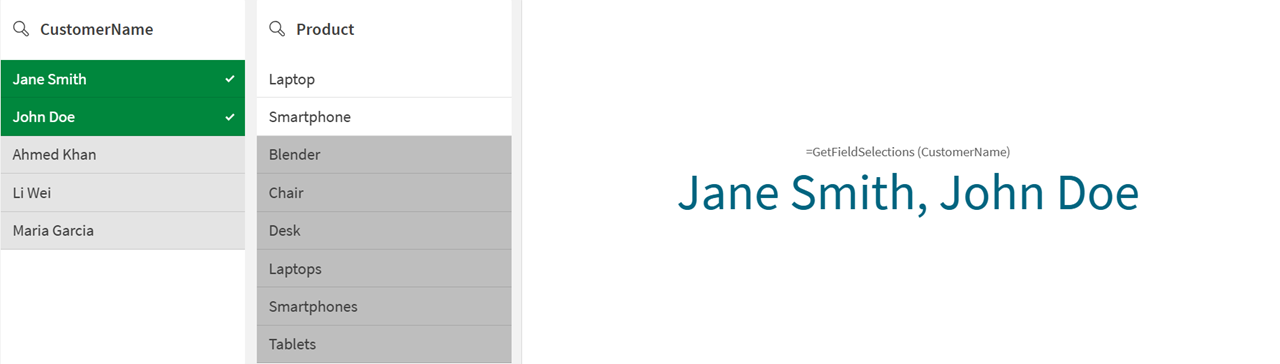
Você pode ver os clientes selecionados no painel de filtro no KPI.