Liczba wybranych uwzględnionych wartości.
Liczba możliwych wartości.
Liczba alternatywnych wartości.
Liczba wykluczonych wartości, bez uwzględnienia alternatywnych i wybranych wykluczonych wartości.
Liczba wybranych wykluczonych wartości.
|
| [GetSelectedCount — funkcja wykresu](https://help.qlik.com/pl-PL/sense/November2025/Subsystems/Hub/Content/Sense_Hub/ChartFunctions/FieldFunctions/getselectedcount.htm) | Zwraca liczbę wybranych uwzględnionych wartości. |
| [GetAlternativeCount — funkcja wykresu](https://help.qlik.com/pl-PL/sense/November2025/Subsystems/Hub/Content/Sense_Hub/ChartFunctions/FieldFunctions/getalternativecount.htm) | Zwraca liczbę alternatywnych wartości. |
| [GetPossibleCount — funkcja wykresu](https://help.qlik.com/pl-PL/sense/November2025/Subsystems/Hub/Content/Sense_Hub/ChartFunctions/FieldFunctions/getpossiblecount.htm#) | Zwraca liczbę wykluczonych wartości, bez uwzględnienia alternatywnych i wybranych wykluczonych wartości. |
Przykład: wyrażenia wykresu
| Przykład | Wynik |
| --- | --- |
| `GetPossibleCount( Initials )` | Jeśli nie dokonano żadnych wyborów, zwrócona zostanie całkowita liczba unikatowych wartości w polu `Initials`. Jeśli wybrana zostanie jedna wartość w tym polu, zwrócona zostanie wartość 1. Jeśli dokonano wyboru w innym polu, zwracaną wartością jest liczba unikatowych wartości w polu `Initials`, które odnoszą się do wartości wybranych w drugim polu. |
## Przykład — podstawy GetPossibleCount
[](https://help.qlik.com/en-US/sense/Subsystems/Hub/Content/Sense_Hub/ChartFunctions/FieldFunctions/getpossiblecount.htm)
#### Wyrażenie wykresu
Przegląd
Otwórz Edytor ładowania danych i poniżej dodaj skrypt ładowania do nowej sekcji.
Skrypt ładowania zawiera:
* Zestaw danych załadowany do tabeli o nazwie `Example`.
* Tabela zawiera następujące pola:
* `FirstName`
* `LastName`
* `Initials`
* `HasCellphone`
Skrypt ładowania
```
Example:
LOAD * inline [
FirstName|LastName|Initials|HasCellphone
John|Anderson|JA|Yes
Sue|Brown|SB|Yes
Mark|Carr|MC|No
Peter|Devonshire|PD|No
Jane|Elliot|JE|Yes
Peter|Franc|PF|Yes ] (delimiter is '|');
```
Wyniki
1. Załaduj dane i otwórz arkusz. Utwórz nowy panel filtrowania i dodaj te pola jako wymiary:
* `FirstName`
* `Initials`
2. Utwórz dwa obiekty wskaźnika KPI, po jednym dla każdego z następujących wyrażeń miary:
* Wskaźnik KPI 1: `=GetPossibleCount(FirstName)`, aby zwrócić liczbę możliwych unikatowych wartości w polu `FirstName`.
* Wskaźnik KPI 2: `=GetPossibleCount(Initials)`, aby zwrócić liczbę możliwych unikatowych wartości w polu `Initials`.
Każdy wskaźnik KPI zwraca liczbę możliwych unikatowych wartości. W przypadku braku wyboru w filtrze wskaźnik KPI 1 zwraca wartość `5`, a wskaźnik KPI 2 zwraca wartość `6`.
WskazówkaW tym przykładzie stylizacja wskaźnika KPI została dostosowana do zachowania responsywnego układu, aby ułatwić przeglądanie danych wyjściowych. [Nadawanie stylu wskaźnikom KPI](https://help.qlik.com/pl-PL/sense/November2025/Subsystems/Hub/Content/Sense_Hub/Visualizations/KPI/KPI.htm#Styling).
3. Kliknij Edytuj arkusz, aby przełączyć na tryb analizy, i wybierz `John` w filtrze `FirstName`.
Oba wskaźniki KPI zwracają wartość `1`, ponieważ w polu `FirstName` wybrano jedną wartość, a `JA` jest jedyną powiązaną wartością w polu `Initials`.
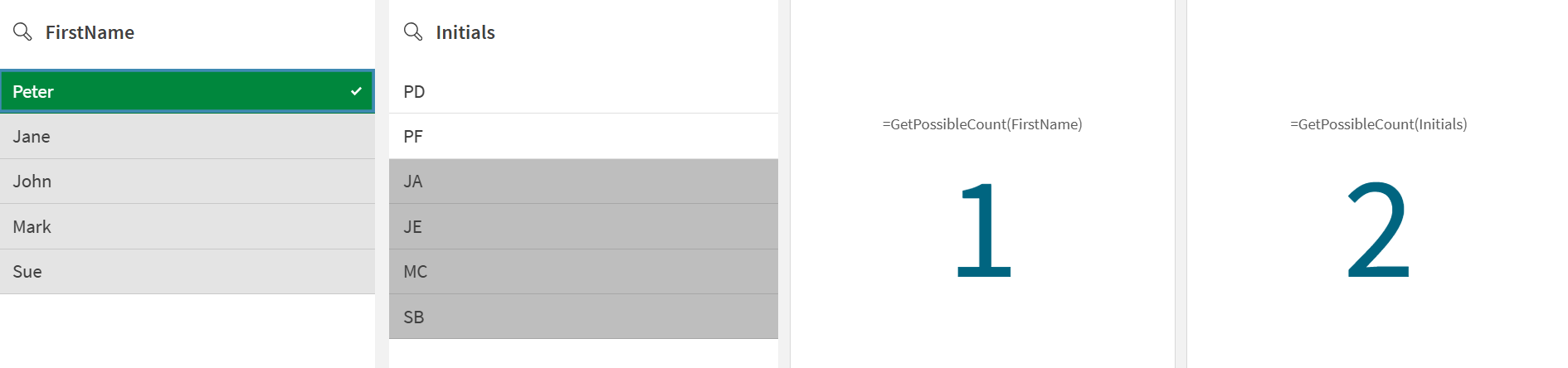
4. Wyczyść wybory z filtru `FirstName`, a następnie wybierz `Peter`.
Wskaźnik KPI 1 zwraca wartość `1`, ponieważ istnieje one możliwa unikatowa wartość dostępna w polu `FirstName`. Wskaźnik KPI 2 zwraca wartość `2`, ponieważ istnieją two możliwe unikatowe wartości dostępne w polu `Initials`.
## Przykład — zastosowanie GetPossibleCount
[](https://help.qlik.com/en-US/sense/Subsystems/Hub/Content/Sense_Hub/ChartFunctions/FieldFunctions/getpossiblecount.htm)
#### Wyrażenie wykresu
Przegląd
Menedżer chce filtrować dane pracowników, aby określić, którzy pracownicy mają doświadczenie w różnych obszarach umiejętności.
Otwórz Edytor ładowania danych i poniżej dodaj skrypt ładowania do nowej sekcji.
Skrypt ładowania zawiera:
* Zestaw danych załadowany do tabeli o nazwie `Example`.
* Tabela zawiera następujące pola:
* `Project`
* `Employee`
* `Skill`
Skrypt ładowania
```
Example:
LOAD * INLINE [
Project, Employee, Skill
Project X, John, Java
Project X, Mary, SQL
Project Y, James, Python
Project Y, Linda, Java
Project Z, Robert, SQL
];
```
Wyniki
1. Załaduj dane i otwórz arkusz. Utwórz nowy panel filtrowania i dodaj to pole jako wymiar:
* `Skill`
2. Utwórz obiekt KPI i dodaj następującą miarę:
* `=GetPossibleCount(Employee)` aby określić liczbę pracowników.
W przypadku braku wyborów w panelu filtrowania wskaźnik KPI zwraca wartość `5`, ponieważ liczba pracowników wynosi five.
WskazówkaW tym przykładzie stylizacja wskaźnika KPI została dostosowana do zachowania responsywnego układu, aby ułatwić przeglądanie danych wyjściowych. [Nadawanie stylu wskaźnikom KPI](https://help.qlik.com/pl-PL/sense/November2025/Subsystems/Hub/Content/Sense_Hub/Visualizations/KPI/KPI.htm#Styling).
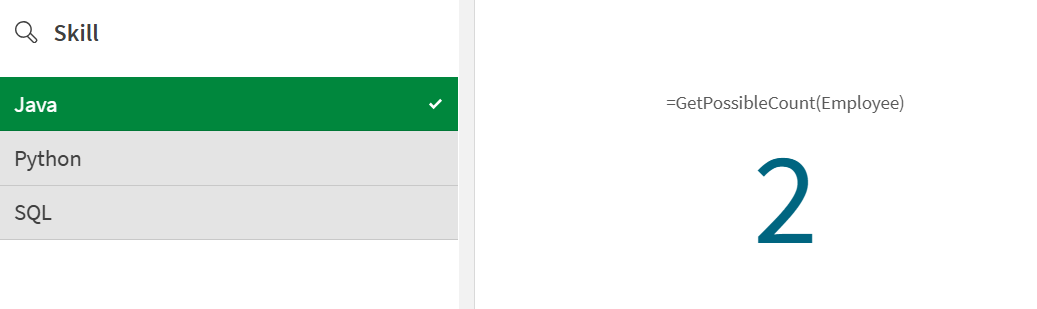
3. Kliknij Edytuj arkusz, aby przełączyć na tryb analizy, i wybierz `Java` w filtrze `Skill`.
Wskaźnik KPI zwraca wartość `2`, ponieważ istnieje two pracowników, którzy mają umiejętność `Java`.