# GetCurrentSelections — funkcja wykresu
Funkcja GetCurrentSelections() zwraca listę bieżących wyborów w aplikacji. Jeśli zamiast tego wybory są wykonywane z użyciem szukanego ciągu w polu wyszukiwania, wówczas funkcja GetCurrentSelections() zwraca szukany ciąg.
W razie stosowania opcji należy określić separator record\_sep. Aby określić nowy wiersz, należy nadać separatorowi record\_sep wartość chr(13)&chr(10).
Jeśli wybrano wszystkie wartości oprócz jednej albo dwóch, zastosowany zostanie odpowiednio format NOT x,y albo NOT y. Jeśli wybrano wszystkie wartości i liczba tych wszystkich wartości będzie większa niż max\_values, zwrócona zostanie wartość ALL.
Składnia:
GetCurrentSelections ([record\_sep [, tag\_sep [, value\_sep [, max\_values [, state\_name]]]]])
Typ zwracanych danych: ciąg znaków
Argumenty
| Argumenty | Opis |
| --- | --- |
| record\_sep | Separator umieszczany między rekordami w polu. Domyślnym separatorem jest wartość <CR><LF> oznaczająca nowy wiersz. |
| tag\_sep | Separator umieszczany między znacznikiem nazwy pola i wartościami pola. Domyślnie jest to „` : `”. |
| value\_sep | Separator do umieszczenia między wartościami pola. Separator do umieszczenia między wartościami pola. Wartością domyślną jest ', '. |
| max\_values | Maksymalna liczba wartości pola, które mogą zostać osobno podane. Jeśli zostanie wybrana większa liczba wartości, zostanie zastosowany format „x z y wartości”. Wartością domyślną jest 6. |
| state\_name | Nazwa stanu alternatywnego, który został wybrany dla danej wizualizacji. Jeśli używany jest argument state\_name, uwzględniane są tylko wybory powiązane z określoną nazwą stanu.
Więcej informacji zawiera temat [Korzystanie ze stanów alternatywnych na potrzeby analizy porównawczej](https://help.qlik.com/pl-PL/sense/November2025/Subsystems/Hub/Content/Sense_Hub/Visualizations/alternate-states-comparative-analysis.htm). |
Przykład: wyrażenia wykresu
| Przykład | Wynik |
| --- | --- |
| `GetCurrentSelections ()` | Zwraca (`-`), jeśli nie dokonano wyboru w żadnym z pól. Jeśli dokonano wyboru, zwracaną wartością jest nazwa pola i wartość, na przykład `First Name : John`. |
## Przykład — podstawy GetCurrentSelections
[](https://help.qlik.com/en-US/sense/Subsystems/Hub/Content/Sense_Hub/ChartFunctions/FieldFunctions/getcurrentselections.htm)
#### Wyrażenie wykresu
Przegląd
Ten przykład pokazuje, jak wartości zwracane przez funkcję `GetCurrentSelections` zmieniają się w zależności od dokonanych wyborów.
Otwórz Edytor ładowania danych i poniżej dodaj skrypt ładowania do nowej sekcji.
Skrypt ładowania zawiera:
* Zestaw danych załadowany do tabeli o nazwie `Example`.
* Tabela zawiera następujące pola:
* `FirstName`
* `LastName`
* `Initials`
* `HasCellphone`
Skrypt ładowania
```
Example:
LOAD * inline [
FirstName|LastName|Initials|HasCellphone
John|Anderson|JA|Yes
Sue|Brown|SB|Yes
Mark|Carr|MC|No
Peter|Devonshire|PD|No
Jane|Elliot|JE|Yes
Peter|Franc|PF|Yes ] (delimiter is '|');
```
Wyniki
1. Załaduj dane i otwórz arkusz. Utwórz nowy panel filtrowania i dodaj te pola jako wymiary:
* `FirstName`
* `Initials`
2. Dodaj obiekt KPI, a następnie utwórz następującą miarę:
* `=GetCurrentSelections ()`, aby znaleźć bieżące wybory.
Wskaźnik KPI zwraca (`-`), ponieważ nie wybrano żadnych wartości.
WskazówkaW tym przykładzie stylizacja wskaźnika KPI została dostosowana do zachowania responsywnego układu, aby ułatwić przeglądanie danych wyjściowych. [Nadawanie stylu wskaźnikom KPI](https://help.qlik.com/pl-PL/sense/November2025/Subsystems/Hub/Content/Sense_Hub/Visualizations/KPI/KPI.htm#Styling).
3. Kliknij Edytuj arkusz, aby przełączyć na tryb analizy, a następnie w polu `FirstName` wybierz `John`. Wskaźnik KPI zwraca następującą wartość: `FirstName: John`.
* Teraz wybierz `Peter`, aby wybrać zarówno `John`, jak i `Peter`. KPI zwraca: `FirstName: John, Peter`.
* Dodaj do wyboru, wybierając `JA` z pola `Initials`. KPI zwraca: `First name: John, Peter Initials: JA`.

4. Wyczyść zaznaczenie i wykonaj następujące czynności:
* Wybierz `John` z pola `FirstName` i `JA` z pola `Initials`.
* Edytuj wskaźnik KPI następująco: `=GetCurrentSelections ( chr(13)&chr(10) , ' = ' )`, aby zmienić separator znaczników na znak równości (`=`).
InformacjaWskaźnik KPI nie obsługuje podziałów wierszy i dodaje spację jako separator rekordów.
5. Wyczyść zaznaczenie i wykonaj następujące czynności:
* Wybierz wszystkie nazwy z wyjątkiem `Sue` w polu `FirstName`.
* Edytuj wskaźnik KPI następująco: `=GetCurrentSelections (chr(13)&chr(10), '=', ',' ,3)`, aby dodać separator znaczników (`=`), separator wartości (`,`) i maksymalną liczbę wartości do wymienienia na liście (`3`).
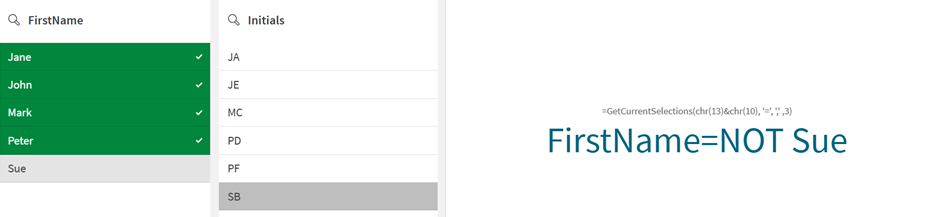
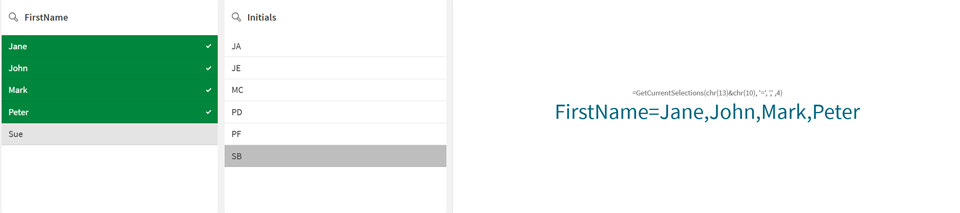
Wskaźnik KPI zwraca wartość `FirstName=NOT Sue`, ponieważ wybrano cztery imiona, ale argument `max_values` wymieni na liście tylko trzy. Jeśli zmienisz argument `max_values` na `4`, wszystkie cztery wartości zostaną wymienione na liście osobno z tym samym wyborem.
## Przykład — dostosowanie tytułu wykresu w celu wyświetlania wyborów
[](https://help.qlik.com/en-US/sense/Subsystems/Hub/Content/Sense_Hub/ChartFunctions/FieldFunctions/getcurrentselections.htm)
#### Wyrażenie wykresu
Przegląd
W tym przykładzie pokazano, jak używać funkcji `GetCurrentSelections` do tworzenia dynamicznych tytułów wykresów na podstawie wyboru dokonanego przez użytkownika.
Otwórz Edytor ładowania danych i poniżej dodaj skrypt ładowania do nowej sekcji.
Skrypt ładowania zawiera:
* Zestaw danych załadowany do tabeli o nazwie `Example`.
* Tabela zawiera następujące pola:
* `SalesID`
* `Product`
* `Year`
* `Region`
* `SalesAmount`
Skrypt ładowania
```
Example:
LOAD * INLINE [
SalesID, Product, Year, Region, SalesAmount
1, WidgetA, 2021, North, 500
2, WidgetB, 2021, South, 600
3, WidgetC, 2021, East, 450
4, WidgetA, 2021, West, 700
5, WidgetB, 2022, North, 550
6, WidgetC, 2022, South, 425
7, WidgetB, 2022, East, 650
8, WidgetC, 2022, West, 250
9, WidgetB, 2023, North, 650
10, WidgetC, 2023, South, 325
11, WidgetB, 2023, East, 550
12, WidgetC, 2023, West, 450
13, WidgetB, 2024, North, 550
14, WidgetC, 2024, South, 525
15, WidgetB, 2024, East, 350
16, WidgetC, 2024, West, 650
];
```
Wyniki
1. Załaduj dane i otwórz arkusz. Utwórz nowy panel filtrowania i dodaj te pola jako wymiary:
* `Region`
* `Year`
2. Utwórz wykres liniowy i dodaj następujące wymiary:
* `Year`
* `Region`
3. Utwórz następującą miarę:
* `=Sum(SalesAmount)`, aby wyświetlić całkowitą sprzedaż.
4. W panelu właściwości miary, w sekcji Wygląd > Ogólne > Tytuł, wprowadź następujące wyrażenie: `='Sales Analysis for: ' & GetCurrentSelections()`.
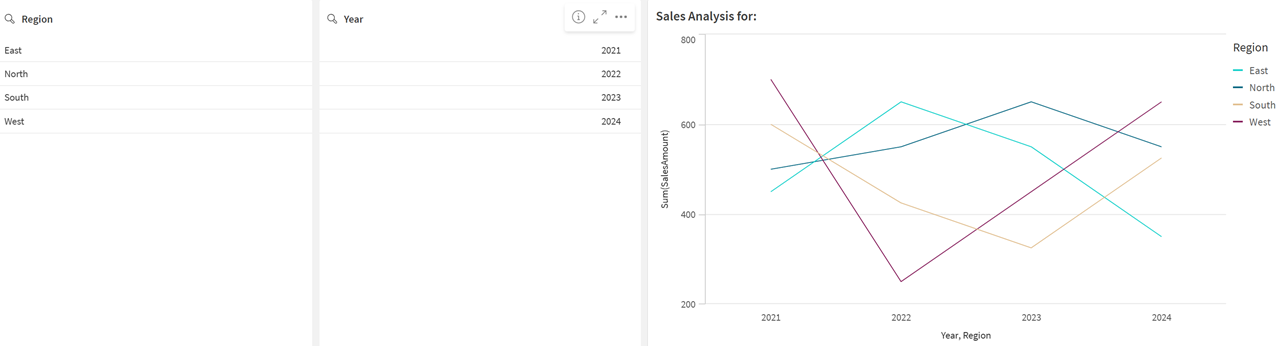
Wyniki przedstawiają sumę sprzedaży z wszystkich regionów i lat. Tytuł wykresu jest wyświetlany jako `Sales Analysis for:`.
5. Kliknij Edytuj arkusz, aby przełączyć na tryb analizy, a następnie dokonaj następujących wyborów.
* W polu Region wybierz `East` i `North`.
* W polu Rok wybierz `2022` i `2023`.
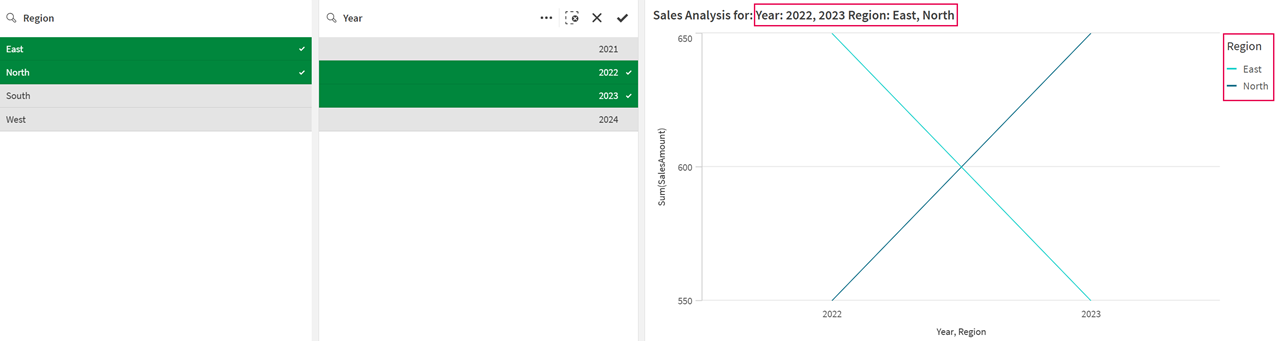
Tytuł wykresu zmienia się, aby pokazać wybór filtrów dla `Region` i `Year`.