# Widok arkusza
Twórcy aplikacji dodają wizualizacje i inne elementy do arkuszy w aplikacji. Użytkownicy aplikacji wchodzą w interakcje z arkuszem na potrzeby analizy danych. Twórcy i użytkownicy aplikacji mogą wchodzić w interakcje z funkcją Wnioski, aby generować wizualizacje za pomocą zapytań w języku naturalnym.
Kliknij Arkusze w panelu zasobów, aby wybrać i otworzyć arkusz.
W trybie edycji opracowuje się arkusze. W trybie analizy używa się interaktywnie arkuszy. Dane możesz eksplorować przy użyciu funkcji Wnioski w Wnioski.
## Edytuj
Kliknij Edytuj, aby edytować arkusz.
Widok arkusza w trybie edycji
Widok arkusza w trybie edycji
Widok arkusza w trybie edycji 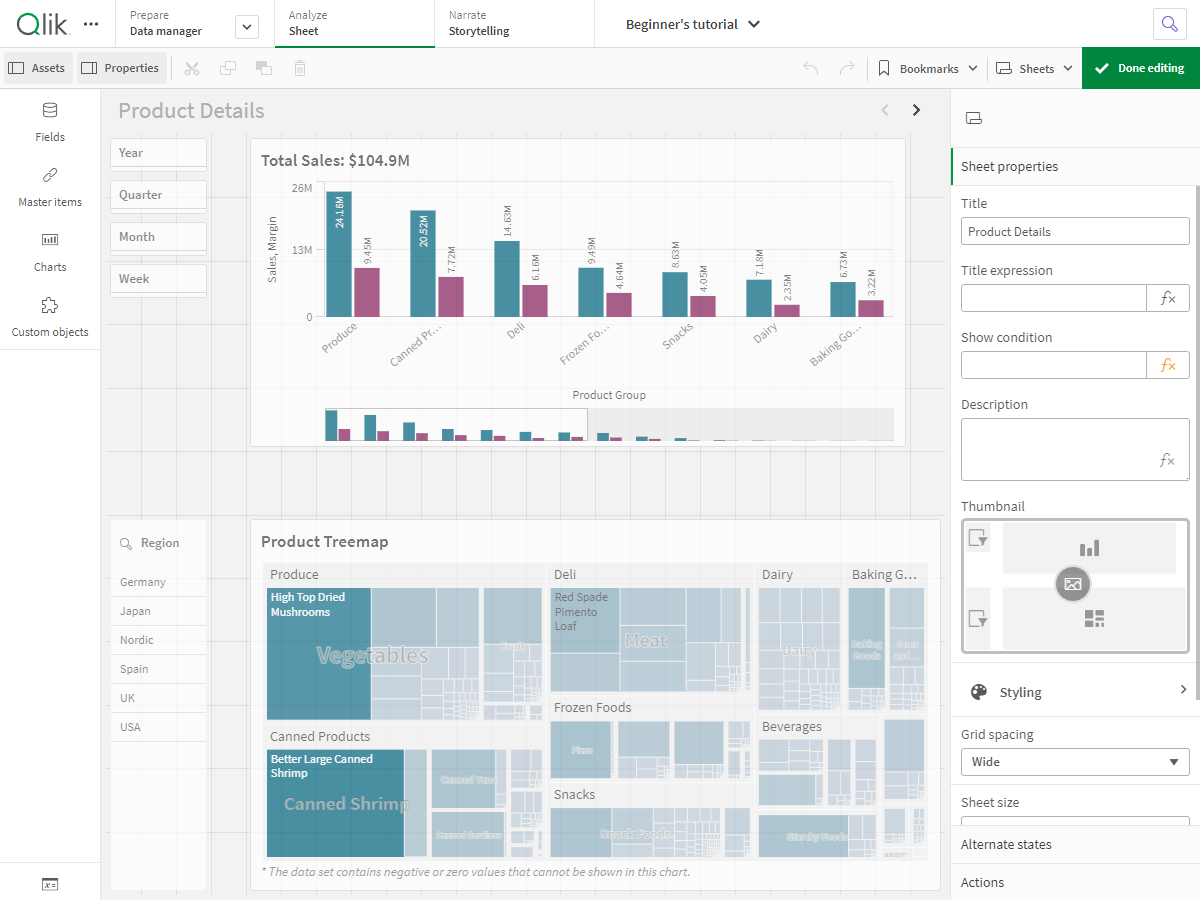
Wykonywać można następujące operacje:
* Kliknij Arkusze, aby dodać nowy arkusz lub przejść do arkusza.
* Kliknij Zasoby, aby otworzyć panel zasobów. Dodaj zasoby do arkusza. Na przykład możesz dodać wizualizację do arkusza. Zobacz temat: [Assets panel](https://help.qlik.com/pl-PL/sense/November2024/Subsystems/Hub/Content/Sense_Hub/Assets/assets-panel.htm)
W przypadku wspomaganego tworzenia wizualizacji kliknij opcję Użyj eksploracji ze wspomaganiem, aby używać programu Wnioski. Zobacz temat:[Tworzenie wizualizacji z użyciem Wnioski](https://help.qlik.com/pl-PL/sense/November2024/Subsystems/Hub/Content/Sense_Hub/Insights/insight-advisor-create-visualizations.htm)
* Kliknij Właściwości, aby otworzyć panel właściwości. Skonfiguruj właściwości arkusza lub wizualizacji. Na przykład do wizualizacji można dodać wymiary i miary. Zobacz temat: [Panel właściwości](https://help.qlik.com/pl-PL/sense/November2024/Subsystems/Hub/Content/Sense_Hub/Properties/properties-panel.htm)
### Panel zasobów w trybie edycji
W trybie edycji panel zasobów zawiera:
* Arkusze: wyświetlaj i edytuj arkusze w aplikacji.
[Porządkowanie aplikacji za pomocą arkuszy](https://help.qlik.com/pl-PL/sense/November2024/Subsystems/Hub/Content/Sense_Hub/Sheets/create-sheets-for-structure.htm)
* Zakładki: wyświetlaj i edytuj zakładki w aplikacji.
[Oznaczanie selekcji zakładkami](https://help.qlik.com/pl-PL/sense/November2024/Subsystems/Hub/Content/Sense_Hub/Bookmarks/keep-track-of-important-data.htm)
* Pola: dodaj dane do wizualizacji z dostępnych pól.
[Zasoby danych w wizualizacjach](https://help.qlik.com/pl-PL/sense/November2024/Subsystems/Hub/Content/Sense_Hub/Visualizations/data-in-your-visualization.htm)
* Elementy główne: dodaj dane do wizualizacji z dostępnych elementów głównych.
[Ponowne używanie zasobów z elementami głównymi](https://help.qlik.com/pl-PL/sense/November2024/Subsystems/Hub/Content/Sense_Hub/Assets/work-with-master-items.htm)
* Wykresy: dodaj do arkusza wizualizacje.
[Tworzenie i edytowanie wizualizacji](https://help.qlik.com/pl-PL/sense/November2024/Subsystems/Hub/Content/Sense_Hub/Visualizations/create-visualizations-overview.htm)
* Obiekty niestandardowe: dodaj obiekty niestandardowe do arkusza.
[Tworzenie wizualizacji z użyciem obiektu niestandardowego](https://help.qlik.com/pl-PL/sense/November2024/Subsystems/Hub/Content/Sense_Hub/Visualizations/create-visualization-extensions.htm)
* Łącza nawigacji aplikacji: twórz aplikacje on-demand, używając łączy nawigacyjnych aplikacji.
[Budowanie aplikacji On-demand](https://help.qlik.com/pl-PL/sense/November2024/Subsystems/Hub/Content/Sense_Hub/LoadData/creating-OnDemand-app.htm)
* Widoki dynamiczne: połącz aplikację podstawową z szablonem aplikacji, aby używać wizualizacji głównych z tej aplikacji jako dynamicznych wykresów w arkuszach.
[Zarządzanie danymi za pomocą widoków dynamicznych](https://help.qlik.com/pl-PL/sense/November2024/Subsystems/Hub/Content/Sense_Hub/DynamicViews/dynamic-views.htm)
Panel zasobów w trybie edycji
Panel zasobów w trybie edycji
Panel zasobów w trybie edycji 
## Analiza
Korzystaj interaktywnie z wizualizacji i danych w arkuszu.
Widok arkusza w trybie analizy.
Widok arkusza w trybie analizy.
Widok arkusza w trybie analizytrybie analizy. 
Wykonywać można następujące operacje:
* Kliknij Zasoby, aby tworzyć zasoby i zarządzać nimi w celu eksplorowania zawartości aplikacji. Jest to inny panel zasobów niż ten, który widać podczas edytowania arkusza. Aby uzyskać więcej informacji na temat panelu zasobów w trybie edycji, zobacz [Panel zasobów w trybie edycji](https://help.qlik.com/pl-PL/sense/November2024/Subsystems/Hub/Content/Sense_Hub/Sheets/sheet-view.htm#Assets).
* Dokonaj wyborów w wizualizacji, aby zbadać wnioski w oparciu o wybory. Zobacz temat: [Eksploracja za pomocą selekcji](https://help.qlik.com/pl-PL/sense/November2024/Subsystems/Hub/Content/Sense_Hub/Selections/SelectionsToolbar/work-with-selections.htm)
* Utwórz zakładki na podstawie wyborów. Zobacz temat: [Oznaczanie selekcji zakładkami](https://help.qlik.com/pl-PL/sense/November2024/Subsystems/Hub/Content/Sense_Hub/Bookmarks/keep-track-of-important-data.htm)
* Wyszukaj swoje dane. Zobacz temat: [Korzystanie z wyszukiwania inteligentnego](https://help.qlik.com/pl-PL/sense/November2024/Subsystems/Hub/Content/Sense_Hub/Search/use-smart-search-tool.htm)
* Kliknij Wnioski, aby wygenerować rekomendacje dla wizualizacji z wykorzystaniem języka naturalnego i prostych opcji konfiguracyjnych. Zob.: [Wnioski](https://help.qlik.com/pl-PL/sense/November2024/Subsystems/Hub/Content/Sense_Hub/Sheets/sheet-view.htm#_bm)
Działania związane z wyborem
| Element interfejsu użytkownika | Działanie |
| --- | --- |
| the Wybory — Historia icon | Krok wstecz w dokonywaniu wyborów. |
| the Wybory — Krok do przodu icon | Krok naprzód w dokonywaniu selekcji. |
| the Wybory — Wyczyść wszystko icon | Wyczyść wszystkie selekcje. |
| the Wyszukiwanie w selekcji icon | Otwórz inteligentne wyszukiwanie w celu przeszukiwania całego zestawu danych.
Więcej informacji zawiera temat: [Korzystanie z wyszukiwania inteligentnego](https://help.qlik.com/pl-PL/sense/November2024/Subsystems/Hub/Content/Sense_Hub/Search/use-smart-search-tool.htm) |
| the Wybory — Bieżące icon | Otwórz narzędzie selekcji, stanowiące rozszerzenie paska selekcji. |
### Panel zasobów w trybie analizy
W trybie analizy kliknij Zasoby, aby otworzyć panel, w którym możesz tworzyć następujące elementy i nimi zarządzać:
* Arkusze: wyświetlaj arkusze i nawiguj po nich w aplikacji. Twórz i grupuj arkusze.
[Porządkowanie aplikacji za pomocą arkuszy](https://help.qlik.com/pl-PL/sense/November2024/Subsystems/Hub/Content/Sense_Hub/Sheets/create-sheets-for-structure.htm)
* Zakładki: przeglądaj zakładki i poruszaj się po nich w aplikacji. Utwórz nowe zakładki.
[Oznaczanie selekcji zakładkami](https://help.qlik.com/pl-PL/sense/November2024/Subsystems/Hub/Content/Sense_Hub/Bookmarks/keep-track-of-important-data.htm) [Oznaczanie selekcji zakładkami](https://help.qlik.com/pl-PL/sense/November2024/Subsystems/Hub/Content/Sense_Hub/Bookmarks/keep-track-of-important-data.htm)
Aby przypiąć panel zasobów otwarty w trybie analizy, kliknij the Przypinanie zasobów icon. Rozmiar panelu zasobów można zmienić, klikając i przeciągając jego obramowanie.
Klikając the Pełny ekran icon, możesz włączyć tryb pełnoekranowy Arkuszy lub Zakładek.
Arkusze możesz wyświetlać jako siatkę lub listę. Arkusze można także grupować. Więcej informacji zawiera temat [Grupowanie arkuszy](https://help.qlik.com/pl-PL/sense/November2024/Subsystems/Hub/Content/Sense_Hub/Sheets/grouping-sheets.htm).
Panel zasobów w trybie analizy
Panel zasobów w trybie analizy
Panel zasobów w trybie analizy 
## Menu opcji
Do wykonywania czynności związanych z wizualizacją możesz używać menu opcji.
Menu opcji przy wykresie
Menu opcji przy wykresie
Menu opcji przy wykresie 
Menu opcji można otworzyć za pomocą:
* Kliknięcie wykresu prawym przyciskiem myszy.
* Kliknięcia menu the Więcej icon aktywowanego najechaniem myszy.
Menu opcji będzie się różniło w zależności od:
* tego, czy będziesz edytować, czy analizować (wyświetlać) wykresy w aplikacji.
* Typ wykresu.
* Uprawnienia przyznane Ci przez administratora.
Menu opcji wykresu z rozwiniętym menu aktywowanym kursorem
Menu opcji wykresu z rozwiniętym menu aktywowanym kursorem
Menu opcji wykresu z rozwiniętym menu aktywowanym kursorem 
Menu wygląda inaczej, jeśli na obsługiwanym urządzeniu włączony jest tryb ekranu dotykowego. Obsługę ekranu dotykowego można przełączać, klikając lub naciskając przycisk nawigacji (the Nawigacja icon) i używając przełącznika dla the Nawigacja icon.
### Opcje
W menu opcji są dostępne między innymi następujące działania:
Działania z menu opcji
| Opcja | Tryby arkusza | Dostępne działania |
| --- | --- | --- |
| the Pełny ekran icon | Edycja, analiza | Rozwiń wizualizację do trybu pełnoekranowego. |
| the Programista icon | Edycja, analiza | Uzyskaj dostęp do opcji programistycznych wizualizacji. Aby uzyskać dostęp do tej funkcji, dodaj /options/developer do adresu URL. |
| the Pokaż szczegóły icon | Analiza | Pokaż szczegóły: zobacz pola i elementy główne, które składają się na wizualizację. Możesz przeglądać ich zależności, aby zobaczyć składające się na nie pola i ich źródła.
Szczegóły można włączać i wyłączać dla wizualizacji w panelu właściwości wizualizacji w obszarze Wygląd > Ogólne > Pokaż szczegóły. |
| the Menu Eksploracja icon | Analiza | Służy do modyfikowania właściwości wizualizacji bez dokonywania wyborów ani edytowania arkusza. Zob.: [Eksploracja wizualna](https://help.qlik.com/pl-PL/sense/November2024/Subsystems/Hub/Content/Sense_Hub/UserInterface/visual-exploration-menu.htm) |
| the Wyświetl dane icon | Analiza | Wyświetl dane używane do wizualizacji w tabeli. |
| the Udostępnij icon | Analiza | Udostępnij wizualizację na różne sposoby, na przykład jako grafikę, łącze lub osadzony obiekt. |
| the Migawki narracji icon | Analiza | Zarządzaj migawkami narracji dostępnymi dla wykresu. Możesz na przykład Zrobić migawkę lub uzyskać dostęp do Biblioteki migawek. Zob.: [Łączenie wniosków w narrację z użyciem migawek](https://help.qlik.com/pl-PL/sense/November2024/Subsystems/Hub/Content/Sense_Hub/StoryTelling/Story/collect-insights-for-story.htm) |
| the Pobierz jako... icon | Analiza | Pobierz wizualizację w różnych formatach, takich jak grafika, PDF lub plik danych. |
| the Dodaj do elementów głównych icon , Odłącz wizualizację | Edytuj | Dodaj wizualizację jako wizualizację główną, aby mogła być ponownie używana przez Ciebie i innych twórców aplikacji. Możesz także odłączyć wykres od istniejącej wizualizacji głównej. Zobacz temat: [Ponowne używanie wizualizacji z wizualizacją główną](https://help.qlik.com/pl-PL/sense/November2024/Subsystems/Hub/Content/Sense_Hub/Visualizations/create-master-visualization.htm) |
| the Wytnij icon , the Kopiuj icon , the Wklej icon , the Wklej i zastąp icon | Edytuj | Standardowe działania umożliwiające kopiowanie i wklejanie wizualizacji pomiędzy arkuszami. |
| the Usuń icon | Edytuj | Usuń wizualizację z arkusza. |
| the Kopiuj styl icon , the Wklej styl icon | Edytuj | Skopiuj niestandardowy styl wizualizacji i wklej go do innej wizualizacji. Zobacz temat: [Kopiowanie i wklejanie stylu wizualizacji](https://help.qlik.com/pl-PL/sense/November2024/Subsystems/Hub/Content/Sense_Hub/Visualizations/style-visualization.htm#Copying) |
Pobierz wizualizację w różnych formatach, takich jak grafika, PDF lub plik danych.
Rozwiń wizualizację do trybu pełnoekranowego.
Wyświetl dane używane do wizualizacji w tabeli.
Służy do modyfikowania właściwości wizualizacji bez dokonywania wyborów ani edytowania arkusza. Zob.: [Eksploracja wizualna](https://help.qlik.com/pl-PL/sense/November2024/Subsystems/Hub/Content/Sense_Hub/UserInterface/visual-exploration-menu.htm)
## Wnioski
Kliknij Wnioski, aby uzyskać dostęp do funkcji Wyszukiwanie Wnioski i Typy analiz funkcji Insight Advisor. Możesz zadać pytanie w polu wyszukiwania Wniosków, aby wygenerować wizualizacje za pomocą funkcji wyszukiwania w Wnioski.
Wnioski
Wnioski
WnioskiWnioski 
Aby uzyskać więcej informacji, zobacz temat [Tworzenie wizualizacji z użyciem Wnioski](https://help.qlik.com/pl-PL/sense/November2024/Subsystems/Hub/Content/Sense_Hub/Insights/insight-advisor-create-visualizations.htm).
## Gesty dotknięcia w widoku arkusza
Gesty dotknięcia
| Gest dotknięcia | Działanie |
| --- | --- |
| Długie dotknięcie i zwolnienie | Otwarcie menu skrótów |
| Długie dotknięcie wizualizacji | Otwarcie menu opcji |
| Przesunięcie | Przewijanie list i wizualizacji |
| Uszczypnięcie | Powiększanie lub pomniejszanie widoku wizualizacji |
| Naciśnięcie dwoma palcami | Wybranie interwału na liście, w tabeli lub na osi wykresu słupkowego |
| Przesunięcie dwoma palcami | Przesuwanie wizualizacji wykresu punktowego |
| Naciśnięcie trzema palcami | Wyzerowanie poziomu powiększenia wizualizacji wykresu punktowego |
POWIĄZANE MATERIAŁY EDUKACYJNE:
* [— wprowadzenieQlik Sense](https://help.qlik.com/lnk/Getting_started_QS)
## Dowiedz się więcej
* [— wprowadzenieQlik Sense](https://help.qlik.com/lnk/Getting_started_QS)