# KMeans2D — funkcja wykresu
KMeans2D() poddaje ocenie wiersze wykresu, stosując algorytm centroidów oraz wyświetlając dla każdego wiersza wykresu identyfikator klastra, do którego został przypisany ten punkt danych. Kolumny wykorzystywane przez algorytm grupowania są określane przez odpowiednio parametry coordinate\_1 i coordinate\_2. Oba te parametry są agregacjami. Liczba tworzonych klastrów jest określana przez parametr num\_clusters. Dane można opcjonalnie znormalizować za pomocą parametru norm.
KMeans2D zwraca jedną wartość na punkt danych. Zwrócona wartość jest podwójna i stanowi wartość liczby całkowitej odpowiadającej klastrowi, do którego został przypisany każdy punkt danych.
Składnia:
KMeans2D(num\_clusters, coordinate\_1, coordinate\_2 [, norm])
Typ zwracanych danych: dual
Argumenty:
Argumenty
| Argument | Opis |
| --- | --- |
| num\_clusters | Liczba całkowita określająca liczbę klastrów. |
| coordinate\_1 | Agregacja obliczająca pierwszą współrzędną, zwykle osi X wykresu punktowego, która może zostać utworzona z wykresu. Dodatkowy paramert, coordinate\_2, oblicza drugą współrzędną. |
| norm | Opcjonalna metoda normalizacji stosowana do zestawów danych przed algorytmem centroidów.
Możliwe wartości:
0 lub „none” w przypadku braku normalizacji
1 lub „zscore” w przypadku normalizacji z-score
2 lub „minmax” dla normalizacji min.-maks.
Jeśli nie podano żadnego parametru lub jeśli podany parametr jest nieprawidłowy, żadna normalizacja nie jest stosowana.
Normalizacja z-score normalizuje dane w oparciu o średnią cechy i odchylenie standardowe. Normalizacja z-score nie gwarantuje, że każda cecha będzie mieć taką samą skalę, ale jest lepszym podejściem niż min.-maks. w przypadku wartości odstających.
Normalizacja min.-maks. zapewnia, że cechy mają tę samą skalę, biorąc minimalne i maksymalne wartości każdej z nich i przeliczając każdy punkt danych. |
[](https://help.qlik.com/en-US/sense/Subsystems/Hub/Content/Sense_Hub/ChartFunctions/RelationalFunctions/KMeans2D.htm)
#### Przykład: wyrażenie wykresu
W tym przykładzie ukazane jest tworzenie wykresu punktowego z użyciem zestawu danych Iris, a następnie wykorzystanie KMeans do kolorowania danych według wyrażenia.
Można także utworzyć argument num\_clusters, a następnie użyć pola wprowadzania zmiennej, aby zmienić liczbę klastrów.
Zestaw danych Iris jest ogólnodostępny w różnorodnych formatach. Zapewniono dane w formie wbudowanej tabeli do ładowania z użyciem edytora ładowania danych w Qlik Sense. Należy zauważyć, że w tym przykładzie do tabeli danych dodano identyfikator kolumny.
[Zestaw danych Iris: Wbudowane ładowanie dla edytora ładowania danych w Qlik Sense](https://help.qlik.com/pl-PL/sense/November2024/Subsystems/Hub/Content/Sense_Hub/ChartFunctions/RelationalFunctions/KMeans2D.htm#IrisData)
Po załadowaniu danych w Qlik Sense należy podjąć następujące kroki:
1. Przeciągnij wykres punktowy do nowego arkusza. Nazwij wykres Petal (kolor według wyrażenia).
2. Utwórz zmienną, aby określić liczbę klastrów. Dla zmiennej Nazwa wprowadź KmeansPetalClusters. Dla zmiennej Definicja wprowadź =2.
3. Skonfiguruj opcję Dane dla wykresu:
1. Pod obszarem Wymiary wybierz identyfikator dla pola Bąbelek. Wprowadź identyfikator klastra dla Etykiety.
2. Pod obszarem Miary wybierz Sum([petal.length]) dla wyrażenia Oś X.
3. Pod obszarem Miary wybierz Sum([petal.width]) dla wyrażenia Oś Y.
Ustawienia danych dla wykresu Petal (kolor według wyrażenia)
Ustawienia danych dla wykresu Petal (kolor według wyrażenia)
Ustawienia danych dla wykresu Petal (kolor według wyrażenia)Petal (kolor według wyrażenia)
Punkty danych są naniesione na wykres.
Punkty danych na wykresie Petal (kolor według wyrażenia)
Punkty danych na wykresie Petal (kolor według wyrażenia)
Punkty danych na wykresie Petal (kolor według wyrażenia)Petal (kolor według wyrażenia)
4. Skonfiguruj opcję Wygląd dla wykresu:
1. W opcji Kolory i legenda wybierz wartość Niestandardowe dla Kolorów.
2. Wybierz opcję kolorowania wykresu Według wyrażenia.
3. Wprowadź następującą wartość dla Wyrażenia: kmeans2d($(KmeansPetalClusters), Sum([petal.length]), Sum([petal.width]))
Należy zauważyć, że wartość KmeansPetalClusters jest zmienną ustawianą na 2.
Alternatywnie wprowadź następującą wartość: kmeans2d(2, Sum([petal.length]), Sum([petal.width]))
4. Usuń zaznaczenie pola wyboru Wyrażenie jest kodem koloru.
5. Wprowadź następujące dla opcji Etykieta: Identyfikator klastra
Ustawienia wyglądu dla wykresu Petal (kolor według wyrażenia)
Ustawienia wyglądu dla wykresu Petal (kolor według wyrażenia)
Ustawienia wyglądu dla wykresu Petal (kolor według wyrażenia)Petal (kolor według wyrażenia)
Dwa klastry na wykresie są pokolorowane według wyrażenia KMeans.
Klastry pokolorowane według wyrażenia na wykresie Petal (kolor według wyrażenia)
Klastry pokolorowane według wyrażenia na wykresie Petal (kolor według wyrażenia)
Klastry pokolorowane według wyrażenia na wykresie Petal (kolor według wyrażenia)Petal (kolor według wyrażenia)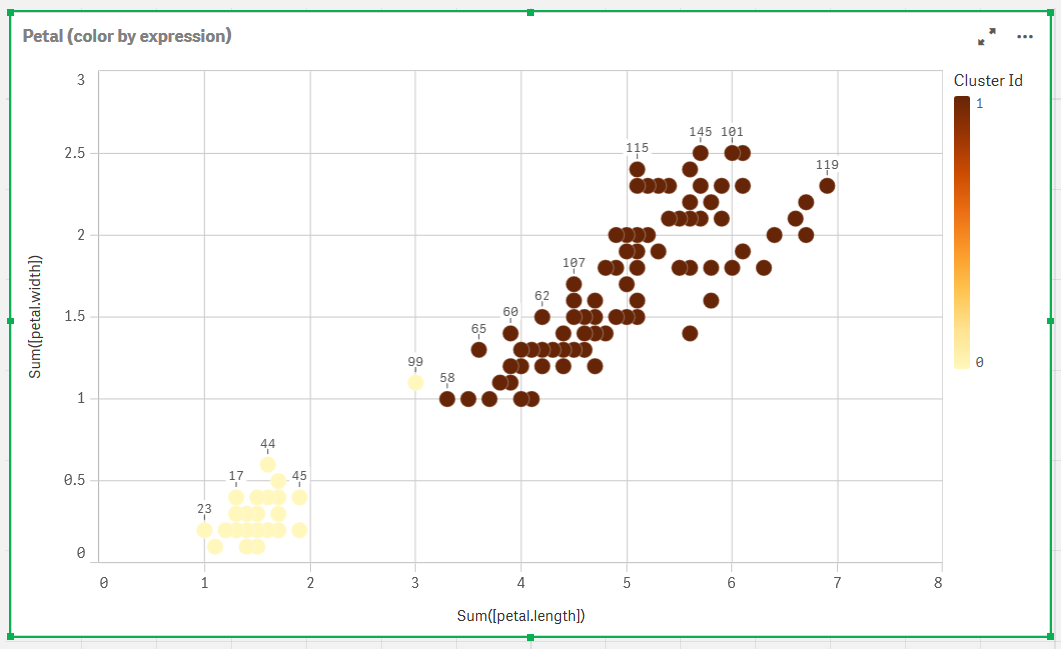
5. Dodaj pole Wprowadzanie zmiennych dla liczby klastrów.
1. Pod obszarem Obiekty niestandardowe w panelu Zasoby wybierz pakiet Qlik Dashboard bundle. W przypadku braku dostępu do pakietu dashboard bundle nadal można zmieniać liczbę klastrów, korzystając z utworzonej zmiennej lub bezpośrednio jako liczbę całkowitą w wyrażeniu.
2. Przeciągnij pole Wprowadzanie zmiennych do arkusza.
3. W sekcji Wygląd kliknij pozycję Ogólny.
4. Dla obszaru Tytuł wprowadź następujące dane: Klastry
5. Kliknij pozycję Zmienna.
6. Wybierz następującą zmienną dla obszaru Nazwa: KmeansPetalClusters.
7. Wybierz Suwak dla opcji Pokaż jako.
8. Wybierz Wartości i skonfiguruj ustawienia zgodnie z wymaganiami
Wygląd dla pola wprowadzania zmiennych Klastry
Wygląd dla pola wprowadzania zmiennych Klastry
Wygląd dla pola wprowadzania zmiennych KlastryKlastry 
Po zakończeniu edycji można zmienić liczbę klastrów za pomocą suwaka w polu wprowadzania zmiennych Klastry.
Klastry pokolorowane według wyrażenia na wykresie Petal (kolor według wyrażenia)
Klastry pokolorowane według wyrażenia na wykresie Petal (kolor według wyrażenia)
Klastry pokolorowane według wyrażenia na wykresie Petal (kolor według wyrażenia)Petal (kolor według wyrażenia) 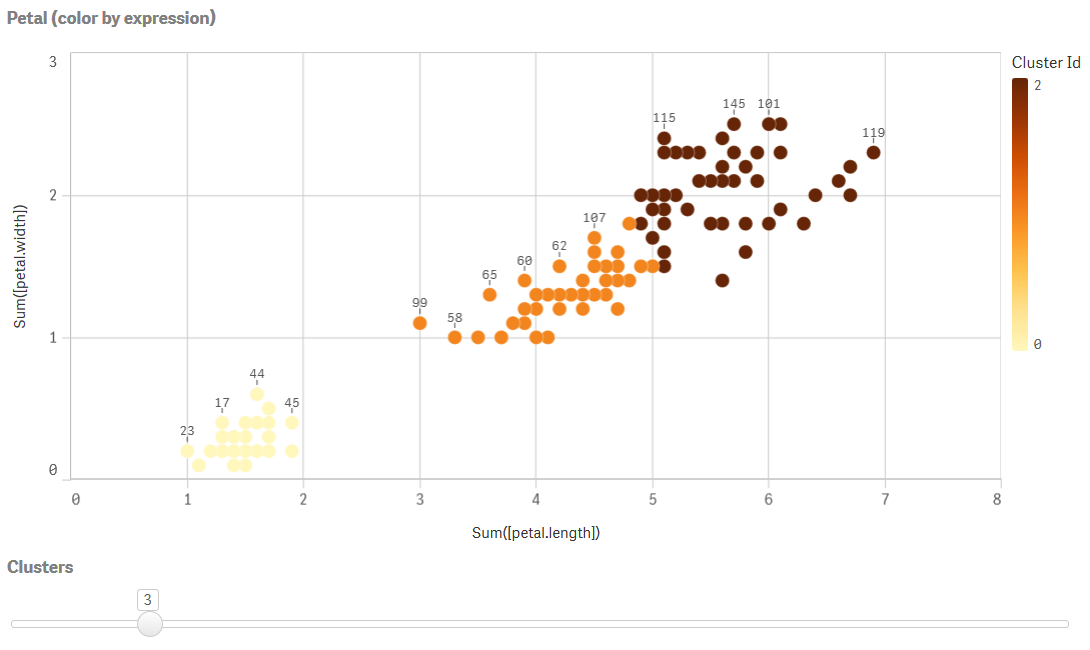
Automatyczne grupowanie
Funkcje KMeans obsługują automatyczne grupowanie za pomocą metody zwanej różnicą głębokości (DeD). Gdy użytkownik ustawia liczbę klastrów na 0, określana jest optymalna liczba klastrów dla tego zestawu danych. Należy zauważyć, że liczba całkowita dla liczby klastrów (k) nie jest wyraźnie zwracana, ale obliczana w ramach algorytmu KMeans. Na przykład jeśli 0 jest określone w funkcji dla wartości KmeansPetalClusters lub ustalone poprzez pole wprowadzania zmiennych, przypisania klastrów są automatyczne obliczane dla zestawu danych opartego na optymalnej liczbie klastrów.
Metoda różnicy głębokości KMeans określa optymalną liczbę klastrów, gdy (k) ma wartość 0
Metoda różnicy głębokości KMeans określa optymalną liczbę klastrów, gdy (k) ma wartość 0
Metoda różnicy głębokości KMeans określa optymalną liczbę klastrów, gdy (k) ma wartość 0 
#### Zestaw danych Iris: Wbudowane ładowanie dla edytora ładowania danych w Qlik Sense
```
IrisData:
Load * Inline [
sepal.length, sepal.width, petal.length, petal.width, variety, id
5.1, 3.5, 1.4, 0.2, Setosa, 1
4.9, 3, 1.4, 0.2, Setosa, 2
4.7, 3.2, 1.3, 0.2, Setosa, 3
4.6, 3.1, 1.5, 0.2, Setosa, 4
5, 3.6, 1.4, 0.2, Setosa, 5
5.4, 3.9, 1.7, 0.4, Setosa, 6
4.6, 3.4, 1.4, 0.3, Setosa, 7
5, 3.4, 1.5, 0.2, Setosa, 8
4.4, 2.9, 1.4, 0.2, Setosa, 9
4.9, 3.1, 1.5, 0.1, Setosa, 10
5.4, 3.7, 1.5, 0.2, Setosa, 11
4.8, 3.4, 1.6, 0.2, Setosa, 12
4.8, 3, 1.4, 0.1, Setosa, 13
4.3, 3, 1.1, 0.1, Setosa, 14
5.8, 4, 1.2, 0.2, Setosa, 15
5.7, 4.4, 1.5, 0.4, Setosa, 16
5.4, 3.9, 1.3, 0.4, Setosa, 17
5.1, 3.5, 1.4, 0.3, Setosa, 18
5.7, 3.8, 1.7, 0.3, Setosa, 19
5.1, 3.8, 1.5, 0.3, Setosa, 20
5.4, 3.4, 1.7, 0.2, Setosa, 21
5.1, 3.7, 1.5, 0.4, Setosa, 22
4.6, 3.6, 1, 0.2, Setosa, 23
5.1, 3.3, 1.7, 0.5, Setosa, 24
4.8, 3.4, 1.9, 0.2, Setosa, 25
5, 3, 1.6, 0.2, Setosa, 26
5, 3.4, 1.6, 0.4, Setosa, 27
5.2, 3.5, 1.5, 0.2, Setosa, 28
5.2, 3.4, 1.4, 0.2, Setosa, 29
4.7, 3.2, 1.6, 0.2, Setosa, 30
4.8, 3.1, 1.6, 0.2, Setosa, 31
5.4, 3.4, 1.5, 0.4, Setosa, 32
5.2, 4.1, 1.5, 0.1, Setosa, 33
5.5, 4.2, 1.4, 0.2, Setosa, 34
4.9, 3.1, 1.5, 0.1, Setosa, 35
5, 3.2, 1.2, 0.2, Setosa, 36
5.5, 3.5, 1.3, 0.2, Setosa, 37
4.9, 3.1, 1.5, 0.1, Setosa, 38
4.4, 3, 1.3, 0.2, Setosa, 39
5.1, 3.4, 1.5, 0.2, Setosa, 40
5, 3.5, 1.3, 0.3, Setosa, 41
4.5, 2.3, 1.3, 0.3, Setosa, 42
4.4, 3.2, 1.3, 0.2, Setosa, 43
5, 3.5, 1.6, 0.6, Setosa, 44
5.1, 3.8, 1.9, 0.4, Setosa, 45
4.8, 3, 1.4, 0.3, Setosa, 46
5.1, 3.8, 1.6, 0.2, Setosa, 47
4.6, 3.2, 1.4, 0.2, Setosa, 48
5.3, 3.7, 1.5, 0.2, Setosa, 49
5, 3.3, 1.4, 0.2, Setosa, 50
7, 3.2, 4.7, 1.4, Versicolor, 51
6.4, 3.2, 4.5, 1.5, Versicolor, 52
6.9, 3.1, 4.9, 1.5, Versicolor, 53
5.5, 2.3, 4, 1.3, Versicolor, 54
6.5, 2.8, 4.6, 1.5, Versicolor, 55
5.7, 2.8, 4.5, 1.3, Versicolor, 56
6.3, 3.3, 4.7, 1.6, Versicolor, 57
4.9, 2.4, 3.3, 1, Versicolor, 58
6.6, 2.9, 4.6, 1.3, Versicolor, 59
5.2, 2.7, 3.9, 1.4, Versicolor, 60
5, 2, 3.5, 1, Versicolor, 61
5.9, 3, 4.2, 1.5, Versicolor, 62
6, 2.2, 4, 1, Versicolor, 63
6.1, 2.9, 4.7, 1.4, Versicolor, 64
5.6, 2.9, 3.6, 1.3, Versicolor, 65
6.7, 3.1, 4.4, 1.4, Versicolor, 66
5.6, 3, 4.5, 1.5, Versicolor, 67
5.8, 2.7, 4.1, 1, Versicolor, 68
6.2, 2.2, 4.5, 1.5, Versicolor, 69
5.6, 2.5, 3.9, 1.1, Versicolor, 70
5.9, 3.2, 4.8, 1.8, Versicolor, 71
6.1, 2.8, 4, 1.3, Versicolor, 72
6.3, 2.5, 4.9, 1.5, Versicolor, 73
6.1, 2.8, 4.7, 1.2, Versicolor, 74
6.4, 2.9, 4.3, 1.3, Versicolor, 75
6.6, 3, 4.4, 1.4, Versicolor, 76
6.8, 2.8, 4.8, 1.4, Versicolor, 77
6.7, 3, 5, 1.7, Versicolor, 78
6, 2.9, 4.5, 1.5, Versicolor, 79
5.7, 2.6, 3.5, 1, Versicolor, 80
5.5, 2.4, 3.8, 1.1, Versicolor, 81
5.5, 2.4, 3.7, 1, Versicolor, 82
5.8, 2.7, 3.9, 1.2, Versicolor, 83
6, 2.7, 5.1, 1.6, Versicolor, 84
5.4, 3, 4.5, 1.5, Versicolor, 85
6, 3.4, 4.5, 1.6, Versicolor, 86
6.7, 3.1, 4.7, 1.5, Versicolor, 87
6.3, 2.3, 4.4, 1.3, Versicolor, 88
5.6, 3, 4.1, 1.3, Versicolor, 89
5.5, 2.5, 4, 1.3, Versicolor, 90
5.5, 2.6, 4.4, 1.2, Versicolor, 91
6.1, 3, 4.6, 1.4, Versicolor, 92
5.8, 2.6, 4, 1.2, Versicolor, 93
5, 2.3, 3.3, 1, Versicolor, 94
5.6, 2.7, 4.2, 1.3, Versicolor, 95
5.7, 3, 4.2, 1.2, Versicolor, 96
5.7, 2.9, 4.2, 1.3, Versicolor, 97
6.2, 2.9, 4.3, 1.3, Versicolor, 98
5.1, 2.5, 3, 1.1, Versicolor, 99
5.7, 2.8, 4.1, 1.3, Versicolor, 100
6.3, 3.3, 6, 2.5, Virginica, 101
5.8, 2.7, 5.1, 1.9, Virginica, 102
7.1, 3, 5.9, 2.1, Virginica, 103
6.3, 2.9, 5.6, 1.8, Virginica, 104
6.5, 3, 5.8, 2.2, Virginica, 105
7.6, 3, 6.6, 2.1, Virginica, 106
4.9, 2.5, 4.5, 1.7, Virginica, 107
7.3, 2.9, 6.3, 1.8, Virginica, 108
6.7, 2.5, 5.8, 1.8, Virginica, 109
7.2, 3.6, 6.1, 2.5, Virginica, 110
6.5, 3.2, 5.1, 2, Virginica, 111
6.4, 2.7, 5.3, 1.9, Virginica, 112
6.8, 3, 5.5, 2.1, Virginica, 113
5.7, 2.5, 5, 2, Virginica, 114
5.8, 2.8, 5.1, 2.4, Virginica, 115
6.4, 3.2, 5.3, 2.3, Virginica, 116
6.5, 3, 5.5, 1.8, Virginica, 117
7.7, 3.8, 6.7, 2.2, Virginica, 118
7.7, 2.6, 6.9, 2.3, Virginica, 119
6, 2.2, 5, 1.5, Virginica, 120
6.9, 3.2, 5.7, 2.3, Virginica, 121
5.6, 2.8, 4.9, 2, Virginica, 122
7.7, 2.8, 6.7, 2, Virginica, 123
6.3, 2.7, 4.9, 1.8, Virginica, 124
6.7, 3.3, 5.7, 2.1, Virginica, 125
7.2, 3.2, 6, 1.8, Virginica, 126
6.2, 2.8, 4.8, 1.8, Virginica, 127
6.1, 3, 4.9, 1.8, Virginica, 128
6.4, 2.8, 5.6, 2.1, Virginica, 129
7.2, 3, 5.8, 1.6, Virginica, 130
7.4, 2.8, 6.1, 1.9, Virginica, 131
7.9, 3.8, 6.4, 2, Virginica, 132
6.4, 2.8, 5.6, 2.2, Virginica, 133
6.3, 2.8, 5.1, 1.5, Virginica, 134
6.1, 2.6, 5.6, 1.4, Virginica, 135
7.7, 3, 6.1, 2.3, Virginica, 136
6.3, 3.4, 5.6, 2.4, Virginica, 137
6.4, 3.1, 5.5, 1.8, Virginica, 138
6, 3, 4.8, 1.8, Virginica, 139
6.9, 3.1, 5.4, 2.1, Virginica, 140
6.7, 3.1, 5.6, 2.4, Virginica, 141
6.9, 3.1, 5.1, 2.3, Virginica, 142
5.8, 2.7, 5.1, 1.9, Virginica, 143
6.8, 3.2, 5.9, 2.3, Virginica, 144
6.7, 3.3, 5.7, 2.5, Virginica, 145
6.7, 3, 5.2, 2.3, Virginica, 146
6.3, 2.5, 5, 1.9, Virginica, 147
6.5, 3, 5.2, 2, Virginica, 148
6.2, 3.4, 5.4, 2.3, Virginica, 149
5.9, 3, 5.1, 1.8, Virginica, 150
];
```