# GetObjectField — funkcja wykresu
Funkcja GetObjectField() zwraca wyrażenie wymiaru. Index jest opcjonalną liczbą całkowitą określającą wymiar, który powinien zostać zwrócony.
Informacja
Tej funkcji nie można używać w wykresie w następujących miejscach: tytuł, podtytuł, stopka, wyrażenie linii odniesienia oraz wyrażenie min./maks.
Informacja
Za pomocą Object ID nie możesz utworzyć w innym obiekcie odniesienia do nazwy wymiaru lub miary.
Składnia:
GetObjectField ([index])
Typ zwracanych danych: ciąg znaków
Przykład: wyrażenia wykresu
| Przykład | Wynik |
| --- | --- |
| `GetObjectField ()`
`GetObjectField (0)` | Zwraca wyrażenie pola dla pierwszego wymiaru na wykresie. |
| `GetObjectField (1)` | Zwraca wyrażenie pola dla drugiego wymiaru na wykresie. |
W celu zawrócenia nazwy miary zamiast tej funkcji należy użyć funkcji GetObjectMeasure.
## Przykład — podstawy GetObjectField
[](https://help.qlik.com/en-US/sense/Subsystems/Hub/Content/Sense_Hub/Scripting/SystemFunctions/GetObjectField.htm)
#### Wyrażenie wykresu
Przegląd
Otwórz Edytor ładowania danych i poniżej dodaj skrypt ładowania do nowej sekcji.
Skrypt ładowania zawiera:
* Zestaw danych załadowany do tabeli o nazwie `Example`.
* Tabela zawiera następujące pola:
* `TransactionDate`
* `CustomerID`
* `TransactionQuantity`
Skrypt ładowania
```
Example:
LOAD * INLINE [
TransactionDate, CustomerID, TransactionQuantity
2018/08/30, 049681, 13
2018/08/30, 203521, 6
2018/08/30, 203521, 21
];
```
Wyniki
Załaduj dane i otwórz arkusz. Utwórz nową tabelę i dodaj te pola jako wymiary:
* `TransactionDate`
* `CustomerID`
* `TransactionQuantity`
Utwórz następujące miary:
* `=GetObjectField()`, aby znaleźć pierwszy wymiar w tabeli.
* `=GetObjectField(0)`, aby znaleźć pierwszy wymiar w tabeli.
* `=GetObjectField(1)`, aby znaleźć drugi wymiar w tabeli.
Tabela wynikowa
| TransactionDate | CustomerID | TransactionQuantity | GetObjectField () | GetObjectField (0) | GetObjectField (1) |
| --- | --- | --- | --- | --- | --- |
| 2018/08/30 | 049681 | 13 | TransactionDate | TransactionDate | CustomerID |
| 2018/08/30 | 203521 | 6 | TransactionDate | TransactionDate | CustomerID |
| 2018/08/30 | 203521 | 21 | TransactionDate | TransactionDate | CustomerID |
Patrząc na wyniki, można zauważyć, że funkcja `GetObjectField` zwraca nazwę pola wskazanego w parametrach funkcji.
## Przykład — zastosowanie zaawansowane GetObjectField
[](https://help.qlik.com/en-US/sense/Subsystems/Hub/Content/Sense_Hub/Scripting/SystemFunctions/GetObjectField.htm)
#### Wyrażenie wykresu
Przegląd
W tym przykładzie użyto funkcji `GetObjectField` w połączeniu z wyborami w filtrze. Obliczenia wymiarów i miar wyświetlane w obiekcie wykresu zmieniają się w zależności od wybranego filtra.
Otwórz Edytor ładowania danych i poniżej dodaj skrypt ładowania do nowej sekcji.
Skrypt ładowania zawiera:
* Zestaw danych ładowany do dwóch wbudowanych tabel danych: `Sales` i `Filter`. Pierwsza tabela, `Sales`, zawiera dane dotyczące sprzedaży. Druga tabela, `Filter`, zawiera listę nazw pól, które będą używane jako przełącznik wymiarów. Przełącznik umożliwia przełączanie między wymiarami wykresu i dostosowywanie wyświetlanych obliczeń miary w zależności od wybranego wymiaru.
* Następujące pola w tabeli `Sales`:
* `Country`
* `Salesperson`
* `SalesValue`
* Następujące pola w tabeli `Filter`: `FilterField`.
Skrypt ładowania
```
Sales:
LOAD * INLINE [
Country, SalesPerson, SalesValue
USA, John, 500
USA, Alice, 700
Canada, Bob, 300
Canada, Carol, 400
Mexico, Dave, 200
];
Filter:
LOAD * INLINE [
FilterField
Country
SalesPerson
];
```
Wyniki
1. Załaduj dane i otwórz arkusz. Utwórz nowy panel filtrowania i dodaj to pole jako wymiar:
* `FilterField`
2. W panelu zasobów, w sekcji Pola, kliknij prawym przyciskiem myszy FilterField i wybierz Ustawienia pola. Zaznacz pole wyboru Zawsze jedna wartość wybrana i kliknij Zapisz.
3. Utwórz tabelę, a następnie dodaj wymiar, wprowadzając następujące wyrażenie:
* `=$(= FilterField)`
* W sekcji Etykieta wprowadź następujące wyrażenie, aby zdefiniować nazwę kolumny dla wymiaru: `='$(= FilterField)'`.
4. Utwórz następującą miarę:
* `=If(GetObjectField() = 'Country', Sum(SalesValue), Avg(SalesValue))`, aby zsumować wartości sprzedaży, jeśli wybranym wymiarem jest `Country`, w przeciwnym razie, aby zwrócić średnią wartość sprzedaży, jeśli wybranym wymiarem jest `SalesPerson`.
* W sekcji `Label` wprowadź następujące wyrażenie, aby zdefiniować nazwę kolumny, która będzie wyświetlana dla miary zgodnie z wyborem w filtrze: `=If(GetObjectField() = 'Country', 'Sum(SalesValue)', 'Avg(SalesValue)')` Na przykład, jeśli w filtrze wybrano `Country`, nazwa miary zwróci wartość `Sum(SalesValue)`.
W trybie analizy, po przełączeniu `SalesPerson` i `Country` w filtrze `FieldFilter`, tabela zmienia się, aby uwzględnić wybrany wymiar i odpowiadające mu obliczenia miary dla tego wymiaru. Na przykład, jeśli w filtrze zostanie wybrana opcja `Country`, tabela wyświetli `Country` jako wymiar w pierwszej kolumnie. Następnie miara używa funkcji `GetObjectField`, zrównuje ją z `Country` i zwraca `Sum(SalesValue)`.
Panel filtrowania i wyniki w tabeli dla Country
Panel filtrowania i wyniki w tabeli dla Country
Panel filtrowania i wyniki w tabeli dla CountryCountry 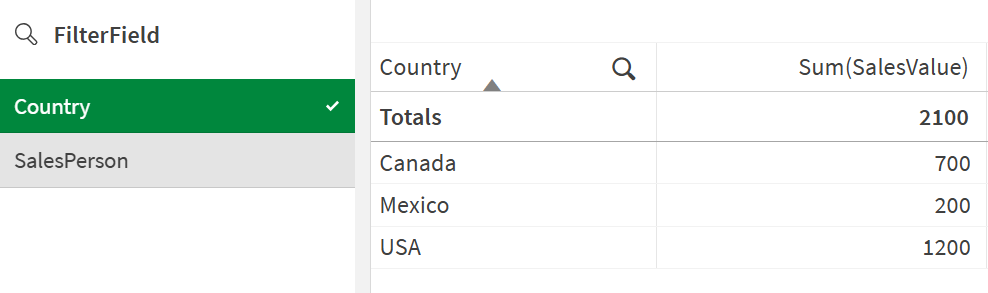
Poniższa tabela przedstawia wyniki po wybraniu `Country` w filtrze `FilterField`.
Tabela wynikowa dla `Country`Country
| Country | Sum(SalesValue) |
| --- | --- |
| Canada | 700 |
| Mexico | 200 |
| USA | 1200 |
Poniższa tabela przedstawia wyniki po wybraniu `SalesPerson` w filtrze `FilterField`.
Tabela wynikowa dla `SalesPerson`SalesPerson
| SalesPerson | Avg(SalesValue) |
| --- | --- |
| Alice | 700 |
| Bob | 300 |
| Carol | 400 |
| Dave | 200 |
| John | 500 |