# GetFieldSelections — funkcja wykresu
Funkcja GetFieldSelections() zwraca ciąg znaków (string) zawierający bieżące selekcje w danym polu.
Jeśli wybrano wszystkie wartości oprócz jednej albo dwóch, zastosowany zostanie odpowiednio format NOT x,y albo NOT y. Jeśli wybrano wszystkie wartości i liczba tych wszystkich wartości będzie większa niż max\_values, zwrócona zostanie wartość ALL.
Składnia:
GetFieldSelections ( field\_name [, value\_sep [, max\_values [, state\_name]]])
Typ zwracanych danych: ciąg znaków
Formaty zwracanych ciągów
| Format | Opis |
| --- | --- |
| 'a, b, c' | Jeśli liczba wybranych wartości wynosi max\_values lub jest mniejsza, zwracany ciąg jest listą wybranych wartości.
Wartości rozdziela value\_sep jako ogranicznik. |
| 'NOT a, b, c' | Jeśli liczba niewybranych wartości wynosi max\_values lub jest mniejsza, zwracany ciąg jest listą niewybranych wartości z prefiksem NOT.
Wartości rozdziela value\_sep jako ogranicznik. |
| 'x of y' | x = liczba wybranych wartości
y = łączna liczba wartości
Jest to zwracane, gdy max\_values < x < ( y - max\_values). |
| 'ALL' | Zwracane, gdy wybrane są wszystkie wartości. |
| '-' | Zwracane, gdy nie ma żadnych wybranych wartości. |
| <search string> | Jeżeli wybrano, używając wyszukiwania, zostanie zwrócony ciąg wyszukiwania. |
Argumenty
| Argumenty | Opis |
| --- | --- |
| field\_name | Pole zawierające mierzony zakres danych. |
| value\_sep | Separator do umieszczenia między wartościami pola. Separator do umieszczenia między wartościami pola. Wartością domyślną jest ', '. |
| max\_values | Maksymalna liczba wartości pola, które mogą zostać osobno podane. Jeśli zostanie wybrana większa liczba wartości, zostanie zastosowany format „x z y wartości”. Wartością domyślną jest 6. |
| state\_name | Nazwa stanu alternatywnego, który został wybrany dla danej wizualizacji. Jeśli używany jest argument state\_name, uwzględniane są tylko wybory powiązane z określoną nazwą stanu.
Więcej informacji zawiera temat [Korzystanie ze stanów alternatywnych na potrzeby analizy porównawczej](https://help.qlik.com/pl-PL/sense/May2026/Subsystems/Hub/Content/Sense_Hub/Visualizations/alternate-states-comparative-analysis.htm). |
Przykład: wyrażenia wykresu
| Przykład | Wynik |
| --- | --- |
| `GetFieldSelections( FirstName )` | Zwraca „`-`” (NULL), jeśli nie dokonano wyboru w polu `FirstName`. W przeciwnym razie zwróci wartość wyboru, na przykład `John`. |
## Przykład — podstawy GetFieldSelections
[](https://help.qlik.com/en-US/sense/Subsystems/Hub/Content/Sense_Hub/ChartFunctions/FieldFunctions/getfieldselections.htm)
#### Wyrażenie wykresu
Przegląd
Otwórz Edytor ładowania danych i poniżej dodaj skrypt ładowania do nowej sekcji.
Skrypt ładowania zawiera:
* Zestaw danych załadowany do tabeli o nazwie `Example`.
* Tabela zawiera następujące pola:
* `FirstName`
* `LastName`
* `Initials`
* `HasCellphone`
Skrypt ładowania
```
Example:
LOAD * inline [
FirstName|LastName|Initials|HasCellphone
John|Anderson|JA|Yes
Sue|Brown|SB|Yes
Mark|Carr|MC|No
Peter|Devonshire|PD|No
Jane|Elliot|JE|Yes
Peter|Franc|PF|Yes ] (delimiter is '|');
```
Wyniki
1. Załaduj dane i otwórz arkusz. Utwórz nowy panel filtrowania i dodaj to pole jako wymiar:
* `FirstName`
2. Utwórz obiekt KPI i dodaj następującą miarę:
* `=GetFieldSelections(FirstName)`, aby zwrócić wartości wyboru dokonanego w polu `FirstName`.
WskazówkaW tym przykładzie stylizacja wskaźnika KPI została dostosowana do zachowania responsywnego układu, aby ułatwić przeglądanie danych wyjściowych. [Nadawanie stylu wskaźnikom KPI](https://help.qlik.com/pl-PL/sense/May2026/Subsystems/Hub/Content/Sense_Hub/Visualizations/KPI/KPI.htm#Styling).
3. Kliknij Edytuj arkusz, aby przełączyć na tryb analizy, a następnie wykonaj następujące działania w kolejności, w jakiej widnieją w tabeli:
Działania i wyniki w trybie analizy
| Działanie | Wyniki KPI |
| --- | --- |
| Wybierz `John` w filtrze `FirstName`. | Miara zwraca wartość: `John`. |
| Wybierz `John` i `Peter` w filtrze `FirstName`. | Miara zwraca wartości: `John, Peter`. |
| Kliknij Edytuj arkusz, aby przejść do trybu edycji, a następnie edytuj wyrażenie miary wskaźnika KPI następująco: `=GetFieldSelections(FirstName,'; ')` | Miara zwraca wartości z nowym formatem `value_sep`: `John; Peter`. |
| Edytuj wyrażenie miary KPI następująco: `=GetFieldSelections(FirstName,';', 2)` | Miara zwraca wartości z nowym formatem odstępów `value_sep`: `John;Peter`. |
| Kliknij Edytuj arkusz, aby powrócić do trybu analizy. Wyczyść wybory z filtru `FirstName`, a następnie wybierz `John`, `Sue` i `Mark`. | Miara zwraca `NOT Jane;Peter`, ponieważ liczba wyborów przekracza argument `max_value` funkcji `2`. Jeśli nie ustawiono `max_value`, wyświetlone zostaną wszystkie wybrane nazwy: `John; Sue; Mark`. |
Poniższa ilustracja pokazuje wyniki ostatniego działania w tabeli, w którym liczba wyborów przekracza argument `max_values`.
Wyniki KPI wyboru imion John, Sue, i Mark
Wyniki KPI wyboru imion John, Sue, i Mark
Wyniki KPI wyboru imion John, Sue,John, Sue, i MarkMark 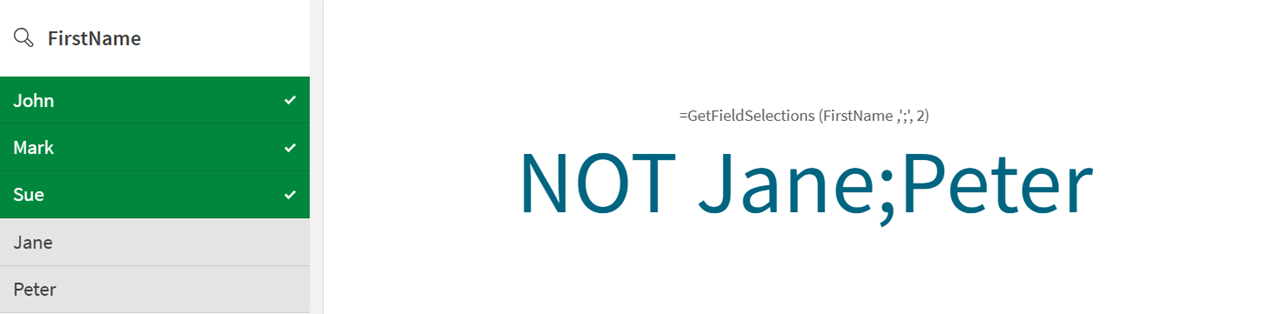
W tym przykładzie można zobaczyć, jak wartości zwracane przez funkcję `GetFieldSelections` zmieniają się w miarę dokonywania wyborów.
## Przykład — zastosowanie GetFieldSelections
[](https://help.qlik.com/en-US/sense/Subsystems/Hub/Content/Sense_Hub/ChartFunctions/FieldFunctions/getfieldselections.htm)
#### Wyrażenie wykresu
Przegląd
Funkcja `GetFieldSelections` służy do wyróżnienia imion i nazwisk klientów podczas ich wybierania.
Otwórz Edytor ładowania danych i poniżej dodaj skrypt ładowania do nowej sekcji.
Skrypt ładowania zawiera:
* Zestaw danych załadowany do tabeli o nazwie `Example`.
* Tabela zawiera następujące pola:
* `OrderID`
* `CustomerName`
* `Product`
* `Quantity`
Skrypt ładowania
```
Example:
LOAD * INLINE [
OrderID, CustomerName, Product, Quantity
1, John Doe, Laptop, 2
2, Jane Smith, Smartphone, 1
3, Ahmed Khan, Desk, 3
4, Maria Garcia, Chair, 1
5, Li Wei, Blender, 2
];
```
Wyniki
1. Załaduj dane i otwórz arkusz. Utwórz nowy panel filtrowania i dodaj te pola jako wymiary:
* `CustomerName`
* `Product`
2. Utwórz obiekt KPI i dodaj następującą miarę:
* `=GetFieldSelections(CustomerName)`.
WskazówkaW tym przykładzie stylizacja wskaźnika KPI została dostosowana do zachowania responsywnego układu, aby ułatwić przeglądanie danych wyjściowych. [Nadawanie stylu wskaźnikom KPI](https://help.qlik.com/pl-PL/sense/May2026/Subsystems/Hub/Content/Sense_Hub/Visualizations/KPI/KPI.htm#Styling).
3. Kliknij Edytuj arkusz, aby przełączyć na tryb analizy, a następnie wybierz `Jane Smith` i `John Doe` w filtrze `CustomerName`.
Funkcja `GetFieldSelections` zwraca wartości: `Jane Smith, John Doe`.
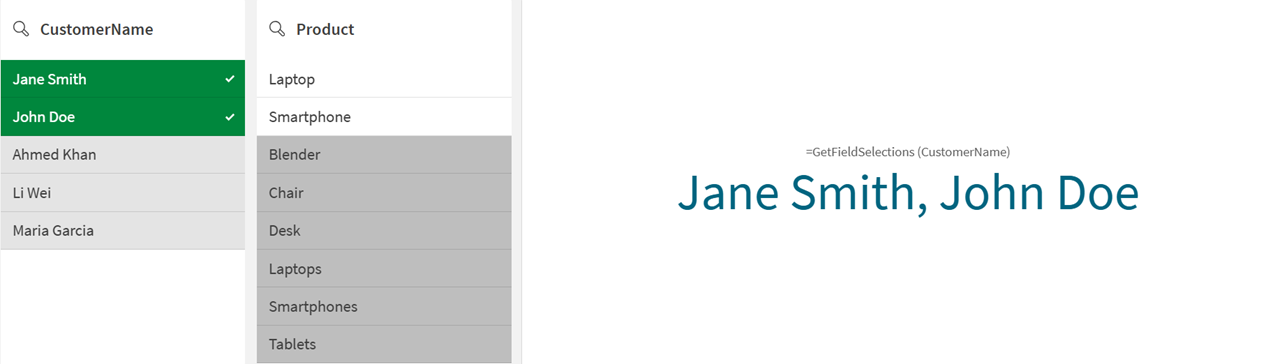
Wybrani klienci są widoczni w panelu filtrowania w KPI.