# Zmiana sposobu sortowania wizualizacji
Można zmienić kolejność sortowania wymiarów i miar, aby dane były prezentowane w pożądany sposób.
Większość wizualizacji ma w panelu właściwości sekcję Sortowanie, w której można zmienić kolejność sortowania, przeciągając wymiar lub miarę za symbol przeciągania the paski przeciągania icon do odpowiedniej pozycji. Sortowanie można w pewnym stopniu modyfikować również w wizualizacjach bez sekcji sortowania.
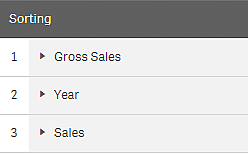
Na poniższym zrzucie ekranu sortowanie główne odbywa się według miary Gross Sales.
Wykres słupkowy posortowany w takiej kolejności sortowania wygląda następująco.
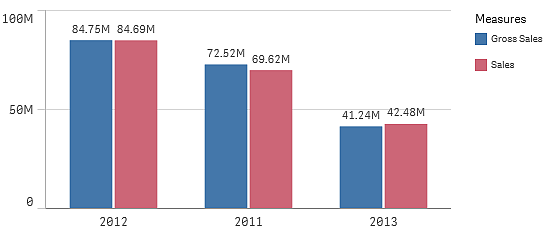
Ponieważ istnieją tu dwie miary, Gross Sales i Sales, słupki są domyślnie pogrupowane. Miara Gross Sales jest prezentowana jako pierwsza, ponieważ ma priorytet 1 sortowania. Gdyby miara Sales została przeciągnięta na górę listy Sortowanie, wówczas pierwszym słupkiem byłby słupek Sales, a drugim słupek Gross Sales.
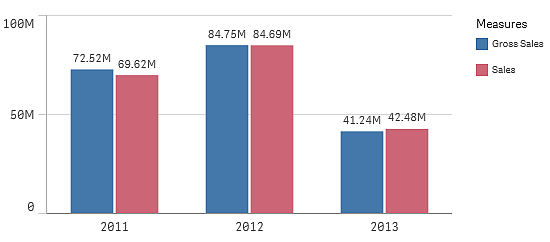
Aby zamiast tego sortować według miary Year, trzeba przeciągnąć Year na początek sekcji Sortowanie. Wykres słupkowy zostanie zaktualizowany i będzie sortowany według miary Year.
InformacjaNa wykresach słupkowych o wielu wymiarach sortowanie jest na stałe ograniczone do pierwszego wymiaru. Wymiar ten jest podstawą dla grup i kumulacji, więc sortowanie według innego wymiaru lub miary spowodowałoby niepożądane rozdzielanie takich grup. Jeśli mimo to chcesz sortować według wartości miary, skorzystaj z opcji Sortuj wg wyrażenia w sekcji Sortowanie pierwszego wymiaru.
## Sortowanie w sekcjach wymiarów i miar
Choć kolejność sortowania określa się przede wszystkim w sekcji Sortowanie, można ją też zmieniać w panelu właściwości w sekcji Dane, w obszarach Wymiary i Miary. W obszarze Wymiary można zmieniać priorytet sortowania poszczególnych wymiarów, przeciągając je na odpowiednie miejsce. Analogicznie, w obszarze Miary można przeciągać miary, aby określić kolejność ich sortowania. Umieść kursor myszy na symbolu przeciągania the paski przeciągania icon i przeciągnij wymiar lub miarę, aby zmienić kolejność. Zmiany zostaną odzwierciedlone w wizualizacji.
## Sortowanie wewnętrzne
W sekcji Sortowanie można określić nie tylko względną kolejność sortowania wymiarów i miar, ale również wewnętrzną kolejność sortowania.
Kliknij nazwę wymiaru lub miary, aby otworzyć ustawienia, a następnie kliknij przycisk sortowania, aby przełączyć na sortowanie Niestandardowe. W poniższej tabeli przedstawiono kolejność sortowania według priorytetu wewnętrznego i opcje sortowania. Dostępne opcje sortowania to Rosnąco i Malejąco.
Opcje sortowania:
* Sortuj wg wyrażenia (Podaj wyrażenie, według którego będzie odbywać się sortowanie. Dostępne tylko w przypadku wymiarów).
* Sortuj w kolejności liczbowej
* Sortuj alfabetycznie
Dodatkowo można posortować według kolejności ładowania, przełączając na tryb Niestandardowe i pozostawiając wszystkie opcje sortowania niezaznaczone.
Jeśli dla pola zostanie ustawiona kolejność niestandardowa, ta kolejność zastąpi jakąkolwiek wewnętrzną kolejność sortowania wybraną w obszarze Sortowanie.
Więcej informacji można znaleźć w temacie [Dostosowywanie kolejności wartości wymiaru](https://help.qlik.com/pl-PL/sense/May2025/Subsystems/Hub/Content/Sense_Hub/LoadData/Customizing-the-order-of-dimension-values.htm).
## Sortowanie domyślne
Wymiary i miary są domyślnie sortowane w kolejności dodania, tak że ostatnio dodany element jest ostatni. Każdy wymiar jest sortowany wewnętrznie w sposób najbardziej typowy dla typu danych, jaki reprezentuje. Liczby są sortowane w kolejności liczbowej rosnącej. Tekst jest sortowany w kolejności alfabetycznej rosnącej.
Sortowanie domyślne w wizualizacjach
| Wizualizacja | Opis |
| --- | --- |
| Wykres słupkowy | Wykres słupkowy z jedną miarą i jednym wymiarem jest domyślnie wyświetlany ze słupkami pionowymi posortowanymi malejąco według miary.
Jeśli wymiar zawiera mniej niż 10 wartości, stosowane jest sortowanie alfabetyczne według wymiaru. |
| Wykres pudełkowy | Wykres liniowy jest domyślnie sortowany według linii środkowej. Można również sortować według pierwszego wąsa, początku wykresu pudełkowego, końca wykresu pudełkowego albo według ostatniego wąsa. |
| Wykres kombi | Sortowanie według elementu dodanego jako pierwszy (wymiaru lub miary). |
| Wykres rozkładu | Wykres rozkładu jest domyślnie sortowany według wymiaru zewnętrznego. |
| Panel filtrowania | Dane w panelach filtrowania są domyślnie wyświetlane w kolejności rosnącej. |
| Miernik | Na mierniku używana jest tylko jedna wartość miary: pierwsza wartość w sekcji Miary. |
| Histogram | Histogram nie ma sekcji sortowania. |
| Wskaźnik KPI | Miara dodana jako pierwsza staje się domyślnie wartością główną. |
| Wykres liniowy | Wykres liniowy jest domyślnie sortowany według wymiaru. |
| Mapa | Warstwa mapy może zawierać tylko jeden wymiar. Sortowanie służy do określania kolejności dodawania punktów lub obszarów do mapy. |
| Wykres kołowy | Wykres kołowy zawiera jedną miarę i jeden wymiar. Domyślne sortowanie wykresu kołowego to sortowanie malejąco według miary. |
| Wykres punktowy | We właściwościach wykresu punktowego nie ma sekcji sortowania, a o miejscu użycia poszczególnych miar decyduje ich kolejność. Pierwsza miara jest używana dla osi X, druga dla osi Y, a trzecia (opcjonalna) dla rozmiaru bąbelków na wykresie punktowym (w przypadku dużych zestawów danych służy do określania koloru). Wykres punktowy może mieć tylko jeden wymiar. |
| Tabela | Kolumny wymiarów i miar są domyślnie wyświetlane w kolejności dodania.
Wiersze tabeli są domyślnie sortowane rosnąco według pierwszego wymiaru lub pierwszej miary w sekcji Sortowanie. Kolejność sortowania można tymczasowo zmienić, klikając nagłówek wiersza, według którego ma się odbywać sortowanie. Jedno kliknięcie to kolejność rosnąca, dwa kliknięcia — kolejność malejąca. |
| Tekst i grafika | W wizualizacji typu tekst i grafika nie ma sekcji sortowania, ale kolejność symboli miar w wizualizacji można zmieniać, przeciągając je. |
| Mapa drzewa | Mapa drzewa nie ma sekcji sortowania. Dane są sortowane automatycznie według wielkości miary. |
## Dowiedz się więcej
* [Panel właściwości](https://help.qlik.com/pl-PL/sense/May2025/Subsystems/Hub/Content/Sense_Hub/Properties/properties-panel.htm)
* [Wizualizacje](https://help.qlik.com/pl-PL/sense/May2025/Subsystems/Hub/Content/Sense_Hub/Visualizations/visualizations.htm)