# Nawigacja po skryptach w katalogu
Gdy otwierasz skrypt, otwiera się on w Skrypt. Skrypt udostępnia zarówno informacje o skrypcie i jego zależnościach, jak i edytor do tworzenia skryptu. Skrypt zawiera dwie sekcje:
* Przegląd: zawiera podsumowanie informacji o skrypcie, w tym informacje o zależnościach, historii uruchomień i opublikowanych kopiach.
* Edytor: udostępnia edytor tekstu umożliwiający tworzenie, edycję, wyświetlanie podglądu skryptu i uruchamianie go w całości.
## Przegląd
Przegląd zawiera ogólne informacje o skrypcie, jego źródłach danych i wyeksportowanych plikach. Przegląd składa się z następujących sekcji:
* Podsumowanie
* Powiadomienia
* Historia przeładowywania
* Opublikowane kopie
Przegląd funkcji Skrypt
Przegląd funkcji Skrypt
Przegląd funkcji SkryptSkrypt 
### Podsumowanie
Podsumowanie zawiera przegląd szczegółów dotyczących skryptu. Możesz zobaczyć następujące informacje:
* Właściciel: właściciel skryptu
* Twórca: twórca skryptu
* Współautorzy: liczba współautorów skryptu. Kliknij the Użytkownicy icon, aby wyświetlić imiona i nazwiska współautorów.
* Historia: liczba wpisów w historii. Kliknij the Ostatnich 5 wpisów icon, aby wyświetlić imiona i nazwiska autorów pięciu ostatnich wpisów. Kliknij Widok, aby otworzyć Historię.
* Przestrzeń: przestrzeń, w której znajduje się skrypt
* Data utworzenia: data utworzenia skryptu
* Data modyfikacji: Data ostatniej modyfikacji skryptu
* Ostatnia modyfikacja: użytkownik, który jako ostatni modyfikował skrypt
* Data ostatniego przeładowania: kiedy odbyło się ostatnie przeładowanie
* Czas trwania ostatniego przeładowania: ile trwało ostatnie przeładowanie
* Data ostatniego przeładowania: kiedy odbyło się ostatnie przeładowanie
Informacja
Podgląd danych (bez włączonej opcji Użyj instrukcji Store) nie liczy się jako przeładowanie w informacjach o przeładowaniu.
Podsumowanie ma także dwie dodatkowe sekcje: Dane wyjściowe i Dane wejściowe. Dane wyjściowe pokazują pliki wyeksportowane przez skrypt. Wyświetl pełną analizę wpływu swojego skryptu, klikając Otwórz analizę wpływu. Aby uzyskać więcej informacji na temat analizy wpływu, zobacz temat [Analiza wpływu w Analytics](https://help.qlik.com/pl-PL/cloud-services/Subsystems/Hub/Content/Sense_Hub/Catalog/impact-analysis2.htm).
Dane wejściowe wyświetlają listę wszystkich tabel i ich źródeł używanych przez skrypt. Wyświetl pełne pochodzenie swojego skryptu, klikając Otwórz pochodzenie. Aby uzyskać więcej informacji na temat pochodzenia, zobacz [Analizowanie pochodzenia w Analytics](https://help.qlik.com/pl-PL/cloud-services/Subsystems/Hub/Content/Sense_Hub/Catalog/lineage.htm).
W przypadku elementów wymienionych w obszarze Dane wyjściowe i Dane wejściowe kliknij the Więcej icon, aby wyświetlić dodatkowe opcje. Możesz wyświetlić analizę wpływu lub pochodzenie każdego elementu. Możesz także otwierać elementy w nowej karcie.
### Powiadomienia
Karta Powiadomienia zawiera listę powiadomień, które możesz otrzymywać w związku ze skryptem. Możesz je włączyć lub wyłączyć, a także wybrać sposób ich otrzymywania.
### Historia przeładowywania
Historia przeładowywania przedstawia historię ręcznych i zaplanowanych uruchomień skryptu. Kliknij Wyświetl, aby otworzyć dziennik uruchomienia. Szczegółową kopię dziennika możesz pobrać jako plik LOG.
Informacja
Podglądy i eksporty w Edytorze nie są uwzględniane w Historii przeładowywania.
Historia przeładowywania z narzędzia Skrypt.
Historia przeładowywania z narzędzia Skrypt.
Historia przeładowywania z narzędzia SkryptSkrypt. 
### Opublikowane kopie
Karta Opublikowane kopie wyświetlają wszystkie kopie skryptu utworzone podczas publikowania w przestrzeniach zarządzanych. Wyświetla każdą kopię oraz następujące informacje:
* Nazwa
* Właściciel
* Ostatnia modyfikacja
* Przestrzeń
* Element wyświetlany przez
Opublikowane kopie z narzędzia Skrypt.
Opublikowane kopie z narzędzia Skrypt.
Opublikowane kopie z narzędzia SkryptSkrypt. 
Kliknij kopię, aby otworzyć ją w narzędziu Skrypt. Kliknij the Więcej icon, aby wyświetlić dodatkowe opcje. Możesz wykonywać następujące czynności:
* Dodać do kolekcji.
* Zmienić nazwę.
* Wyświetlić informacje o pochodzeniu.
* Wyświetlić analizę wpływu.
* Wyświetlić harmonogram przeładowania kopii.
* Otworzyć w nowej karcie.
* Usunąć kopię.
## Edytor
W Edytorze możesz utworzyć i uruchomić skrypt ładowania danych do swojego skryptu. Możesz dodać nowe źródła danych lub skorzystać z już istniejących.
Edytor otwarty w narzędziu Skrypt
Edytor otwarty w narzędziu Skrypt
Edytor otwarty w narzędziu SkryptSkrypt 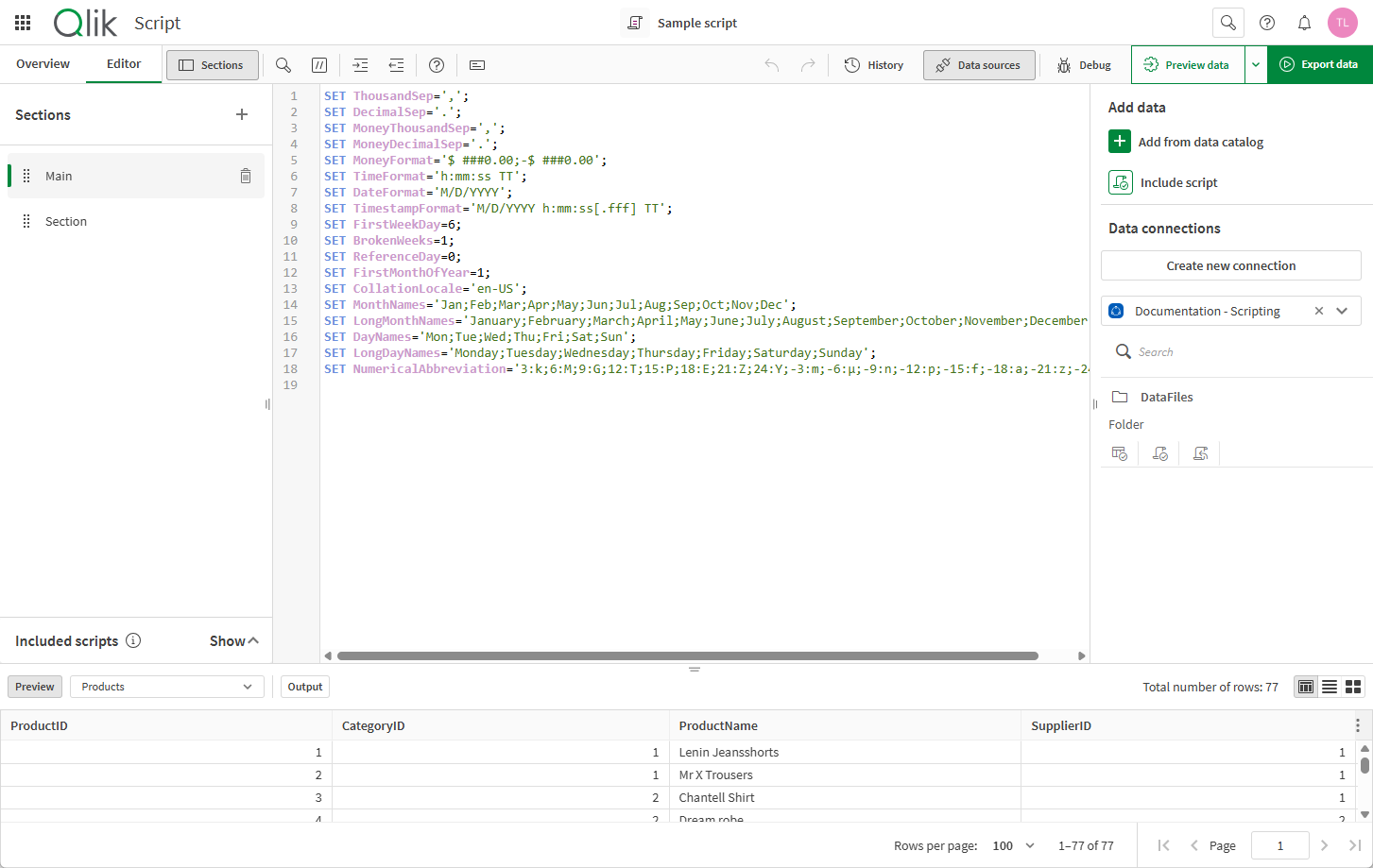
Pasek narzędzi Edytora zapewnia łatwy dostęp do narzędzi skryptowych.
Pasek narzędzi EdytoraEdytora
| Opcja | Opis |
| --- | --- |
| the Sekcje icon | Pokaż lub ukryj Sekcje w Edytorze. Sekcje umożliwiają organizowanie skryptu ładowania. |
| the Wyszukiwanie icon | Wyszukaj i zamień tekst w skrypcie. |
| the Dodawanie/usuwanie komentarza icon | Oznacz jako komentarz/Usuń oznaczenie komentarza. |
| the Wstaw wcięcie icon | Zwiększ wcięcie kodu. |
| the Usuń wcięcie icon | Zmniejsz wcięcie kodu. |
| the Pomoc icon | Włącz tryb pomocy dotyczącej składni. W trybie pomocy dotyczącej składni można kliknąć słowo kluczowe składni (wyróżnione na niebiesko), aby uzyskać dostęp do szczegółowej pomocy dotyczącej składni. |
| the Wskazówki autouzupełniania włączone icon | Wskazówki autouzupełniania skryptu włączone. Kliknij, aby wyłączyć. |
| the Wskazówki autouzupełniania wyłączone icon | Wskazówki autouzupełniania skryptu wyłączone. Kliknij, aby włączyć. |
| Edytor nowej generacji | Włącz ulepszony edytor skryptów z nowymi funkcjami, takimi jak zwijanie kodu, tryb ciemny, paleta poleceń oraz odświeżony wygląd i styl.
[Praca z edytorem skryptów nowej generacji](https://help.qlik.com/pl-PL/cloud-services/Subsystems/Hub/Content/Sense_Hub/ScriptEditor/next-gen-editor.htm) |
| the Cofnij icon | Cofnij ostatnią zmianę (możliwe jest cofanie wielu kroków). |
| the Wykonaj ponownie icon | Wykonaj ponownie ostatnio cofniętą zmianę. |
| the Historia icon | Otwórz Historię, aby wyświetlić historię zmian w skrypcie. |
| the Źródła danych icon | Otwórz Źródła danych, aby wyświetlić dostępne źródła danych, które można dodać do skryptu ładowania |
| the Debuguj icon | Otwórz Debuguj, aby rozwiązać problemy ze skryptem ładowania. |
| the Podgląd danych icon | Uruchom częściowe ładowanie skryptu ładowania, z ograniczoną liczbą zwróconych wierszy na tabelę i ignorując instrukcje Store. Kliknij the Ustawienia icon, aby wyświetlić dodatkowe ustawienia podglądu. |
| the Eksportuj dane icon | Uruchom skrypt ładowania. |
### Dostosowywanie interfejsu
#### Zmiana rozmiaru i zwijanie paneli
Możesz zmieniać rozmiar i zwijać okienka w Edytorze, aby zapewnić elastyczną nawigację. Twoje dostosowania są używane we wszystkich innych skryptach i aplikacjach analitycznych.
#### Tryb ciemny
W trybie ciemnym edytor skryptów przełącza się na inny schemat kolorów z ciemnym tłem. Tekst i inne elementy są wyświetlane w jasnych kolorach, co zapewnia wysoki kontrast i czytelność.
Informacja
Musisz włączyć następujące opcje w edytorze nowej generacji:
* Włącz nowe środowisko edytora kodu
* Tryb ciemny
Zobacz [Praca z edytorem skryptów nowej generacji](https://help.qlik.com/pl-PL/cloud-services/Subsystems/Hub/Content/Sense_Hub/ScriptEditor/next-gen-editor.htm).
Informacja
Tryb ciemny nie obejmuje całego interfejsu użytkownika po włączeniu. Na przykład Qlik Cloud słupek nawigacyjny i lewe panele, jak również niektóre okna dialogowe dotyczące ładowania danych i połączeń, nie wyświetlają się w trybie ciemnym.
Tryb ciemny
Tryb ciemny
Tryb ciemny 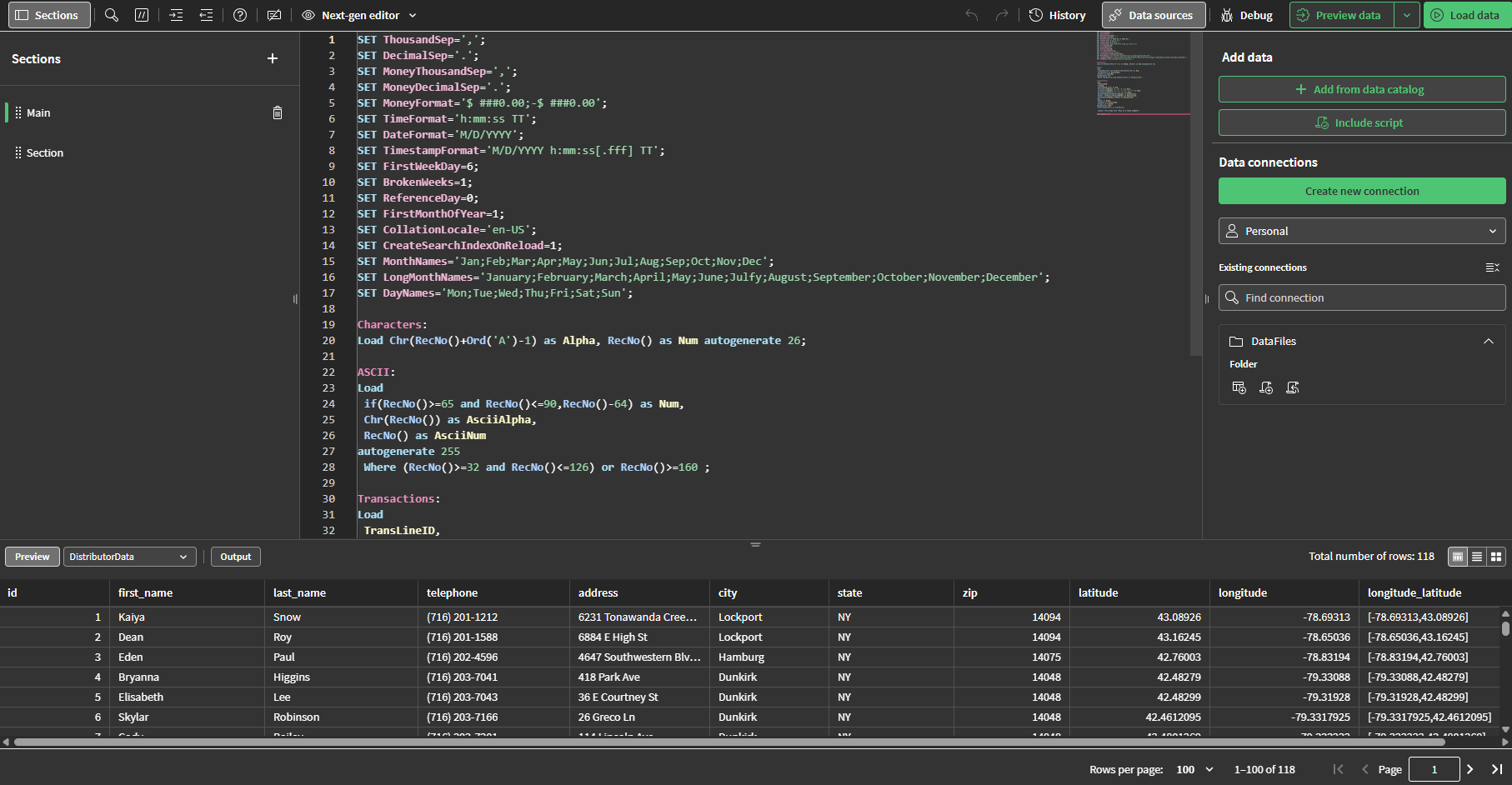
### Sekcje
Sekcje umożliwiają grupowanie sekcji skryptu. Sekcje są uruchamiane w kolejności, w jakiej jest uruchamiany skrypt. Kliknij the Utwórz nową sekcję icon, aby dodać nową sekcję skryptu. Możesz zmienić kolejność sekcji, klikając i przeciągając  na sekcji.
Więcej informacji zawiera temat [Organizowanie skryptów ładowania](https://help.qlik.com/pl-PL/cloud-services/Subsystems/Hub/Content/Sense_Hub/LoadData/organize-script-code.htm).
### Uwzględnione skrypty
Pliki QVS i skrypty wstawione do skryptu ładowania są widoczne w Uwzględnionych skryptach. Ta sekcja jest widoczna dopiero po uruchomieniu poleceń Eksportuj dane lub Podgląd po wstawieniu skryptów.
Kliknij skrypty, aby wyświetlić ich podgląd lub je otworzyć. Możesz także kliknąć </>, gdzie został wstawiony skrypt w skrypcie ładowania.
Wyświetlanie podglądu wstawionego skryptu
Wyświetlanie podglądu wstawionego skryptu
Wyświetlanie podglądu wstawionego skryptu 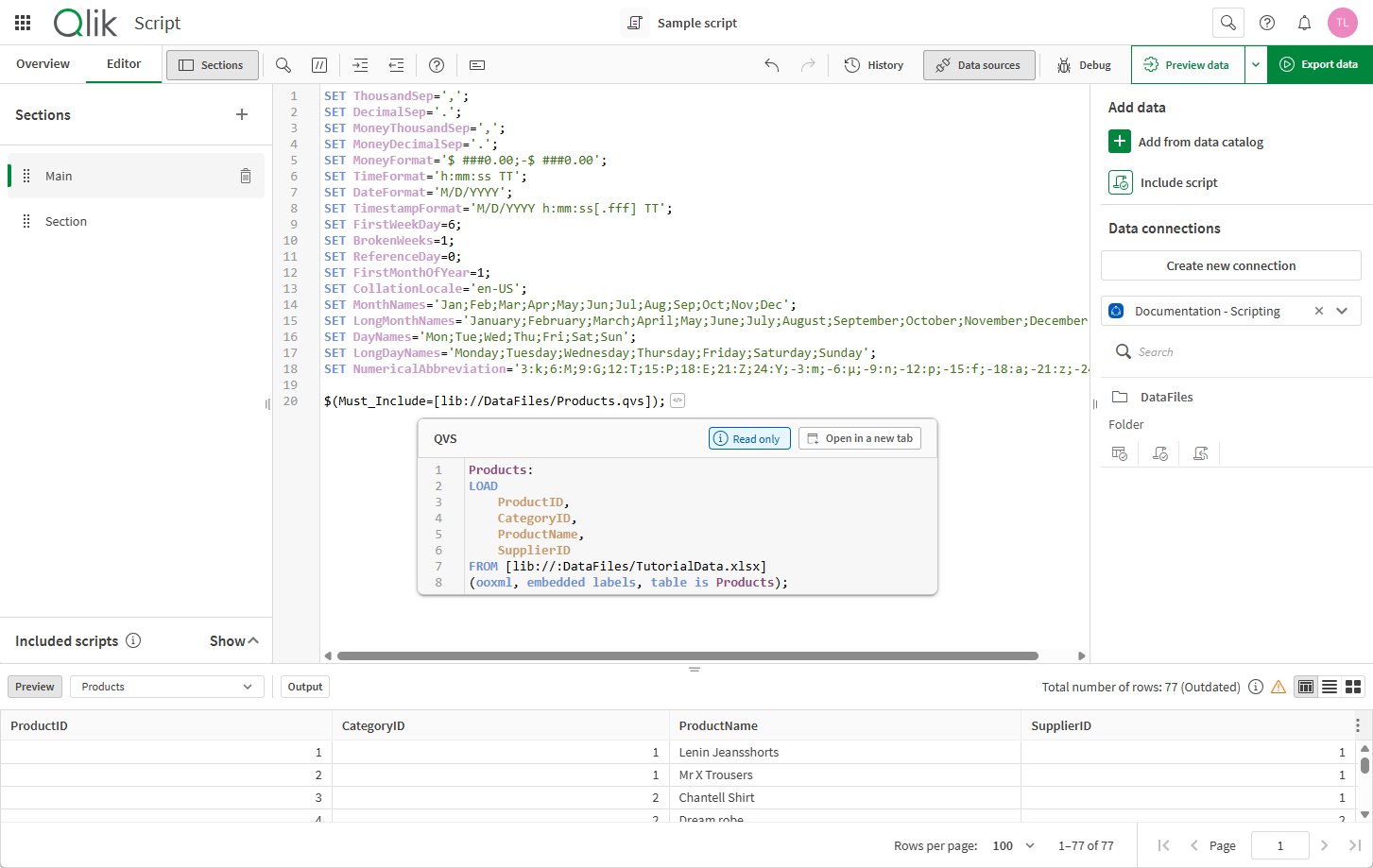
Informacja
Uwzględnione skrypty wyświetla pierwsze 50 skryptów uwzględnionych w skryptach ładowania. Jeśli uwzględnionych skryptów jest więcej, zostaną one wykonane po uruchomieniu skryptu ładowania, ale nie zostaną wymienione na liście Uwzględnione skrypty.
Więcej informacji zawiera temat:
* [Wstawianie innych skryptów do skryptów ładowania](https://help.qlik.com/pl-PL/cloud-services/Subsystems/Hub/Content/Sense_Hub/LoadData/QVS/inserting-qvs-script-editor.htm)
* [Tworzenie skryptu ładowania wielokrotnego użytku przy użyciu plików QVS](https://help.qlik.com/pl-PL/cloud-services/Subsystems/Hub/Content/Sense_Hub/LoadData/QVS/create-common-scripting-qvs.htm)
### Edytor tekstu
W edytorze tekstu można napisać i edytować kod skryptu. Wiersze skryptu są ponumerowane, a elementy kodu są kolorowane odpowiednio do ich roli w składni skryptu. Początkowy skrypt zawiera pewne wstępnie zdefiniowane ustawienia zmiennych regionalnych, na przykład `SET ThousandSep=`, które można opcjonalnie edytować. Aby uzyskać więcej informacji, zobacz [Modyfikowanie ustawień regionalnych na potrzeby aplikacji i skryptów](https://help.qlik.com/pl-PL/cloud-services/Subsystems/Hub/Content/Sense_Hub/Apps/regional-settings-in-apps.htm).
Więcej informacji na temat skryptów zawiera temat:
* [Edycja skryptów ładowania](https://help.qlik.com/pl-PL/cloud-services/Subsystems/Hub/Content/Sense_Hub/LoadData/edit-data-load-script.htm)
* [Poznawanie składni i struktur danych w skryptach](https://help.qlik.com/pl-PL/cloud-services/Subsystems/Hub/Content/Sense_Hub/LoadData/understand-data-structures.htm)
* [Omówienie składni skryptów](https://help.qlik.com/pl-PL/cloud-services/Subsystems/Hub/Content/Sense_Hub/Scripting/script-syntax.htm)
### Historia
W Historii można przeglądać poprzednie wersje skryptu ładowania.
[Zarządzanie historią skryptów ładowania danych](https://help.qlik.com/pl-PL/cloud-services/Subsystems/Hub/Content/Sense_Hub/LoadData/managing-load-script-history.htm)
### Debuguj
Za pomocą narzędzi do debugowania można przechodzić kolejne etapy realizacji skryptu za pomocą punktów przerwania, aby weryfikować wartości zmiennych i danych wyjściowych wynikających z wykonania skryptu.
[Debugowanie skryptu ładowania danych](https://help.qlik.com/pl-PL/cloud-services/Subsystems/Hub/Content/Sense_Hub/LoadData/debug-data-load-script.htm)
### Źródła danych
Dodaj dane do skryptu ładowania ze Źródeł danych.
#### Dodawanie danych
W obszarze Dodaj dane można uzyskać dostęp do katalogu danych. Katalog danych umożliwia ładowanie danych ze wszystkich istniejących zestawów danych, do których masz dostęp. Korzystając z katalogu danych, można jednocześnie ładować dane z wielu zestawów danych.
[](https://help.qlik.com/pl-PL/cloud-services/Subsystems/Hub/Content/Sense_Hub/LoadData/adding-data-catalog.htm)[Ładowanie danych z katalogu danych](https://help.qlik.com/pl-PL/cloud-services/Subsystems/Hub/Content/Sense_Hub/LoadData/adding-data-catalog.htm)
Oprócz zestawów danych można wybrać pliki QVS oraz inne skrypty do wstawienia do skryptu ładowania. Katalog danych umożliwia wybranie dowolnego przesłanego pliku QVS lub innego skryptu, do którego użytkownik ma dostęp.
[Wstawianie innych skryptów do skryptów ładowania](https://help.qlik.com/pl-PL/cloud-services/Subsystems/Hub/Content/Sense_Hub/LoadData/QVS/inserting-qvs-script-editor.htm)
#### Powiązania między danymi
Panel Połączenia do danych umożliwia zapisywanie skrótów do często używanych źródeł danych (baz danych lub plików zdalnych). W tym miejscu można również zainicjować wybór danych do wczytania. Powiązania między danymi są sortowane według przestrzeni, do których masz dostęp
Więcej informacji zawierają tematy [Ładowanie danych analitycznych](https://help.qlik.com/pl-PL/cloud-services/Subsystems/Hub/Content/Sense_Hub/LoadData/connect-data-sources.htm) oraz [Wybieranie danych w skryptach ładowania](https://help.qlik.com/pl-PL/cloud-services/Subsystems/Hub/Content/Sense_Hub/LoadData/select-data-to-load.htm).
### Podgląd
Po uruchomieniu skryptu za pomocą opcji Podgląd danych lub Eksportuj dane można wyświetlić podgląd załadowanych tabel w sekcji Podgląd. Kliknij Podgląd danych aby ponownie wygenerować podgląd danych przy użyciu ograniczonego ładowania.
Podgląd oferuje trzy różne widoki danych tabeli:
* Widok tabeli
* Widok listy
* Widok kafelków
#### Widok tabeli
Widok danych wyświetla dane w formacie tabeli.
#### Widok listy
Widok listy przedstawia podsumowanie informacji o polach i ich wartościach.
Wyświetlanie kolumn możesz kontrolować, klikając the Selektor kolumny icon i wybierając żądane kolumny. Wybory nie są przenoszone pomiędzy sesjami. Dostępne są następujące kolumny:
* Nazwa: nazwa pola.
* Typ danych: typ danych w polu
* Wartości odrębne: liczba wartości odrębnych w polu
* Wartości null: liczba wartości null w polu
* Wartości przykładowe: wybór przykładowych wartości z pola
* Suma: jeśli pole jest liczbowe, suma wartości pola
* Min.: jeśli pole jest liczbowe, najniższa wartość
* Maks.: jeśli pole jest liczbowe, największa wartość
* Średnia: jeśli pole jest liczbowe, wartość średnia
* Mediana: jeśli pole jest liczbowe, wartość mediany
* Znaczniki systemowe: znaczniki dodawane do danych przez Usługa profilowania danych
* Odchylenie standardowe: jeśli pole jest liczbowe, odchylenie standardowe wartości
* Dodatnie: jeśli pole jest liczbowe, liczba wartości dodatnich
* Ujemne: jeśli pole jest liczbowe, liczba wartości ujemnych
* Wartości zerowe: jeśli pole jest liczbowe, liczba wartości zerowych
* Puste ciągi: jeśli pole jest tekstowe, liczba pustych ciągów
* Minimalna długość: jeśli pole jest tekstowe, liczba znaków w najkrótszym ciągu
* Średnia długość: jeśli pole jest tekstowe, średnia liczba znaków w ciągu
* Maksymalna długość: jeśli pole jest tekstowe, liczba znaków w najdłuższym ciągu
* Pierwsza wartość sortowana: pierwsza wartość, alfabetycznie lub liczbowo, w polu
* Ostatnia wartość sortowana: ostatnia wartość, alfabetycznie lub liczbowo, w polu
* Wartości liczbowe: liczba wartości liczbowych w polu
* Wartości tekstowe: liczba wartości tekstowych w polu
* Najczęstsze wartości: trzy najczęściej powtarzające się wartości w polu
* Rozkład częstotliwości: jeśli pole jest liczbowe, rozkłady częstotliwości wartości
#### Widok kafelków
Widok kafelków wyświetla dostępne pola z graficznym profilem danych. W zależności od wartości w polu każdy kafelek wyświetla jedną z następujących wizualizacji:
* Lista trzech najwyższych odrębnych wartości z pola z liczbą wystąpień każdej wartości.
* Wykres warstwowy przedstawiający zakres wartości z wyróżnioną wartością średnią.
### Dane wyjściowe
W obszarze Dane wyjściowe wyświetlany jest status automatycznego zapisu i wszystkie komunikaty wygenerowane podczas wykonywania skryptu.
### Uruchamianie skryptów
Kliknij Eksportuj dane, aby uruchomić skrypt. Otworzy się okno dialogowe, w którym można wyświetlić postęp ładowania danych i wszelkie wygenerowane komunikaty. Dodatkowo możesz kliknąć przycisk Dane wyjściowe, aby wyświetlić dane wyjściowe.
Zobacz: [Uruchamianie skryptów ładowania w celu eksportowania danych w skryptach](https://help.qlik.com/pl-PL/cloud-services/Subsystems/Hub/Content/Sense_Hub/ScriptEditor/run-script-export-data.htm)