# Ustawienia replikacji

Można skonfigurować ustawienia zadania replikacji danych.

* Otwórz zadanie replikacji i kliknij Ustawienia na pasku narzędzi.

Otworzy się okno dialogowe Ustawienia: &lt;nazwa-zadania&gt;. Dostępne ustawienia opisano poniżej.

## Ogólne

Na tej karcie możesz zmienić tryb replikacji, ustawienia tymczasowe (jeśli są dostępne), tryb stosowania zmian w celu oraz ustawienia publikacji.

### Tryb replikacji

Dostępne są następujące tryby replikacji:

* Pełne ładowanie: Ładuje dane z wybranych tabel źródłowych na platformę docelową i w razie potrzeby tworzy tabele docelowe. Pełne ładowanie następuje automatycznie w momencie rozpoczęcia zadania, ale w razie potrzeby można je wykonać także ręcznie. Ręczne pełne ładowanie byłoby wymagane na przykład w przypadku konieczności replikacji aktualizacji widoków (które nie są przechwytywane podczas CDC) lub w przypadku replikacji ze źródła danych, które nie obsługuje CDC.

  InformacjaPodczas korzystania z łącznika aplikacji SaaS, ta opcja będzie zawsze włączona, ponieważ wymagane jest pełne ładowanie.

* Zastosuj zmiany: Zapewnia aktualność tabel docelowych względem wszelkich zmian wprowadzonych w tabelach źródłowych.

* Przechowuj zmiany: Przechowuje zmiany w tabelach źródłowych w tabelach zmian (po jednej na tabelę źródłową).

  Więcej informacji zawiera temat [Zapisz zmiany](https://help.qlik.com/pl-PL/cloud-services/Subsystems/Hub/Content/Sense_Hub/DataIntegration/Replicating/replicating-settings.htm#Store).

Podczas pracy z Brama danych ruchu danych, z wyjątkiem korzystania ze źródeł aplikacji SaaS, zmiany są przechwytywane ze źródła w czasie niemal rzeczywistym. Podczas pracy bez Brama danych ruchu danych (na przykład w ramach subskrypcji Qlik Talend Cloud Starter lub po wybraniu ustawienia Brak) lub podczas korzystania ze źródeł aplikacji SaaS, zmiany są przechwytywane zgodnie z ustawieniami harmonogramu. Więcej informacji zawiera temat [Scheduling tasks](https://help.qlik.com/pl-PL/cloud-services/Subsystems/Hub/Content/Sense_Hub/DataIntegration/Deploying/Scheduling-tasks.htm).

Informacja

Jeśli wybierzesz Zapisz zmiany lub Zastosuj zmiany, a Twoje źródło danych:

* Nie jest aplikacją SaaS

* Zawiera zestawy danych obsługujące CDC oraz zestawy danych obsługujące wyłącznie pełne ładowanie (takie jak widoki)

Zostaną utworzone dwa potoki danych. Jeden potok zostanie utworzony dla tabel obsługujących CDC, a kolejny potok zostanie utworzony dla zestawów danych obsługujących wyłącznie pełne ładowanie.

### Metoda ładowania

Podczas replikacji do Snowflake można wybrać jedną z następujących metod ładowania:

* Ładowanie zbiorcze (domyślnie)

  Jeśli wybierzesz opcję Ładowanie zbiorcze, będzie można dostosować parametry ładowania na karcie Przesyłanie danych.

* Snowpipe Streaming

  Informacja

  Funkcja Snowpipe Streaming będzie dostępna do wyboru tylko po spełnieniu następujących warunków:

  * Tryb replikacji jest ustawiony na Zapisz zmiany bez Zastosuj zmiany
  * Mechanizm uwierzytelniania w łączniku Snowflake jest ustawiony na Para kluczy.
  * W przypadku korzystania z Brama danych ruchu danych jest wymagana wersja 2024.11.45 lub nowsza.

  Jeśli wybierzesz opcję Snowpipe Streaming, musisz znać [ograniczenia i uwagi](https://help.qlik.com/pl-PL/cloud-services/Subsystems/Hub/Content/Sense_Hub/DataIntegration/TargetConnections/snowflake-target.htm#Limitati2) dotyczące korzystania z tej metody. Dodatkowo, jeśli wybierzesz Snowpipe Streaming, a następnie włączysz tryb replikacji Zastosuj zmiany lub wyłączysz Zachowaj zmiany, metoda ładowania zostanie automatycznie przełączona z powrotem na Ładowanie zbiorcze.

Główne powody, dla których warto wybrać Snowpipe Streaming zamiast Ładowania zbiorczego to:

* Mniejsze koszty: ponieważ Snowpipe Streaming nie korzysta z hurtowni danych Snowflake, koszty operacyjne powinny być znacznie niższe, choć będzie to zależeć od konkretnego zastosowania.

* Mniejsze opóźnienia: ponieważ dane są przesyłane strumieniowo bezpośrednio do tabel danych w miejscu docelowym (bez etapu przejściowego), replikacja ze źródła danych do miejsca docelowego powinna być szybsza.

WskazówkaW przypadku korzystania ze Snowpipe Streaming początkowe ładowanie pełne może być znacznie wolniejsze niż Ładowanie zbiorcze. Aby zoptymalizować wydajność ładowania, szczególnie w przypadku ładowania dużych zestawów danych, najlepszą praktyką jest użycie opcji Snowpipe Streaming wraz z [funkcją ładowania równoległego](https://help.qlik.com/pl-PL/cloud-services/Subsystems/Hub/Content/Sense_Hub/DataIntegration/Replicating/Table-settings-replication.htm).

### Łączenie z obszarem tymczasowym

W przypadku replikacji do hurtowni danych wymienionych poniżej należy ustawić obszar tymczasowy. Dane są przetwarzane i przygotowywane w obszarze tymczasowym przed przesłaniem do hurtowni danych.

* [Amazon Redshift](https://help.qlik.com/pl-PL/cloud-services/Subsystems/Hub/Content/Sense_Hub/DataIntegration/TargetConnections/redshift-target.htm)
* [Microsoft Fabric](https://help.qlik.com/pl-PL/cloud-services/Subsystems/Hub/Content/Sense_Hub/DataIntegration/TargetConnections/fabric-target.htm)
* [Databricks](https://help.qlik.com/pl-PL/cloud-services/Subsystems/Hub/Content/Sense_Hub/DataIntegration/TargetConnections/databricks-target.htm)

Wybierz istniejący obszar tymczasowy lub kliknij opcję Utwórz nowy, aby zdefiniować nowy obszar przejściowy, i postępuj zgodnie z instrukcjami w temacie [Łączenie z pamięcią w chmurze](https://help.qlik.com/pl-PL/cloud-services/Subsystems/Hub/Content/Sense_Hub/DataIntegration/TargetConnections/cloud-storage-connections.htm).

Aby edytować ustawienia połączenia, kliknij Edytuj. Aby przetestować połączenie (zalecane), kliknij Testuj połączenie.

Aby uzyskać informacje o tym, które obszary tymczasowe są obsługiwane w których hurtowniach danych, zobacz kolumnę Obsługiwane jako obszar przejściowy w temacie [Zastosowania platformy docelowej i obsługiwane wersje](https://help.qlik.com/pl-PL/cloud-services/Subsystems/Hub/Content/Sense_Hub/DataIntegration/TargetConnections/data-project-connections.htm#ar_app_supported_dbversions_993761142_cjaehbcc).

### Tryb stosowania zmian

InformacjaPodczas replikacji do miejsc docelowych typu hurtownia danych lub podczas pracy z subskrypcją Qlik Talend Cloud Starter nie można wybrać trybu Zastosuj zmiany. Z myślą o maksymalnej efektywności zmiany będą zawsze stosowane w trybie Optymalizacja pod kątem partii. Wyjątkiem jest sytuacja, gdy replikacja odbywa się do miejsca docelowego Snowflake, a Metoda ładowania jest ustawiona na Snowpipe Streaming. W takim przypadku, choć nadal nie można wybrać trybu Zastosuj zmiany, zmiany będą zawsze stosowane w trybie Transakcyjnym.

Zmiany są stosowane do tabel docelowych przy użyciu jednej z następujących metod:

* Optymalizacja pod kątem partii: jest to ustawienie domyślne. Po wybraniu tej opcji zmiany są stosowane partiami. Następuje działanie przed przetwarzaniem mające na celu jak najefektywniejsze pogrupowanie transakcji w partie.
* Stosowanie transakcyjne: Wybierz tę opcję, aby zastosować każdą transakcję indywidualnie, w kolejności zatwierdzania. W tym przypadku w odniesieniu do wszystkich tabel jest zapewniana pełna integralność referencyjna.

### Ustawienia publikacji

* Opublikuj w katalogu

  Wybierz tę opcję, aby opublikować tę wersję danych w Katalogu jako zbiór danych. Zawartość Katalogu zostanie zaktualizowana przy następnym przygotowywaniu zadania.

  Aby uzyskać więcej informacji na temat Katalogu, zobacz [Rozumienie danych za pomocą narzędzi katalogu](https://help.qlik.com/pl-PL/cloud-services/Subsystems/Hub/Content/Sense_Hub/Catalog/catalog-overview.htm).

### Ustawienia serwera proxy przy użyciu Brama danych ruchu danych

* Podczas używania Data Movement gateway łącz się przez proxy z

  Przy użyciu Brama danych ruchu danych można połączyć się z platformą docelową i platformą przejściową (obszarem) za pośrednictwem serwera proxy.

  Aby uzyskać więcej informacji na temat konfigurowania Brama danych ruchu danych do korzystania z serwera proxy, zobacz [Ustawianie Qlik Cloud dzierżawcy i serwera proxy](https://help.qlik.com/pl-PL/cloud-services/Subsystems/Hub/Content/Sense_Hub/Gateways/dm-gateway-setting-up.htm#Setting).

  * Serwer proxy podczas używania bramy Ruch danych

    Wybierz tę opcję, aby korzystać z serwera proxy skonfigurowanego dla Brama danych ruchu danych.

  * Platformą docelową

    InformacjaDostępne przy użyciu Snowflake i Databricks.

  * Platformą tymczasową

    InformacjaDostępne przy użyciu Google BigQuery, Amazon Redshift, Microsoft Fabric i Databricks.

## Przesyłania danych

Ta karta będzie wyświetlana tylko podczas replikacji do miejsca docelowego typu hurtownia danych lub Kafka. Dodatkowo, ustawienia na tej karcie będą się różnić w zależności od wybranego miejsca docelowego.

###

### Istotne dla wszystkich celów hurtowni danych

Maksymalny rozmiar pliku

Maksymalny rozmiar, jaki może osiągnąć plik przed zamknięciem. Mniejsze pliki mogą być przesyłane szybciej (w zależności od sieci), a jeśli są używane w połączeniu z opcją wykonywania równoległego, może to poprawić wydajność. Ogólnie jednak zaśmiecanie bazy danych małymi plikami uważa się za złą praktykę.

### Dotyczy tylko miejsca docelowego Snowflake

Na karcie Ogólne można wybrać, czy dane mają być ładowane do Snowflake przy użyciu Ładowania zbiorczego czy Snowpipe Streaming. Po wybraniu opcji Snowpipe Streaming karta Przesyłanie danych nie będzie wyświetlana. Po wybraniu opcji Ładowanie zbiorcze będą dostępne następujące ustawienia:

* Maksymalny rozmiar pliku (MB): Dotyczy początkowego ładowania Full Load i CDC. Maksymalny rozmiar, jaki może osiągnąć plik przed załadowaniem do miejsca docelowego. Jeśli wystąpią problemy z wydajnością, dostosowanie tego parametru może pomóc.

* Liczba plików do załadowania w partii: Dotyczy tylko początkowego pełnego ładowania. Liczba plików do załadowania w pojedynczej partii. Jeśli wystąpią problemy z wydajnością, dostosowanie tego parametru może pomóc.

Opis metod ładowania Ładowanie pełne i Snowpipe Streaming można znaleźć w temacie [Ogólne](https://help.qlik.com/pl-PL/cloud-services/Subsystems/Hub/Content/Sense_Hub/DataIntegration/Replicating/replicating-settings.htm#General).

### Dotyczy tylko miejsca docelowego Teradata

Skonfiguruj te ustawienia w zadaniu replikacji, gdy Teradata jest celem.

#### Ustawienia podstawowe

* Operator TPT: Wybierz Load lub Stream. Wartość domyślna to Stream.
* Format JSON: wybierz Tekst, BSON lub UBJSON. Wartość domyślna to Tekst.

#### Tryby operatora TPT

Operator TPT określa, w jaki sposób dane są zapisywane w Teradata.

* Stream (domyślnie): używa protokołu Teradata TPump do szybkich transakcji DML w czasie zbliżonym do rzeczywistego. Tabele można odpytywać podczas wykonywania operacji DML. Ten tryb jest mniej restrykcyjny w przypadku przetwarzania bieżących zmian. Jeśli źródło obsługuje ten operator, użytkownik bazy danych może również wymagać uprawnienia `CREATE MACRO`.

* Ładowanie: Wykorzystuje protokół Teradata FastLoad do ładowania dużej ilości danych do pustej tabeli. Tabela docelowa musi być pusta i nie może zawierać indeksów wtórnych. Używaj tego trybu tylko wtedy, gdy te ograniczenia odpowiadają wymaganiom przetwarzania zadania.

#### Opcja formatu JSON

Określ, jak kolumny JSON są przechowywane w Teradata:

* Tekst (domyślnie): Przechowuje dane JSON jako tekst.
* BSON: Przechowuje dane JSON w formacie BSON.
* UBJSON: Przechowuje dane JSON w formacie UBJSON.

#### Zaawansowane atrybuty TPT

W sekcji Atrybuty TPT skonfiguruj następujące opcje:

* Rozmiar bufora: Ustaw rozmiar bufora wyjściowego używanego do wysyłania pakietów ładowania do bazy Teradata. Wprowadź wartość od 1 do 64 KB.
* Bufory: Ustaw liczbę używanych buforów żądań. Wprowadź wartość 2 lub większą.
* Jawny zakres sesji: Ustaw minimalną i/lub maksymalną liczbę sesji, które mogą zalogować się do Teradata.
  * Maksimum: Ustaw maksymalną liczbę sesji. Wartość nie może przekraczać liczby dostępnych procesorów modułów dostępu (AMP).
  * Minimum: Ustaw minimalną liczbę sesji.
* Dynamiczne pakowanie instrukcji: Wybierz tę opcję, aby umożliwić sterownikowi strumienia określenie maksymalnego możliwego pakowania dla bieżącego zadania strumienia.
* Pakowanie instrukcji: Ustaw liczbę instrukcji pakowanych do żądania wieloinstrukcyjnego dla trybu Stream. Wprowadź wartość od 2 do 600. Ta opcja jest dostępna, gdy Dynamiczne pakowanie instrukcji nie jest zaznaczone.

### Dotyczy tylko miejsca docelowego Kafka

#### Właściwości wiadomości

Kompresja

Opcjonalnie wybierz jedną z dostępnych metod kompresji (Snappy lub Gzip). Wartością domyślną jest Brak.

#### Publikowanie wiadomości danych

Wybierz jedną z następujących opcji Publikuj dane do:

* Określony temat: Publikuje dane do pojedynczego tematu. Wpisz nazwę tematu lub użyj przycisku przeglądania, aby wybrać żądany temat.

* Osobny temat dla każdej tabeli: Publikuje dane do wielu tematów odpowiadających nazwom tabel źródłowych.

  Nazwa docelowa topic składa się z nazwy schematu źródłowego i nazwy tabeli źródłowej, oddzielonych kropką (na przykład, dbo.Employees). Format nazwy docelowej topic jest ważny, ponieważ będziesz musiał przygotować te topic z wyprzedzeniem.

Informacja

Jeśli tematy nie istnieją, skonfiguruj brokerów za pomocą `auto.create.topics.enable=true`, aby umożliwić zadaniu danych tworzenie tematów podczas działania. W przeciwnym razie zadanie zakończy się niepowodzeniem.

Aby uzyskać informacje na temat zastępowania tego ustawienia na poziomie zestawu danych, zobacz [Zastępowanie ustawień zadania dla poszczególnych zestawów danych podczas publikowania w usłudze Kafka](https://help.qlik.com/pl-PL/cloud-services/Subsystems/Hub/Content/Sense_Hub/DataIntegration/TargetConnections/kafka-dataset-settings.htm)

Klucz wiadomości

Spośród dostępnych opcji wybierz jedną.

* Kolumny klucza podstawowego: Dla każdego komunikatu klucz komunikatu będzie zawierać wartość kolumny klucza podstawowego.

  Gdy Według klucza wiadomości jest wybrana jako Strategia partycjonowania, wiadomości składające się z tej samej wartości klucza podstawowego zostaną zapisane do tej samej partycji.

* Schemat i nazwa tabeli: Dla każdej wiadomości klucz wiadomości będzie zawierał kombinację schematu i nazwy tabeli (na przykład, dbo+Employees).

  Gdy Według klucza wiadomości jest wybrana jako Strategia partycjonowania, wiadomości składające się z tego samego schematu i nazwy tabeli zostaną zapisane do tej samej partycji.

* Brak: Tworzy wiadomości bez klucza wiadomości.

Aby uzyskać informacje na temat zastępowania tego ustawienia na poziomie zestawu danych, zobacz [Zastępowanie ustawień zadania dla poszczególnych zestawów danych podczas publikowania w usłudze Kafka](https://help.qlik.com/pl-PL/cloud-services/Subsystems/Hub/Content/Sense_Hub/DataIntegration/TargetConnections/kafka-dataset-settings.htm)

Strategia partycjonowania

Wybierz Losowo lub Według klucza wiadomości. Jeśli wybierzesz Losowo, każda wiadomość zostanie zapisana do losowo wybranej partycji. Jeśli wybierzesz Według klucza wiadomości, wiadomości zostaną zapisane do partycji na podstawie wybranego Klucza wiadomości (opisanego powyżej).

#### Publikowanie wiadomości metadanych

InformacjaW przypadku korzystania z formatu wiadomości JSON publikowanie schematów danych nie jest wymagane.

Strategia nazw tematów

Informacja

Pierwsza strategia (Schemat i nazwa tabeli) jest zastrzeżoną Qlik strategią, podczas gdy pozostałe trzy to standardowe strategie nazewnictwa tematów Confluent.

Wybierz jedną z dostępnych strategii nazewnictwa tematów.

* Schemat i nazwa tabeli (domyślne)
* Nazwa tematu
* Nazwa rekordu
* Nazwa tematu i rekordu

Więcej informacji na temat strategii nazw tematów Confluent można znaleźć w [Strategia nazewnictwa tematów](https://docs.confluent.io/platform/current/schema-registry/serdes-develop/index.html#subject-name-strategy)

Tryb zgodności tematu

Wybierz jeden z następujących trybów zgodności z listy rozwijanej Tryb zgodności tematu:

* Użyj ustawień domyślnych Schema Registry: Pobiera poziom zgodności z konfiguracji serwera Schema Registry.

* Wsteczna — tylko najnowszy schemat: Nowe schematy mogą odczytywać odpowiednie dane oraz dane wygenerowane wyłącznie przez najnowszy zarejestrowany schemat.

* Wsteczna przechodnia – wszystkie poprzednie schematy: Nowe schematy mogą odczytywać dane wygenerowane przez wszystkie wcześniej zarejestrowane schematy.

* Forward — tylko najnowszy schemat: Najnowszy zarejestrowany schemat może odczytywać dane wygenerowane przez nowy schemat.

* Forward Transitive - wszystkie poprzednie schematy: Wszystkie wcześniej zarejestrowane schematy mogą odczytywać dane wygenerowane przez nowy schemat.

* Pełna – tylko najnowszy schemat: Nowy schemat jest zgodny wstecznie i w przód z najnowszym zarejestrowanym schematem.

* Pełna przechodnia – wszystkie poprzednie schematy: Nowy schemat jest zgodny wstecznie i w przód ze wszystkimi wcześniej zarejestrowanymi schematami.

* Brak

Informacja

* W zależności od wybranej strategii nazewnictwa tematów, niektóre tryby zgodności mogą być niedostępne.

* Podczas publikowania wiadomości w rejestrze schematów, domyślny tryb zgodności tematów dla wszystkich nowo utworzonych *tematów tabel kontrolnych* będzie ustawiony na Brak, niezależnie od wybranego trybu zgodności tematów.

  Jeśli chcesz, aby wybrany tryb zgodności tematów miał zastosowanie również do tabel kontrolnych, ustaw wewnętrzny parametr setNonCompatibilityForControlTables w docelowym łączniku Kafka na false.

Użyj serwera proxy, aby połączyć się z rejestrem schematów Confluent

Informacja

Ta opcja jest obsługiwana tylko podczas publikowania w rejestrze schematów Confluent.

Włącz, jeśli Twoja Brama danych ruchu danych jest skonfigurowana do używania serwera proxy.

#### Atrybuty wiadomości

Możesz określić niestandardowe atrybuty wiadomości, które zastąpią domyślne atrybuty wiadomości. Jest to przydatne, jeśli aplikacja konsumenta musi przetworzyć wiadomość w określonym formacie.

Niestandardowe atrybuty wiadomości można zdefiniować zarówno na poziomie zadania, jak i tabeli. Gdy atrybuty są zdefiniowane zarówno na poziomie zadania *i* tabeli, atrybuty wiadomości zdefiniowane dla tabeli będą miały pierwszeństwo przed tymi zdefiniowanymi dla zadania.

Aby uzyskać informacje na temat nadpisywania atrybutów wiadomości na poziomie zestawu danych, zobacz [Zastępowanie ustawień zadania dla poszczególnych zestawów danych podczas publikowania w usłudze Kafka](https://help.qlik.com/pl-PL/cloud-services/Subsystems/Hub/Content/Sense_Hub/DataIntegration/TargetConnections/kafka-dataset-settings.htm)

Informacja

Hierarchiczne wiadomości strukturalne nie są obsługiwane.

Ogólne zasady i wytyczne dotyczące użytkowania

Podczas definiowania niestandardowej wiadomości należy wziąć pod uwagę zasady i wytyczne dotyczące użytkowania wymienione poniżej.

Nazwy sekcji

Obowiązują następujące zasady nazewnictwa:

* Nazwy sekcji muszą zaczynać się od znaków a-z, A-Z lub \_ (podkreślenie), a następnie mogą być obserwowane przez dowolne z następujących znaków: a-z, A-Z, 0-9, \_

* Z wyjątkiem nazwy rekordu i sekcji nazwy klucza (które nie kończą się ukośnikiem), usunięcie ukośnika z nazw sekcji spłaszczy hierarchię powiązanej sekcji (zobacz Ukośniki poniżej).

* Wszystkie nazwy sekcji z wyjątkiem nazwy rekordu i nazwy klucza mogą zostać usunięte (zobacz Usunięcie poniżej)

* Nazwy sekcji Nazwa danych i Dołącz rekord Przed-danymi nie mogą być usunięte jednocześnie

* Nazwy sekcji Nazwa danych i Dołącz rekord Przed danymi nie mogą być takie same

[](https://help.qlik.com/en-US/cloud-services/Subsystems/Hub/Content/Sense_Hub/DataIntegration/Replicating/replicating-settings.htm)Ukośniki

Niektóre nazwy sekcji w interfejsie użytkownika kończą się ukośnikiem (np. `beforeData/`). Celem ukośnika jest utrzymanie hierarchii różnych sekcji w wiadomości. Jeśli ukośnik zostanie usunięty, nastąpi co następuje:

* Hierarchiczna struktura tej sekcji zostanie spłaszczona, co spowoduje usunięcie nazwy sekcji z wiadomości
* Nazwa sekcji zostanie dodana jako prefiks do rzeczywistych metadanych, bezpośrednio lub za pomocą znaku separatora (np. podkreślenia), który został dodany do nazwy

Przykład wiadomości danych, gdy `headers/` jest określony ze ukośnikiem:

```
		"message":{
		        "data":{
			      "COL1": "159",
			      "COL2": "159"
                       },
                       "beforeData": null,
		        "headers": {
			"operation": "INSERT",
			"changeSequence": "2018100811484900000000233",
```

Przykład wiadomości danych, gdy `headers_` jest określony z podkreśleniem zamiast ukośnika:

```
		"message":{
		        "data":{
			      "COL1": "159",
			      "COL2": "159"
                       },
                       "beforeData": null,                     
                       "headers_operation": "INSERT",
			"headers_changeSequence": "2018100811484900000000233",
```

[](https://help.qlik.com/en-US/cloud-services/Subsystems/Hub/Content/Sense_Hub/DataIntegration/Replicating/replicating-settings.htm)Usuwanie

Usunięcie nazwy sekcji z wiadomości spłaszczy hierarchiczną strukturę tej sekcji. Spowoduje to, że wszystkie dane tej sekcji pojawią się bezpośrednio pod zawartością poprzedniej sekcji.

Przykład wiadomości danych z nazwą ` headers  `sekcji:

```
	        "message":{
		        "data":{
			      "COL1": "159",
			      "COL2": "159"
                       },
		        "headers": {
			"operation": "INSERT",
			"changeSequence": "2018100811484900000000233",
```

Przykład wiadomości danych bez nazwy ` headers  `sekcji:

```
	        "message":{
		        "data":{
			      "COL1": "159",
			      "COL2": "159"
                       },
                       "beforeData": null,                   
                       "operation": "INSERT",
			"changeSequence": "2018100811484900000000233",
```

zmienne

Możesz dodawać zmienne do nazw, klikając przycisk ![](https://help.qlik.com/pl-PL/cloud-services/Subsystems/Hub/Content/Resources/Images/Replicate/fx_icon_12x14.png) na końcu wiersza. Dostępne są następujące zmienne:

* SERVER\_NAME - Nazwa hosta serwera Brama danych ruchu danych
* TARGET\_TABLE\_NAME - Nazwa tabeli
* TARGET\_TABLE\_OWNER - Właściciel tabeli
* TASK\_NAME - Nazwa zadania danych

Informacja

Zmienna TARGET\_TABLE\_OWNER nie jest dostępna dla opcji Nazwa rekordu i Nazwa klucza (opisanych w poniższej tabeli).

Definiowanie niestandardowych atrybutów wiadomości

Aby zdefiniować niestandardowy format wiadomości, włącz opcję Użyj ustawień niestandardowych i skonfiguruj opcje zgodnie z opisem w poniższej tabeli.

Aby przywrócić domyślne atrybuty wiadomości, wyłącz opcję Użyj ustawień niestandardowych.

Opcje formatu wiadomości

| Opcja | Opis |
| --- | --- |
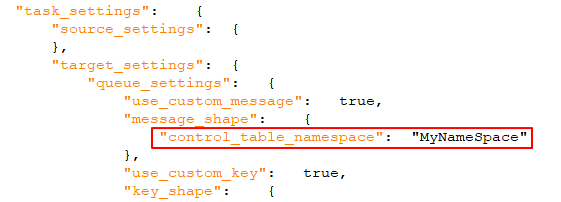
| [](https://help.qlik.com/en-US/cloud-services/Subsystems/Hub/Content/Sense_Hub/DataIntegration/Replicating/replicating-settings.htm)Dołącz przestrzeń nazw | Po włączeniu (domyślnie) do wiadomości zostanie dołączony unikalny identyfikator. To powinien być ciąg znaków, oddzielony kropkami. Zwróć uwagę, że przestrzeń nazw będzie zawarta zarówno w wiadomości, jak i w kluczu wiadomości.<br><br>Przykład:<br><br>mycompany.queue.msg<br><br>Nazwa domyślna:<br><br>com.attunity.queue.msg.{{TASK\_NAME}}.{{TARGET\_TABLE\_OWNER}}.{{TARGET\_TABLE\_NAME}}<br><br>Nazwa domyślna dla tabel kontrolnych:<br><br>com.attunity.queue.msg.{{TARGET\_TABLE\_NAME}}<br><br>Informacja<br><br>Domyślna przestrzeń nazw tabeli sterującej nie może być zmieniona za pośrednictwem interfejsu użytkownika. Można jednak zmienić domyślną przestrzeń nazw tabeli sterującej w następujący sposób:<br><br><ol> <li>W zakładce <span>Format wiadomości</span> Ustawień zadania kliknij przycisk <span>Niestandardowy format wiadomości</span>, a następnie kliknij <span>OK</span>. </li> <li>Zapisz zadanie, a następnie wyeksportuj je za pomocą przycisku <span>Eksportuj zadanie</span> na pasku narzędzi. </li> <li> <p>Otwórz wyeksportowany plik JSON i dodaj parametr <code>control_table_namespace</code> w następujący sposób (zastępując <code>MyNameSpace</code> własną wartością):</p> <p> <img src="https://help.qlik.com/pl-PL/cloud-services/Subsystems/Hub/Content/Resources/Images/Replicate/kafka_json.png" alt="Przykład eksportu pliku JSON z wyróżnionym polem „control_table_namespace”"> </p> </li> <li>Zapisz plik JSON, a następnie zaimportuj go do Replicate za pomocą przycisku <span>Import Task</span> na pasku narzędzi. </li> </ol> |
| Nazwa rekordu | Nazwa rekordu (wiadomości).<br><br>Nazwa domyślna:<br><br>DataRecord |
| Nazwa danych | Wszystkie kolumny danych zawarte w rekordzie.<br><br>Nazwa domyślna:<br><br>dane/ |
| Uwzględnij nagłówki | Po włączeniu (domyślnie) kolumny nagłówka zostaną uwzględnione w wiadomości. Kolumny nagłówka dostarczają dodatkowych informacji o operacjach źródłowych.<br><br>Więcej informacji można znaleźć w Dołącz następujące nagłówki poniżej. |
| Dołącz przestrzeń nazw nagłówków | Po włączeniu (domyślnie) unikatowy identyfikator dla sekcji kolumn nagłówka zostanie uwzględniony w wiadomości. To powinien być ciąg znaków, oddzielony kropkami.<br><br>Przykład:<br><br>headers.queue.msg<br><br>Nazwa domyślna:<br><br>com.attunity.queue.msg |
| Nazwa nagłówka | Nazwa sekcji zawierającej Qlik nagłówki kolumn.<br><br>Nazwa domyślna:<br><br>nagłówki/ |
| [](https://help.qlik.com/en-US/cloud-services/Subsystems/Hub/Content/Sense_Hub/DataIntegration/Replicating/replicating-settings.htm)Uwzględnij nagłówki wiadomości | Opis dostępnych kolumn nagłówkowych znajduje się w Wiadomościach danych w Pomocy Qlik.<br><br>Domyślnie:<br><br>Wszystkie kolumny są domyślnie uwzględnione, z wyjątkiem kolumny Zewnętrzny identyfikator schematu. |
| Dołącz element przed danymi rekordu | Po włączeniu (domyślnie), zarówno dane sprzed, jak i po aktualizacji zostaną uwzględnione w komunikatach UPDATE.<br><br>Aby uwzględnić w komunikatach tylko dane po aktualizacji, wyłącz tę opcję.<br><br>Nazwa domyślna:<br><br>beforeData/ |
| Nazwa klucza | Nazwa sekcji zawierającej klucz wiadomości.<br><br>Nazwa domyślna:<br><br>keyRecord<br><br>Ta opcja ma zastosowanie tylko wtedy, gdy:<br><br><ul> <li>Format wiadomości to <span>Avro</span>.</li> <li><span>Metoda publikowania metadanych</span> jest ustawiona na <span>Publikuj schematy danych w Confluent Registry Schema</span> lub <span>Publikuj schematy danych w Hortonworks Schema Registry</span></li> <li><span>Klucz wiadomości</span> nie jest ustawiony na <span>Brak</span></li> </ul> |

#### Ustawienia dodatkowe

* Maksymalny rozmiar wiadomości

  W polu Maksymalny rozmiar wiadomości określ maksymalny rozmiar wiadomości, które broker(y) są skonfigurowane do odbierania (`message.max.bytes`). Zadanie danych nie będzie wysyłać wiadomości większych niż maksymalny rozmiar.

## Metadane

### Podstawowa

* Schemat tabeli docelowej

  Schemat w miejscu docelowym, do którego zostaną zreplikowane tabele źródłowe, jeśli nie chcesz używać schematu tabeli źródłowej (lub jeśli w źródłowej bazie danych nie ma schematu).

  InformacjaPodczas replikacji do miejsca docelowego Oracle domyślnym schematem tabeli docelowej jest „system”. Pamiętaj też, że jeśli pozostawisz to pole puste (w takim przypadku zostanie użyty schemat źródłowy), schemat źródłowy musi już istnieć w miejscu docelowym. W przeciwnym razie zadanie zakończy się niepowodzeniem.

  InformacjaMaksymalna dozwolona długość nazwy schematu wynosi 128 znaków.

#### Mapowanie kolumn JSON

Mapowanie zgodnych źródłowych kolumn JSON na kolumny JSON w miejscu docelowym

Informacja

* Jeżeli w celu uzyskiwania dostępu do źródła danych używasz Brama danych ruchu danych, jest wymagana wersja 2024.11.70 lub późniejsza.

Po wybraniu tej opcji kolumny JSON w źródle zostaną automatycznie zamapowane na kolumny JSON w miejscu docelowym.

Stan i widoczność tej opcji są określone przez następujące czynniki:

* Nowe zadania: Ta opcja zostanie domyślnie włączona, jeśli zarówno źródło, jak i cel obsługują typ danych JSON.

* Istniejące zadania: Ta opcja będzie domyślnie wyłączona, nawet jeśli zarówno źródło, jak i cel obsługują typ danych JSON. Ma to na celu zachowanie kompatybilności wstecznej z późniejszymi procesami – takimi jak transformacje – które oczekują, że dane docelowe będą w formacie STRING (co jest dotychczasowym zachowaniem). Możesz pozostawić tę opcję wyłączoną lub edytować procesy podrzędne, aby były zgodne z formatem JSON, a następnie włączyć tę opcję.

* Nowe i istniejące zadania: Jeśli tylko źródło obsługuje typ danych JSON, ta opcja nie będzie widoczna. Jeśli obsługa JSON zostanie dodana do elementu docelowego na późniejszym etapie, opcja stanie się widoczna, ale pozostanie wyłączona. Ma to na celu zachowanie kompatybilności wstecznej z późniejszymi procesami – takimi jak transformacje – które oczekują, że dane docelowe będą w formacie STRING (co jest dotychczasowym zachowaniem).

#### Ustawienia obiektu LOB

InformacjaUstawienia te nie są dostępne dla zadań używających łącznika aplikacji SaaS.

Dostępne ustawienia obiektu LOB różnią się w zależności od wybranego celu replikacji. Ponieważ cele hurtowni danych nie obsługują nieograniczonej wielkości kolumn LOB, ta opcja nie będzie dostępna podczas replikacji do hurtowni danych.

Ustawienia obiektów LOB dla miejsc docelowych, które nie są hurtowniami danych

* Nie uwzględniaj kolumn LOB: Wybierz tę opcję, jeśli nie chcesz, aby źródłowe kolumny LOB były replikowane.

* Ogranicz rozmiar kolumny LOB do (KB): jest to ustawienie domyślne. Wybierz tę opcję, jeśli potrzebujesz replikować tylko małe obiekty LOB lub platforma docelowa nie obsługuje nieograniczonego rozmiaru obiektów LOB. Maksymalna dozwolona wartość dla tego pola to 102400 KB (100 MB).

  Podczas replikacji małych obiektów LOB ta opcja jest bardziej wydajna niż opcja Nie ograniczaj rozmiaru kolumny LOB, ponieważ replikowane obiekty LOB są wstawione, a nie wyszukiwane ze źródła. Podczas przetwarzania zmian małe obiekty LOB są zwykle replikowane poprzez wyszukiwanie ze źródła.

  Limit ma zastosowanie do liczby bajtów LOB odczytywanych z punktu końcowego źródła. W przypadku kolumn BLOB docelowy rozmiar obiektu BLOB będzie dokładnie zgodny z określonym limitem. W przypadku kolumn CLOB i NCLOB docelowy rozmiar obiektu LOB może różnić się od określonego limitu, jeśli źródłowy i docelowy LOB nie mają tego samego zestawu znaków. W takim przypadku zadanie danych wykona konwersję zestawu znaków, co może spowodować rozbieżność między źródłowym i docelowym rozmiarem LOB.

  Ponieważ wartość Ogranicz rozmiar obiektu LOB do jest wyrażona w bajtach, rozmiar należy obliczyć według poniższych wzorów:

  * BLOB: długość największego obiektu LOB.
  * NCLOB: Długość najdłuższego TEKSTU w znakach pomnożona przez dwa (ponieważ każdy znak jest traktowany jako znak dwubajtowy). Jeśli dane zawierają znaki 4-bajtowe, pomnóż je przez cztery.
  * CLOB: Długość najdłuższego TEKSTU w znakach (ponieważ każdy znak jest traktowany jako znak UTF-8). Jeśli dane zawierają znaki 4-bajtowe, pomnóż je przez dwa.

  Informacja

  * Wszelkie obiekty LOB większe niż określony rozmiar zostaną obcięte.
  * Podczas przetwarzania zmian ze źródła Oracle wstawione obiekty BLOB są replikowane bezpośrednio.
  * Zmiany tego ustawienia będą miały wpływ tylko na istniejące tabele po ich przeładowaniu.

* Nie ograniczaj rozmiaru kolumn LOB: Po zaznaczeniu tej opcji kolumny LOB będą replikowane niezależnie od rozmiaru.

  InformacjaReplikowanie kolumn LOB może wpływać na wydajność. Dotyczy to szczególnie dużych kolumn LOB, które wymagają przeprowadzenia przez zadanie replikacji wyszukiwania w tabeli źródłowej w celu pobrania źródłowej wartości LOB.

  * Optymalizuj, gdy rozmiar LOB jest mniejszy niż: Wybierz tę opcję, gdy musisz replikować zarówno małe, jak i duże obiekty LOB, a większość obiektów LOB jest mała.

    Informacja

    Ta opcja jest obsługiwana tylko w przypadku następujących źródeł i miejsc docelowych:

    * **Źródła:** Oracle, Microsoft SQL server, MySQL, PostgreSQL oraz IBM DB2 for LUW

    * **Miejsca docelowe:** Oracle, Microsoft SQL Server, MySQL, PostgreSQL.

    Po wybraniu tej opcji podczas pełnego ładowania małe obiekty LOB będą replikowane jako wstawione (co jest wydajniejsze), a duże obiekty LOB będą replikowane poprzez wyszukiwanie w tabeli źródłowej. Podczas przetwarzania zmian zarówno małe, jak i duże obiekty LOB zostaną jednak zreplikowane przez wyszukiwanie w tabeli źródłowej.

    Informacja

    Gdy ta opcja jest zaznaczona, zadanie replikacji sprawdzi wszystkie rozmiary obiektów LOB, aby określić, które z nich mają zostać przesłane jako wstawione. Obiekty LOB większe niż określony rozmiar zostaną zreplikowane w trybie pełnego LOB.

    Dlatego jeśli wiesz, że większość obiektów LOB jest większa niż określone ustawienie, zaleca się użycie zamiast tego opcji **Replicate unlimited LOB columns**.

  * Wielkość fragmentu (KB): opcjonalnie zmień rozmiar fragmentów LOB, które mają być używane podczas replikowania danych do miejsca docelowego. W większości przypadków powinien wystarczyć domyślny rozmiar fragmentu, ale jeśli napotkasz problemy z wydajnością, dostosowanie rozmiaru może poprawić wydajność.

    Informacja

    W przypadku niektórych baz danych sprawdzanie typu danych odbywa się podczas wstawiania lub aktualizacji danych. W takich przypadkach replikacja strukturalnych typów danych (np. XML, JSON, GEOGRAPHY itp.) może się nie powieść, jeśli dane będą większe niż określony rozmiar fragmentu.

Ustawienia obiektów LOB dla obsługiwanych miejsc docelowych typu hurtownia danych

* Uwzględnij kolumny LOB i ogranicz rozmiar kolumn do (KB):

  Możesz zdecydować o uwzględnieniu kolumn LOB w zadaniu i określić maksymalny rozmiar LOB. Obiekty LOB, które mają rozmiar większy od maksymalnego, zostaną przycięte.

### Zaawansowane

#### Ustawienia tabel kontrolnych

* Schemat tabel sterujących: Określ schemat docelowy dla tabel sterujących, jeśli nie chcesz, aby zostały one utworzone w schemacie źródłowym (domyślnym) lub w schemacie docelowym.

  InformacjaMaksymalna dozwolona długość nazwy schematu wynosi 128 znaków.

* Utwórz docelowe tabele kontrolne w przestrzeni tabel: ​ Jeśli miejsce docelowe replikacji to Oracle, określ obszar tabel, w którym mają zostać utworzone docelowe tabele kontrolne. Jeśli w tym polu nie wprowadzisz żadnych informacji, tabele zostaną utworzone w domyślnym obszarze tabel w docelowej bazie danych.

* Utwórz indeksy dla docelowych tabel kontrolnych w przestrzeni tabel: Jeśli miejsce docelowe replikacji to Oracle, określ obszar tabel, w którym mają zostać utworzone indeksy tabel kontrolnych. Jeśli w tym polu nie wprowadzisz żadnych informacji, indeksy zostaną utworzone w tym samym obszarze tabel co tabele kontrolne.

* Szczelina czasowa w replikacji (minuty): Długość każdego przedziału czasowego w tabeli kontrolnej [Historia replikacji](https://help.qlik.com/pl-PL/cloud-services/Subsystems/Hub/Content/Sense_Hub/DataIntegration/Replicating/replication_history.htm). Wartością domyślną jest 5 minut.

#### Wybór tabel kontrolnych

Wybierz tabele kontrolne, które chcesz utworzyć na platformie docelowej:

| Nazwa logiczna | Nazwa w celu |
| --- | --- |
| Zastosuj wyjątki | attrep\_apply\_exceptions |
| Status replikacji | attrep\_status |
| Zawieś tabele | attrep\_suspended\_tables |
| Historia replikacji | attrep\_history |
| Historia DDL | attrep\_ddl\_history<br><br>Tabela Historla DDL jest obsługiwana tylko w przypadku następujących platform docelowych:<br><br><ul> <li> <p>Databricks</p> </li> <li>Microsoft Fabric</li> <li>Amazon Redshift</li> <li>Jeśli używasz <span>Brama danych ruchu danych</span>, następujące elementy docelowe wymagają wersji 2024.11.14 lub nowszej:<ul><li>Amazon S3</li><li>Google Cloud Storage</li><li>Snowflake</li></ul></li> <li>Kafka — W przypadku korzystania z <span>Brama danych ruchu danych</span> jest wymagana wersja 2025.5.42 lub nowsza.</li> <li>Jeśli używasz <span>Brama danych ruchu danych</span>, następujące elementy docelowe wymagają wersji 2025.11.1 lub nowszej:<ul><li>Google BigQuery </li><li>Google Cloud Alloy DB for PostgreSQL (za pośrednictwem łącznika PostgreSQL)</li><li>Google Cloud SQL for PostgreSQL (za pośrednictwem łącznika PostgreSQL)</li><li>Microsoft Azure Database for PostgreSQL (za pośrednictwem łącznika PostgreSQL)</li><li>PostgreSQL</li></ul></li> </ul> |

Więcej informacji na temat tabel kontrolnych zawiera temat [Tabele kontrolne](https://help.qlik.com/pl-PL/cloud-services/Subsystems/Hub/Content/Sense_Hub/DataIntegration/Replicating/control_tables.htm).

## Pełne ładowanie

### Podstawowa

Te ustawienia zostaną zastosowane na etapie przygotowania zadania danych oraz za każdym razem, gdy tabela zostanie ponownie załadowana.

Jeśli tabela docelowa już istnieje: wybierz jedną z następujących opcji, aby określić sposób ładowania danych do tabel docelowych:

Informacja

Opcja usunięcia lub obcięcia tabel docelowych ma zastosowanie tylko wtedy, gdy takie operacje są obsługiwane przez źródłowy punkt końcowy.

* Usuń i utwórz tabelę: Tabela docelowa jest usuwana, a na jej miejscu tworzona jest nowa tabela.

  Informacja

  Tabele kontrolne zadania replikacji nie zostaną usunięte. Wszystkie zawieszone tabele, które zostaną usunięte, zostaną jednak również usunięte z tabeli kontrolnej [attrep_suspended_tables](https://help.qlik.com/pl-PL/cloud-services/Subsystems/Hub/Content/Sense_Hub/DataIntegration/Replicating/suspended_tables.htm), jeśli powiązane zadanie zostanie przeładowane.

* OBETNIJ przed załadowaniem: dane są obcinane bez wpływu na metadane tabeli docelowej. Należy pamiętać, że po wybraniu tej opcji włączenie opcji [Utwórz klucz główny lub unikalny indeks po zakończeniu pełnego ładowania](https://help.qlik.com/pl-PL/cloud-services/Subsystems/Hub/Content/Sense_Hub/DataIntegration/Replicating/replicating-settings.htm#pk-create) nie będzie miało żadnego efektu.

  InformacjaFunkcja nie jest obsługiwana, kiedy platformą docelową jest Microsoft Fabric.

* Ignoruj: Istniejące dane i metadane tabeli docelowej nie ulegną zmianie. Nowe dane zostaną dodane do tabeli.

### Zaawansowane

#### Strojenie wydajności

InformacjaUstawienia te nie są dostępne dla zadań używających łącznika aplikacji SaaS.

Jeśli replikacja danych jest zbyt powolna, dostosowanie poniższych parametrów może poprawić wydajność.

* Maksymalna liczba tabel: wprowadź maksymalną liczbę tabel, które można załadować jednocześnie do miejsca docelowego. Wartością domyślną jest 5.

* Limit czasu spójności transakcji (sekundy): wprowadź liczbę sekund oczekiwania przez zadanie replikacji na zamknięcie otwartych transakcji przed rozpoczęciem operacji Pełne ładowanie. Wartością domyślną jest 600 (10 minut). Zadanie replikacji rozpocznie pełne ładowanie po osiągnięciu limitu czasu, nawet jeśli będą istnieć otwarte transakcje.

  InformacjaAby zreplikować transakcje, które były otwarte w momencie rozpoczęcia pełnego ładowania, ale zostały zatwierdzone dopiero po osiągnięciu limitu czasu, należy przeładować tabele docelowe.

* Częstotliwość zatwierdzania podczas pełnego ładowania: Maksymalna liczba zdarzeń, które mogą być przesyłane razem. Wartością domyślną jest 10000.

#### Po zakończeniu pełnego ładowania

Możesz ustawić automatyczne zatrzymanie zadania po zakończeniu pełnego ładowania. Przydaje się to, gdy trzeba wykonać operacje DBA na tabelach docelowych przed rozpoczęciem fazy stosowania zmian (tj. CDC) rozpoczyna się faza.

Podczas pełnego ładowania wszystkie operacje DML wykonywane na tabelach źródłowych są buforowane. Po zakończeniu pełnego ładowania buforowane zmiany są automatycznie stosowane do tabel docelowych (o ile opisane poniżej opcje Przed/Po zastosowaniu zbuforowanych zmian są wyłączone).

* [](https://help.qlik.com/en-US/cloud-services/Subsystems/Hub/Content/Sense_Hub/DataIntegration/Replicating/replicating-settings.htm)Utwórz klucz podstawowy lub indeks unikatowy: Wybierz tę opcję, jeśli chcesz opóźnić tworzenie klucza podstawowego lub indeksu unikatowego w miejscu docelowym do czasu zakończenia pełnego ładowania.

  InformacjaTo ustawienie nie jest dostępne dla zadań korzystających z łącznika aplikacji SaaS.

* Zatrzymaj zadanie:

  Informacja

  Te ustawienia nie są dostępne podczas replikacji do docelowych hurtowni danych.

  * Przed zastosowaniem zbuforowanych zmian: Wybierz, aby zatrzymać zadanie po zakończeniu pełnego ładowania.

  * Po zastosowaniu buforowanych zmian: Zaznacz, aby zatrzymać zadanie, gdy tylko dane będą spójne we wszystkich tabelach w zadaniu.

  Informacja

  Konfigurując zatrzymanie zadania po zakończeniu pełnego ładowania, należy pamiętać, że:

  * Zadanie nie zatrzymuje się w momencie zakończenia pełnego ładowania. Zostanie zatrzymane dopiero po przechwyceniu pierwszej partii zmian (ponieważ to właśnie powoduje zatrzymanie zadania). Może to chwilę potrwać, w zależności od częstotliwości aktualizacji źródłowej bazy danych. Po zatrzymaniu zadania zmiany nie zostaną zastosowane do celu, dopóki zadanie nie zostanie wznowione.
  * Wybranie opcji Przed zastosowaniem zbuforowanych zmian może mieć wpływ na wydajność, ponieważ zbuforowane zmiany zostaną zastosowane do tabel (nawet tych, które zakończyły już pełne ładowanie) dopiero po zakończeniu pełnego ładowania ostatniej tabeli.
  * Po wybraniu tej opcji i wykonaniu operacji DDL na jednej z tabel źródłowych podczas procesu pełnego ładowania (w zadaniu Pełne ładowanie i Zastosuj zmiany) zadanie replikacji spowoduje przeładowanie tabeli. Oznacza to w praktyce, że wszelkie operacje DML wykonane na tabelach źródłowych zostaną zreplikowane do obiektu docelowego przed zatrzymaniem zadania.

#### Do początkowego ładowania

InformacjaUstawienia te nie są dostępne dla zadań używających łącznika aplikacji SaaS.

Informacja Jeżeli w celu uzyskiwania dostępu do źródła danych używasz Brama danych ruchu danych, te ustawienia wymagają wersji 2022.11.74 lub późniejszej.

| Użyj danych z pamięci podręcznej | Ta opcja umożliwia korzystanie z buforowanych danych, które zostały odczytane podczas generowania metadanych z wybraną opcją Pełne skanowanie danych.<br><br>Powoduje to mniejsze obciążenie związane z wykorzystaniem interfejsu API i limitami, ponieważ dane są już odczytywane ze źródła. Wszelkie zmiany od początkowego skanowania danych mogą zostać uwzględnione przez przechwytywanie zmian danych (CDC). |
| --- | --- |
| Załaduj dane ze źródła | Ta opcja wykonuje nowe ładowanie ze źródła danych. Ta opcja jest przydatna, jeśli:<br><br><ul> <li> <p>Skanowanie metadanych nie było ostatnio wykonywane.</p> </li> <li> <p>Źródłowy zestaw danych jest mały i często się zmienia, a nie chcesz utrzymywać pełnej historii zmian.</p> </li> </ul> |

## Zastosuj zmiany

Te ustawienia są dostępne tylko wtedy, gdy włączony jest tryb replikacji Zastosuj zmiany.

### Podstawowa

#### Wybierz rodzaj zmian DDL do zastosowania do celu

InformacjaTe ustawienia są niedostępne podczas replikacji ze źródeł aplikacji SaaS.

Poniższe opcje określają, czy operacje DDL wykonane na odpowiedniej tabeli źródłowej zostaną również wykonane na tabeli docelowej.

* Usuń tabelę: Zaznacz, aby usunąć tabelę docelową, gdy tabela źródłowa zostanie usunięta.

  InformacjaFunkcja nie jest obsługiwana, kiedy platformą docelową jest Kafka.

* Opróżnij tabelę: Zaznacz, aby opróżnić tabelę docelową, gdy tabela źródłowa zostanie opróżniona.

  InformacjaFunkcja nie jest obsługiwana, kiedy platformą docelową jest Microsoft Fabric.

* Modyfikuj tabelę: Wybierz tę opcję, aby zmodyfikować tabelę docelową, gdy tabela źródłowa zostanie zmodyfikowana.

  InformacjaZmiana nazwy tabeli nie jest obsługiwana, kiedy platformą docelową jest Kafka.

#### Dostrajanie przetwarzania zmian

* Stosuj zmiany w partiach jednocześnie do wielu tabel: wybranie tej opcji może poprawić wydajność podczas stosowania zmian z wielu tabel źródłowych.

  Informacja

  Ta opcja jest obsługiwana tylko wtedy, gdy:

  * Tryb stosowania zmian jest ustawiony na Optymalizacja pod kątem partii. Więcej informacji zawiera temat [Ustawienia replikacji](https://help.qlik.com/pl-PL/cloud-services/Subsystems/Hub/Content/Sense_Hub/DataIntegration/Replicating/replicating-settings.htm#Replicat).
  * Miejscami docelowymi replikacji nie są MySQL, PostgreSQL, Oracle ani Google BigQuery.

  * Maksymalna liczba tabel: Maksymalna liczba tabel, do których jednocześnie stosowane są zmiany wsadowe. Wartość domyślna to 5, maksymalna to 50, a minimalna to 2.

    Gdy włączona jest opcja Stosuj zmiany w partiach jednocześnie do wielu tabel, obowiązują następujące ograniczenia:

    * Domyślne zasady obsługi błędów zadań pozostaną niezmienione w przypadku błędów Środowiskowych i błędów Tabel, ale wartości domyślne dla błędów Danych i błędów Konfliktów stosowania będą następujące:

      * Błędy danych:
        * Błędy obcięcia danych: Zarejestruj rekord w tabeli wyjątków
        * Inne błędy danych: Zawieś tabelę
      * Błędy konfliktów stosowania:
        * Usunięcia: Ignoruj rekord

        * Wstawienia: AKTUALIZUJ istniejący rekord docelowy

          InformacjaNie dotyczy to miejsca docelowego Snowflake (ponieważ Snowflake nie obsługuje kluczy głównych).

        * Aktualizacje: Ignoruj rekord
      * Działanie eskalacji:
        * Działanie eskalacji zarówno w przypadku błędów Danych, jak i błędów Konfliktów stosowania nie jest obsługiwane.
      * Tabela kontrolna [attrep_apply_exception](https://help.qlik.com/pl-PL/cloud-services/Subsystems/Hub/Content/Sense_Hub/DataIntegration/Replicating/apply_exceptions.htm) nie jest obsługiwana.
      * W przypadku błędów danych:
        * Opcja Zarejestruj rekord w tabeli wyjątków jest dostępna tylko w przypadku błędów obcięcia danych.
        * Nie ma opcji Ignoruj.
      * W przypadku konfliktów stosowania:
        * Opcja Zarejestruj rekord w tabeli wyjątków nie jest dostępna.

        * Opcja Ignoruj jest dostępna tylko dla konfliktu stosowania Nie znaleziono rekordu do zastosowania AKTUALIZACJI.

    Zobacz również: [Obsługa błędów](https://help.qlik.com/pl-PL/cloud-services/Subsystems/Hub/Content/Sense_Hub/DataIntegration/Replicating/replicating-settings.htm#Error).

* Ogranicz liczbę zmian stosowanych na instrukcję przetwarzania zmian do: Aby ograniczyć liczbę zmian stosowanych w pojedynczej instrukcji przetwarzania zmian, zaznacz to pole wyboru, a następnie opcjonalnie zmień wartość domyślną. Wartością domyślną jest 10,000.

  InformacjaTa opcja jest obsługiwana tylko z następującymi miejscami docelowymi: MySQL, PostgreSQL, Oracle i Google BigQuery.

### Zaawansowane

Zobacz [Dostrajanie przetwarzania zmian](https://help.qlik.com/pl-PL/cloud-services/Subsystems/Hub/Content/Sense_Hub/DataIntegration/Replicating/replicating-settings.htm#Change).

## Zapisz zmiany

Te ustawienia są dostępne tylko wtedy, gdy włączony jest tryb replikacji Zapisz zmiany.

### Podstawowa

#### Opcje DDL

InformacjaTe ustawienia są niedostępne podczas replikacji ze źródeł aplikacji SaaS.

Wybierz jedną z następujących opcji, aby określić sposób obsługi operacji DDL na tabelach źródłowych:

* Zastosuj do tabeli zmian: Operacje DDL na tabelach źródłowych (takie jak dodawanie kolumny) zostaną zastosowane tylko do odpowiednich tabel zmian.
* Ignoruj: wszystkie operacje DDL wykonywane na tabelach źródłowych będą ignorowane.

### Zaawansowane

#### Po aktualizacji

InformacjaTo ustawienie nie ma zastosowania w przypadku źródeł aplikacji SaaS, ponieważ zmiany są stosowane jako operacje INSERT.

Wybierz opcję Zapisz obraz przed i obraz po, aby przechowywać zarówno dane sprzed operacji UPDATE, jak i dane po operacji UPDATE. Jeśli ta opcja nie zostanie wybrana, będą przechowywane tylko dane po operacji UPDATE.

#### Zmień tworzenie tabeli

W poniższej sekcji opisano opcje dostępne podczas zapisywania zmian w tabelach zmian.

* Sufiks: Określ ciąg znaków, który będzie używany jako sufiks dla wszystkich tabel zmian. Wartość domyślna to \_\_ct. Nazwy tabeli zmian są nazwą tabeli docelowej z dołączonym sufiksem. Na przykład, jeżeli używa się wartości domyślnej, nazwą tabeli zmian będzie HR\_\_ct.
* Prefiks kolumny nagłówka: Określ ciąg znaków, który ma być używany jako prefiks dla wszystkich kolumn nagłówka tabeli zmian. Wartość domyślna to header\_\_. Na przykład, jeżeli używa się wartości domyślnej, kolumna nagłówka stream\_position będzie nosić nazwę header\_\_stream\_position.

Więcej informacji na temat tabel zmian zawiera temat [Używanie tabel zmian](https://help.qlik.com/pl-PL/cloud-services/Subsystems/Hub/Content/Sense_Hub/DataIntegration/Replicating/use_change_tables.htm).

Jeśli tabela zmian będzie istnieć, gdy rozpocznie się pełne ładowanie: Wybierz jedną z poniższych opcji, aby określić sposób ładowania tabel zmian po rozpoczęciu replikacji z pełnym ładowaniem:

* Usuń i utwórz tabelę zmian: tabela zostanie usunięta, a na jej miejscu zostanie utworzona nowa tabela.

* Usuń stare zmiany i zachowaj zmiany w istniejącej tabeli zmian: dane są obcinane i dodawane bez wpływu na metadane tabeli.

  InformacjaFunkcja nie jest obsługiwana, kiedy platformą docelową jest Microsoft Fabric.

* Zachowaj stare zmiany i zapisz nowe zmiany w istniejącej tabeli zmian: nie ma to wpływu na dane i metadane istniejącej tabeli zmian.

#### Kolumny nagłówka tabeli

Kolumny nagłówka tabeli zmian zawierają informacje o operacjach przetwarzania zmian, takie jak typ operacji (np. INSERT), czas zatwierdzenia itp. Jeśli nie potrzebujesz wszystkich tych informacji, możesz skonfigurować zadanie przenoszenie tak, aby tworzyło tabele zmian z wybranymi kolumnami nagłówków (lub żadnymi), zmniejszając w ten sposób miejsce zajmowane przez nie w docelowej bazie danych.

InformacjaNie można usuwać dodatkowych kolumn ani przywracać kolumn, gdy zadanie jest uruchomione. Aby zmienić początkowy wybór, należy najpierw zatrzymać zadanie, następnie zmodyfikować wybór, a na koniec przeładować tabele docelowe.

Opis kolumn nagłówka zawiera temat [Tabele zmian](https://help.qlik.com/pl-PL/cloud-services/Subsystems/Hub/Content/Sense_Hub/DataIntegration/Replicating/read_change_tables.htm).

## Obsługa błędów

### Podstawowa

#### Konflikty stosowania

Zduplikowany klucz podczas stosowania INSERT: Wybierz działanie, które należy podjąć w przypadku wystąpienia konfliktu z operacją INSERT.

InformacjaW przypadku replikacji ze źródeł aplikacji SaaS obsługiwane jest tylko działanie AKTUALIZUJ istniejący rekord docelowy.

* Ignoruj: zadanie jest kontynuowane, a błąd jest ignorowany.

* Zastosuj UPDATE do istniejącego rekordu docelowego: aktualizowany jest rekord docelowy z tym samym kluczem podstawowym co WSTAWIONY rekord źródłowy.

* Zarejestruj rekord w tabeli wyjątków (domyślnie): zadanie jest kontynuowane, a błąd jest zapisywany w tabeli wyjątków.

* Zawieś tabelę: zadanie jest kontynuowane, ale dane z tabeli z rekordem z błędem są przenoszone do stanu błędu i nie są replikowane.

* Zatrzymaj zadanie: zadanie jest zatrzymywane i jest wymagana interwencja ręczna.

Nie znaleziono rekordu do zastosowania operacji UPDATE: Wybierz działanie, które należy podjąć w przypadku wystąpienia konfliktu z operacją UPDATE.

InformacjaPodczas replikacji ze źródeł aplikacji SaaS obsługiwana jest tylko akcja Wstaw brakujący rekord docelowy .

* Ignoruj: zadanie jest kontynuowane, a błąd jest ignorowany.

* [](https://help.qlik.com/en-US/cloud-services/Subsystems/Hub/Content/Sense_Hub/DataIntegration/Replicating/replicating-settings.htm)Użyj operacji INSERT do brakującego rekordu docelowego: brakujący rekord docelowy zostanie wstawiony do tabeli docelowej. Jeśli źródłowym punktem końcowym jest Oracle, wybranie tej opcji wymaga włączenia dodatkowego rejestrowania dla wszystkich kolumn tabeli źródłowej.

* Zarejestruj rekord w tabeli wyjątków (domyślnie): zadanie jest kontynuowane, a błąd jest zapisywany w tabeli wyjątków.

* Zawieś tabelę: zadanie jest kontynuowane, ale dane z tabeli z rekordem z błędem są przenoszone do stanu błędu i nie są replikowane.

* Zatrzymaj zadanie: zadanie jest zatrzymywane i jest wymagana interwencja ręczna.

### Zaawansowane

Informacja

Obsługa błędów danych jest dostepna tylko w trybie replikacji stosowania zmian (nie w trybie pełnego ładowania).

#### Błędy danych

W przypadku błędów obcinania danych: Wybierz, co ma się stać, gdy w jednym lub większej liczbie określonych rekordów nastąpi obcięcie. Możesz wybrać jedną z następujących opcji z listy:

* Ignoruj: Zadanie jest kontynuowane, a błąd jest ignorowany.
* Zarejestruj rekord w tabeli wyjątków (domyślnie): Zadanie jest kontynuowane, a błąd jest zapisywany w tabeli wyjątków.
* Zawieś tabelę: Zadanie jest kontynuowane, ale dane z tabeli z rekordem z błędem są przenoszone do stanu błędu i nie są replikowane
* Zatrzymaj zadanie: Zadanie jest zatrzymywane i jest wymagana interwencja ręczna.

W przypadku innych błędów danych: Wybierz, co ma się stać, gdy w jednym lub większej liczbie określonych rekordów wystąpi błąd. Możesz wybrać jedną z następujących opcji z listy:

* Ignoruj: Zadanie jest kontynuowane, a błąd jest ignorowany.
* Zarejestruj rekord w tabeli wyjątków (domyślnie): Zadanie jest kontynuowane, a błąd jest zapisywany w tabeli wyjątków.
* Zawieś tabelę: Zadanie jest kontynuowane, ale dane z tabeli z rekordem z błędem są przenoszone do stanu błędu i nie są replikowane
* Zatrzymaj zadanie: Zadanie jest zatrzymywane i jest wymagana interwencja ręczna.

Eskaluj obsługę błędów, kiedy inne błędy danych osiągną (na tabelę): Zaznacz to pole wyboru, aby eskalować obsługę błędów, gdy liczba błędów danych niespowodowanych przez obcięcia (na tabelę) osiągnie określoną wartość. Prawidłowe wartości są z zakresu 1–10 000.

Działanie eskalacji: Wybierz, co powinno się wydarzyć w przypadku eskalacji obsługi błędów. Należy pamiętać, że dostępne działania zależą od działania wybranego z listy rozwijanej W przypadku innych błędów danych opisanej powyżej.

* Zawieś tabelę (domyślnie): Zadanie jest kontynuowane, ale dane z tabeli z rekordem z błędem są przenoszone do stanu błędu i nie są przeniesione.

  Informacja

  Działanie różni się w zależności od trybu przetwarzania zmian:

  * W trybie stosowania transakcyjnego ostatnie zmiany nie będą przeniesione.

  * W trybie Stosowanie zoptymalizowane pod kątem partii może dojść do sytuacji, w której dane nie będą przeniesione wcale lub będą przeniesione tylko częściowo.

* Zatrzymaj zadanie: Zadanie jest zatrzymywane i jest wymagana interwencja ręczna.

* Zarejestruj rekord w tabeli wyjątków: Zadanie jest kontynuowane, a rekord jest zapisywany w tabeli wyjątków.

#### Błędy tabeli

W przypadku napotkania błędu tabeli: wybierz jedną z poniższych opcji z listy rozwijanej:

* Zawieś tabelę (domyślnie): zadanie jest kontynuowane, ale dane z tabeli z rekordem z błędem są przenoszone do stanu błędu i nie są replikowane.
* Zatrzymaj zadanie: zadanie jest zatrzymywane i jest wymagana interwencja ręczna.

Eskaluj obsługę błędów, kiedy inne błędy tabeli osiągną (na tabelę): zaznacz to pole wyboru, aby eskalować obsługę błędów, gdy liczba błędów tabeli (na tabelę) osiągnie określoną wartość. Prawidłowe wartości są z zakresu 1–10 000.

Działanie eskalacji: zasada eskalacji błędów tabeli jest ustawiona na Zatrzymaj zadanie i nie można jej zmienić.

#### Konflikty stosowania

InformacjaTe ustawienia są niedostępne podczas replikacji ze źródeł aplikacji SaaS.

[](https://help.qlik.com/en-US/cloud-services/Subsystems/Hub/Content/Sense_Hub/DataIntegration/Replicating/replicating-settings.htm)Nie znaleziono rekordu do zastosowania DELETE: wybierz, jakie działanie zostanie podjęte w przypadku konfliktu z operacją DELETE.

* Ignoruj: zadanie jest kontynuowane, a błąd jest ignorowany.
* Zarejestruj rekord w tabeli wyjątków: zadanie jest kontynuowane, a rekord jest zapisywany w tabeli wyjątków.
* Zawieś tabelę: zadanie jest kontynuowane, ale dane z tabeli z rekordem z błędem są przenoszone do stanu błędu i nie są replikowane.
* Zatrzymaj zadanie: zadanie jest zatrzymywane i jest wymagana interwencja ręczna.

Eskaluj obsługę, gdy konflikty stosowania sięgną (na tabelę):: zaznacz to pole wyboru, aby eskalować obsługę błędów, gdy liczba konfliktów stosowania (na tabelę) osiągnie określoną wartość. Prawidłowe wartości są z zakresu 1–10 000.

Działanie eskalacji: wybierz, co powinno się wydarzyć w przypadku eskalacji obsługi błędów.

* Zarejestruj rekord w tabeli wyjątków (domyślnie): zadanie jest kontynuowane, a błąd jest zapisywany w tabeli wyjątków.

* Zawieś tabelę: zadanie jest kontynuowane, ale dane z tabeli z rekordem z błędem są przenoszone do stanu błędu i nie są replikowane.

  Informacja

  Działanie różni się w zależności od trybu przetwarzania zmian:

  * W trybie stosowania transakcyjnego ostatnie zmiany nie zostaną zreplikowane.

  * W trybie stosowania zoptymalizowanego pod kątem partii może wystąpić sytuacja, w której dane nie będą replikowane lub replikacja danych będzie częściowa.

* Zatrzymaj zadanie: zadanie jest zatrzymywane i jest wymagana interwencja ręczna.

#### Błędy środowiskowe

* Maksymalna liczba ponownych prób: Wybierz tę opcję, a następnie określ maksymalną liczbę prób ponawiania zadania w razie wystąpienia błędu środowiskowego umożliwiającego odzyskanie. Po określonej liczbie ponownych prób zadanie zostaje zatrzymane i wymagana jest ręczna interwencja.

  Aby nigdy nie ponawiać wykonywania zadania, usuń zaznaczenie pola wyboru lub określ „0”.

  Aby ponawiać zadanie nieskończoną liczbę razy, określ „-1”.

  * Interwał między kolejnymi próbami (w sekundach): Użyj licznika, aby wybrać lub wpisać liczbę sekund oczekiwania przez system pomiędzy kolejnymi próbami wykonania zadania.

    Prawidłowe wartości są z zakresu 0–2000.

* Zwiększ interwał ponawiania prób w przypadku długich przestojów: Zaznacz to pole wyboru, aby zwiększyć interwał ponownych prób w przypadku długich przestojów. Gdy ta opcja jest włączona, odstęp między kolejnymi próbami jest podwajany aż do osiągnięcia Maksymalnego interwału ponownych prób (i próby są kontynuowane zgodnie z określonym maksymalnym interwałem).

  * Maksymalny interwał ponownych prób (w sekundach): Użyj licznika, aby wybrać, lub wpisz liczbę sekund oczekiwania pomiędzy kolejnymi próbami wykonania zadania, gdy włączona jest opcja Zwiększ interwał ponawiania prób w przypadku długich przestojów. Prawidłowe wartości są z zakresu 0–2000.

## Dostrajanie przetwarzania zmian

### Dostrajanie odciążania transakcji

* Odciąż transakcje w toku na dysku, jeśli:

  Zadanie replikacji zwykle przechowuje dane transakcji w pamięci, dopóki nie zostaną w pełni zatwierdzone w źródle i/lub celu. Transakcje, które są większe niż przydzielona pamięć lub które nie zostaną zatwierdzone w określonym limicie czasu, zostaną jednak przeniesione na dysk.

  * Rozmiar pamięci transakcji przekracza (MB): maksymalny rozmiar, jaki wszystkie transakcje mogą zajmować w pamięci przed przeniesieniem na dysk. Wartością domyślną jest 1024.
  * Czas trwania transakcji przekracza (w sekundach): maksymalny czas, przez który każda transakcja może pozostać w pamięci przed przeniesieniem na dysk. Czas trwania jest liczony od momentu rozpoczęcia rejestrowania transakcji przez zadanie replikacji. Wartością domyślną jest 60.

### Strojenie wsadowe

Ustawienia na tej karcie zależą od trybu funkcji Zastosuj zmiany.

InformacjaPodczas replikacji do miejsc docelowych typu hurtownia danych lub podczas pracy z subskrypcją Qlik Talend Cloud Starter nie można wybrać trybu Zastosuj zmiany. Z myślą o maksymalnej efektywności zmiany będą zawsze stosowane w trybie Optymalizacja pod kątem partii. Wyjątkiem jest sytuacja, gdy replikacja odbywa się do miejsca docelowego Snowflake, a Metoda ładowania jest ustawiona na Snowpipe Streaming. W takim przypadku, choć nadal nie można wybrać trybu Zastosuj zmiany, zmiany będą zawsze stosowane w trybie transakcyjnym.

#### Ustawienia dostępne tylko wtedy, gdy Tryb stosowania ma ustawienie Optymalizacja pod kątem partii

* Zastosuj zmiany wsadowe w interwałach:

  * Większy niż: minimalny czas oczekiwania pomiędzy każdym zastosowaniem zmian wsadowych. Wartością domyślną jest 1.

    Zwiększanie wartości dłużej niż zmniejsza częstotliwość stosowania zmian w miejscu docelowym, jednocześnie zwiększając rozmiar partii. Może to poprawić wydajność podczas stosowania zmian do docelowych baz danych zoptymalizowanych pod kątem przetwarzania dużych partii.

  * Mniejszy niż: maksymalny czas oczekiwania pomiędzy każdym zastosowaniem zmian wsadowych (przed zadeklarowaniem limitu czasu). Innymi słowy jest to maksymalne akceptowalne opóźnienie. Wartością domyślną jest 30. Wartość ta określa maksymalny czas oczekiwania przed zastosowaniem zmian po osiągnięciu wartości Dłużej niż.

* Wymuś zastosowanie partii, gdy pamięć przetwarzania przekroczy (MB): maksymalna ilość pamięci używana do wstępnego przetwarzania w trybie Stosowanie zoptymalizowane pod kątem partii. Wartością domyślną jest 500.

  Aby ustawić maksymalny rozmiar partii, ustaw tę wartość na największą ilość pamięci, jaką możesz przydzielić zadaniu replikacji. Może to poprawić wydajność podczas stosowania zmian do docelowych baz danych zoptymalizowanych pod kątem przetwarzania dużych partii.

#### Ustawienia dostępne tylko wtedy, gdy Tryb stosowania ma ustawienie Transakcyjny

Poniższe ustawienia są dostępne tylko podczas pracy w transakcyjnym trybie stosowania. Należy pamiętać, że tryb transakcyjny jest jedynym dostępnym trybem stosowania (i dlatego nie można go wybrać) podczas replikacji do Snowflake, a Metodą ładowania jest Snowpipe Streaming.

* Minimalna liczba zmian na transakcję: minimalna liczba zmian, które należy uwzględnić w każdej transakcji. Wartością domyślną jest 1000.

  Informacja

  Zmiany są stosowane do miejsca docelowego, gdy liczba zmian jest równa lub większa od Minimalnej liczby zmian na transakcję LUB po osiągnięciu opisanej poniżej wartości Maksymalny czas dla transakcji wsadowych przed zastosowaniem (w sekundach) w zależności od tego, co nastąpi wcześniej. Ponieważ częstotliwość zmian stosowanych do miejsca docelowego jest kontrolowana przez te dwa parametry, zmiany w rekordach źródłowych mogą nie zostać natychmiast odzwierciedlone w rekordach docelowych.

* Maksymalny czas dla transakcji wsadowych przed zastosowaniem (w sekundach): maksymalny czas gromadzenia transakcji w partiach przed zadeklarowaniem upłynięcia limitu czasu. Wartością domyślną jest 1.

### Interwał

InformacjaTe ustawienia są dostępne tylko dla łącznika SAP ODP.

* Odczytuj zmiany co (w minutach)

  Interwał w minutach między odczytywaniem zmian ze źródła. Prawidłowy zakres wynosi od 1 do 1440.

  Informacja

  Ta opcja jest dostępna tylko dla zadań używających:

  * Brama danych ruchu danych
  * Metoda aktualizacji Zastosuj zmiany lub Przechowaj zmiany

Sprawdź zmiany

* Zgodnie z interwałem ekstrakcji delty: Po wybraniu tej opcji zadanie danych sprawdza zmiany zgodnie z interwałem ekstrakcji delty.

  InformacjaInterwał rozpocznie się po każdej „rundzie”. Runda może być zdefiniowana jako czas potrzebny zadaniu danych na odczytanie zmian z tabel źródłowych i wysłanie ich do celu (jako pojedyncza transakcja). Długość rundy różni się w zależności od liczby tabel i zmian. Jeśli więc określisz interwał 10 minut, a runda trwa 4 minuty, to rzeczywisty czas między sprawdzaniem zmian wyniesie 14 minut.

  * Częstotliwość ekstrakcji delty: Częstotliwość, z jaką delty będą wyodrębniane z Twojego systemu. Wartością domyślną jest co 60 sekund.

* Zgodnie z harmonogramem: Po wybraniu tej opcji zadanie danych wyodrębni deltę raz, a następnie zostanie zatrzymane. Następnie będzie kontynuować działanie zgodnie z harmonogramem.

  InformacjaTa opcja jest istotna tylko wtedy, gdy odstęp między cyklami CDC wynosi 24 godziny lub więcej.

  Informacje na temat planowania:

  * "Zadania Replicate data" w projekcie replikacji, zobacz [Planowanie zadań](https://help.qlik.com/pl-PL/cloud-services/Subsystems/Hub/Content/Sense_Hub/DataIntegration/Replicating/replicating-settings.htm#Scheduli2)

### Różnie ustawienia strojenia

#### Rozmiar pamięci podręcznej instrukcji (liczba instrukcji)

Maksymalna liczba przygotowanych instrukcji do przechowywania na serwerze w celu późniejszego wykonania (podczas stosowania zmian w miejscu docelowym). Wartością domyślną jest 50. Maksymalna liczba to 200.

#### Używaj instrukcji DELETE i INSERT podczas aktualizacji kolumny klucza głównego:

Ta opcja jest dostępna tylko wtedy, gdy włączony jest tryb replikacji Przechowuj zmiany, i wymaga włączenia pełnego rejestrowania uzupełniającego w źródłowej bazie danych.

#### Wyślij znacznik usunięcia po poleceniu DELETE

InformacjaTa opcja jest dostępna tylko w przypadku używania docelowego łącznika Kafka.

Po wybraniu tej opcji wypełniony zostanie tylko klucz wiadomości; sama wiadomość będzie mieć wartość null, co oznacza, że element został usunięty. Może to pomóc konsumentom wykryć, że operacja USUŃ została wykonana.

#### Przechowuj dane odzyskiwania zadania w docelowej bazie danych

InformacjaTa opcja nie jest dostępna podczas replikacji do [miejsca docelowego typu hurtownia danych](https://help.qlik.com/pl-PL/cloud-services/Subsystems/Hub/Content/Sense_Hub/DataIntegration/TargetConnections/data-warehouses-connections.htm).

Wybierz tę opcję, aby zapisać informacje dotyczące odzyskiwania specyficzne dla zadania w docelowej bazie danych. Gdy ta opcja jest zaznaczona, zadanie replikacji tworzy tabelę o nazwie `attrep_txn_state` w docelowej bazie danych. Ta tabela zawiera dane transakcji, których można użyć do odzyskania zadania w przypadku uszkodzenia plików w folderze Data bramy Brama danych ruchu danych lub awarii urządzenia pamięci masowej zawierającego folder Data.

#### Zastosuj zmiany za pomocą SQL MERGE

InformacjaTa opcja jest dostępna tylko podczas replikacji do [miejsca docelowego typu hurtownia danych](https://help.qlik.com/pl-PL/cloud-services/Subsystems/Hub/Content/Sense_Hub/DataIntegration/TargetConnections/data-warehouses-connections.htm) (szczegółowe informacje podano poniżej).

Jeśli ta opcja nie zostanie wybrana, zadanie replikacji wykona oddzielne zbiorcze instrukcje INSERT, UPDATE i DELETE dla każdego typu zmian w tabeli Net Changes.

WskazówkaTabela Net Changes jest tworzona w miejscu docelowym podczas pracy w trybie stosowania zoptymalizowanego pod kątem partii i zawiera rekordy, które zostały zmienione w źródle. Jest obcinana za każdym razem, gdy zmiany źródła zostaną zastosowane do celu.

Chociaż ta metoda jest bardzo efektywna, włączenie opcji Zastosuj zmiany za pomocą SQL MERGE jest jeszcze bardziej wydajne podczas pracy z punktami końcowymi obsługującymi tę opcję.

Dzieje się tak z następujących powodów:

* Zmniejsza liczbę instrukcji SQL uruchamianych na tabelę z trzech do jednej. Większość operacji UPDATE w dużych, niezmiennych, opartych na plikach bazach danych w chmurze (takich jak Google Cloud BigQuery) wiąże się z ponownym zapisywaniem plików, których to dotyczy. Przy takich operacjach redukcja instrukcji SQL na tabelę z trzech do jednej jest bardzo znacząca.
* Docelowa baza danych musi tylko raz przeskanować tabelę Net Changes, co znacznie ogranicza liczbę operacji wejścia/wyjścia.

Optymalizacja operacji INSERT

Jeśli wybrano opcję Zastosuj zmiany za pomocą SQL MERGE wraz z opcją Optymalizuj operacje INSERT, a zmiany składają się wyłącznie z INSERT, zadanie replikacji wykona operacje INSERT, zamiast używać SQL MERGE. Chociaż zwykle poprawia to wydajność, a tym samym zmniejsza koszty, może również powodować powielanie rekordów w docelowej bazie danych.

Informacja

* Opcje Zastosuj zmiany za pomocą SQL MERGE i Optymalizuj operacje INSERT są dostępne tylko w przypadku zadań skonfigurowanych z następującymi docelowymi punktami końcowymi:

  * Google Cloud BigQuery
  * Databricks
  * Snowflake

* Opcje Zastosuj zmiany za pomocą SQL MERGE i Optymalizuj operacje INSERT nie są obsługiwane w przypadku następujących źródłowych punktów końcowych:

  * Salesforce
  * Oracle

* Gdy włączona jest opcja Zastosuj zmiany za pomocą SQL MERGE:

  * Błędy danych niekrytyczne lub błędy danych, których nie można odzyskać, będą traktowane jako błędy tabeli.
  * [Zasada obsługi błędów konfliktów stosowania](https://help.qlik.com/pl-PL/cloud-services/Subsystems/Hub/Content/Sense_Hub/DataIntegration/Replicating/replicating-settings.htm#Apply2) nie będzie edytowalna przy następujących ustawieniach.
    * Nie znaleziono rekordu do zastosowania DELETE: ignoruj rekord

    * Zduplikowany klucz podczas stosowania operacji INSERT: zaktualizuj istniejący rekord docelowy

      InformacjaJeżeli wybrana jest także opcja Optymalizuj operacje INSERT, opcja Duplikuj klucz podczas stosowania operacji INSERT zostanie ustawiona na Zezwalaj na duplikaty w miejscach docelowych.

    * Nie znaleziono rekordu do zastosowania AKTUALIZACJI: Użyj operacji INSERT do brakującego rekordu docelowego

    * Działanie eskalacyjne: Zapisz rekord w tabeli wyjątków
  * Następujące opcje [Zasady obsługi błędów danych](https://help.qlik.com/pl-PL/cloud-services/Subsystems/Hub/Content/Sense_Hub/DataIntegration/Replicating/replicating-settings.htm#Data) W przypadku innych błędów danych nie będą dostępne:
    * Ignoruj rekord
    * Zarejestruj rekord w tabeli wyjątków
  * Rzeczywista operacja SQL MERGE zostanie wykonana tylko na końcowych tabelach w miejscu docelowym. Operacje INSERT zostaną wykonane na pośrednich tabelach zmian (gdy włączony jest tryb replikacji Zastosuj zmiany lub Zapisz zmiany).

### Stosowanie transakcyjne

Informacja

W przypadku replikacji do obiektów docelowych typu hurtownia danych lub podczas pracy bez Brama danych ruchu danych opcje te nie mają zastosowania, ponieważ trybem stosowania jest zawsze Optymalizacja pod kątem partii z jednym wyjątkiem.

Wyjątkiem jest sytuacja, gdy replikacja odbywa się do Snowflake, a Metoda ładowania jest ustawiona na Snowpipe Streaming.

Poniższe ustawienia są dostępne tylko podczas pracy w transakcyjnym trybie stosowania. W przypadku replikacji do baz danych tryb stosowania może być ustawiony jako Zoptymalizowany pod kątem partii lub Transakcyjny. Jednak w przypadku replikacji do celu Snowflake i ustawienia Metody ładowania na Snowpipe Streaming, tryb stosowania jest zawsze transakcyjny i dlatego nie można go ustawić.

* Minimalna liczba zmian na transakcję: minimalna liczba zmian, które należy uwzględnić w każdej transakcji. Wartością domyślną jest 1000.

  InformacjaZadanie replikacji stosuje zmiany do miejsca docelowego, gdy liczba zmian jest równa lub większa od Minimalnej liczby zmian na transakcję LUB po osiągnięciu limitu czasu partii (patrz poniżej) w zależności od tego, co nastąpi wcześniej. Ponieważ częstotliwość zmian stosowanych do miejsca docelowego jest kontrolowana przez te dwa parametry, zmiany w rekordach źródłowych mogą nie zostać natychmiast odzwierciedlone w rekordach docelowych.

* Maksymalny czas dla transakcji wsadowych przed zastosowaniem (w sekundach): maksymalny czas gromadzenia transakcji w partiach przed zadeklarowaniem upłynięcia limitu czasu. Wartością domyślną jest 1.

## Automatyczna ewolucja schematu

InformacjaW przypadku korzystania z łącznika aplikacji SaaS obsługiwana jest tylko opcja Zmień typ danych kolumny.

Wybierz sposób obsługi następujących typów zmian DDL w schemacie. Po zmianie ustawień ewolucji schematu należy ponownie przygotować zadanie. Poniższa tabela opisuje, które działania są dostępne w przypadku obsługiwanych zmian DDL.

| Zmiana DDL | Zastosuj do celu | Ignoruj | Zawieś tabelę | Zatrzymaj zadanie |
| --- | --- | --- | --- | --- |
| Dodanie kolumny | Tak | Tak | Tak | Tak |
| Zmiana typu danych kolumny | Tak | Tak | Tak | Tak |
| Zmień nazwę kolumny | Tak | Nie | Tak | Tak |
| Zmień nazwę tabeli<br><br>InformacjaFunkcja nie jest obsługiwana, kiedy platformą docelową jest Kafka. | Nie | Nie | Tak | Tak |
| Usuń kolumnę | Tak | Tak | Tak | Tak |
| Usuń tabelę<br><br>InformacjaFunkcja nie jest obsługiwana, kiedy platformą docelową jest Kafka. | Tak | Tak | Tak | Tak |
| Tworzenie tabeli<br><br>Jeśli użyto reguły wyboru, aby dodać zestawy danych pasujące do wzorca, nowe tabele spełniające ten wzorzec zostaną wykryte i dodane. | Tak | Tak | Nie | Nie |

## Podstawianie znaków

Możesz zastąpić lub usunąć znaki źródłowe w docelowej bazie danych i/lub znaki źródłowe, które nie są obsługiwane przez wybrany zestaw znaków.

Informacja

* Wszystkie znaki muszą być określone jako punkty kodu Unicode.

* Zastępowanie znaków będzie również wykonywane w tabelach kontrolnych.

* Nieprawidłowe wartości zostaną oznaczone czerwonym trójkątem w prawym górnym rogu komórki tabeli. Wskazanie trójkąta kursorem myszy spowoduje wyświetlenie komunikatu o błędzie.

* Wszelkie transformacje na poziomie tabeli lub globalne zdefiniowane dla zadania zostaną wykonane po zakończeniu zastępowania znaków.

* Działania zastępowania zdefiniowane w tabeli Zastąp lub usuń znaki źródłowe są wykonywane przed działaniem zastępowania zdefiniowanym w tabeli Zastąp lub usuń znaki źródłowe nieobsługiwane przez wybrany zestaw znaków.

* Zastępowanie znaków nie obsługuje typów danych LOB.

### Zastępowanie lub usuwanie znaków źródłowych

Użyj tabeli Zastąp lub usuń znaki źródłowe, aby zdefiniować zamienniki dla określonych znaków źródłowych. Może to być przydatne na przykład wtedy, gdy reprezentacja znaku w Unicode jest inna na platformie źródłowej i docelowej. Na przykład w systemie Linux znak minus w zestawie znaków `Shift_JIS` jest reprezentowany jako `U+2212`, ale w systemie Windows jest reprezentowany jako `U+FF0D`.

Działania zastępowania

| Cel | Działanie |
| --- | --- |
| Zdefiniowanie działań zastępowania | <ol> <li> <p>Kliknij przycisk <span>Dodaj znak</span> nad tabelą.</p> </li> <li> <p>Określ znak źródłowy i znak docelowy odpowiednio w polach <span>Znak źródłowy</span> i <span>Znak zastępczy</span>.</p> <p>Na przykład, aby zastąpić literę „a” literą „e”, określ odpowiednio <code>0061</code> i <code>0065 </code>.</p> <div><span>Informacja</span> <p>Aby usunąć określony znak źródłowy, wprowadź <code>0</code> w kolumnie <span>Znak zastępczy</span>.</p> </div> </li> <li>Powtórz kroki 1–2, aby zastąpić lub usunąć dodatkowe znaki.</li> </ol> |
| Edytowanie określonego znaku źródłowego lub docelowego | Kliknij the More icon na końcu wiersza i wybierz pozycję Edytuj. |
| Usunięcie wpisów z tabeli | Kliknij the More icon na końcu wiersza i wybierz pozycję Usuń. |

### Zastępowanie lub usuwanie znaków źródłowych nieobsługiwanych przez wybrany zestaw znaków

Użyj tabeli Nieobsługiwane znaki źródłowe według zestawu znaków, aby zdefiniować pojedynczy znak zastępczy dla wszystkich znaków nieobsługiwanych przez wybrany zestaw znaków.

Nieobsługiwane działania zastępowania znaków

| Cel | Działanie |
| --- | --- |
| Zdefiniowanie lub edycja działania zastępowania | <ol> <li> <p>Wybierz zestaw znaków z listy rozwijanej <span>Zestaw znaków</span> w tabeli.</p> <p>Wszelkie znaki nieobsługiwane przez wybrany zestaw znaków zostaną zastąpione w miejscu docelowym znakiem określonym w kroku 2 poniżej.</p> </li> <li> <p>W kolumnie <span>Znak zastępczy</span> kliknij w dowolnym miejscu kolumny i określ znak zastępczy. Na przykład, aby zastąpić wszystkie nieobsługiwane znaki literą „a”, wprowadź <code>0061</code>.</p> <div><span>Informacja</span> <p>Aby usunąć wszystkie nieobsługiwane znaki, wprowadź <code>0</code>.</p> </div> </li> </ol> |
| Wyłączenie działania zastępowania. | Wybierz pusty wpis z listy rozwijanej Zestaw znaków. |

## Więcej opcji

Te opcje nie są widoczne w interfejsie, ponieważ dotyczą tylko określonych wersji lub środowisk. W związku z tym nie należy ustawiać tych opcji, chyba że zostanie to wyraźnie zalecone przez Pomoc techniczną Qlik lub dokumentację produktu.

Aby ustawić opcję, po prostu skopiuj ją do pola Dodaj nazwę cechy i kliknij Dodaj. Następnie ustaw wartość lub włącz opcję zgodnie z otrzymaną instrukcją.

## Równoległe ładowanie segmentów zestawu danych

InformacjaTo ustawienie nie jest dostępne dla źródeł aplikacji SaaS i jest dostępne tylko dla określonego podzbioru źródłowych i docelowych baz danych.

Podczas pełnego ładowania można przyspieszyć ładowanie dużych zestawów danych, dzieląc zestaw danych na segmenty, które będą ładowane równolegle. Tabele można dzielić według zakresów danych, wszystkich partycji, wszystkich podpartycji lub określonych partycji.

Więcej informacji zawiera temat [Równoległe replikowanie segmentów zestawu danych](https://help.qlik.com/pl-PL/cloud-services/Subsystems/Hub/Content/Sense_Hub/DataIntegration/Replicating/Table-settings-replication.htm).

## Planowanie zadań

W niektórych przypadkach może być konieczne zaplanowanie zadania w celu propagowania zmian ze źródła danych na platformę docelową.

Więcej informacji zawiera temat [Scheduling tasks](https://help.qlik.com/pl-PL/cloud-services/Subsystems/Hub/Content/Sense_Hub/DataIntegration/Deploying/Scheduling-tasks.htm).