# Procesor Przestawianie
Przestawia wartości pól do kolumn.
W przypadku danych przechowywanych w tabelach procesor Przestawianie umożliwia zmianę układu tabeli tak, aby wartości z pola były przechowywane jako pola, wyróżniając dane w różny sposób w zależności od potrzeb.
## Użycie
* Procesor Przestawianie wymaga jednego przepływu wejściowego i może generować tylko jeden przepływ wyjściowy.
* Upewnij się, że do podglądu załadowano wystarczającą ilość danych, aby wygenerować wszystkie kolumny wyjściowe. Użyj ikony koła zębatego w panelu podglądu, aby ustawić limit ładowania.
* Podczas stosowania konfiguracji procesora Przestawianie, przepływ danych musi najpierw działać w tle.
## Właściwości
Właściwości do skonfigurowania w celu przestawienia kolumn.
Konfiguracja
| Właściwość | Konfiguracja |
| --- | --- |
| Pole do przestawienia | Użyj pola wyboru, aby wybrać pole do przestawienia na kolumnę. |
| Pole wartości | Użyj pola wyboru, aby zaznaczyć kontener zawierający wartości, które zostaną użyte w przestawianym polu. |
| Funkcja agregacji | Wybierz operację, którą chcesz zastosować do wartości nowych pól:
Brak agregacji (Only)
InformacjaNadal występuje agregacja oparta na funkcji skryptu Only.
Suma
Średnia
Licz
Licz unikatowe
Minimum
Maksimum
Konkatenuj
|
Aby zmienić nazwę procesora lub edytować jego opis, wskaż kursorem myszy nazwę lub opis do zmiany w panelu Właściwości i kliknij ikonę the Edytuj icon .
## Przykład
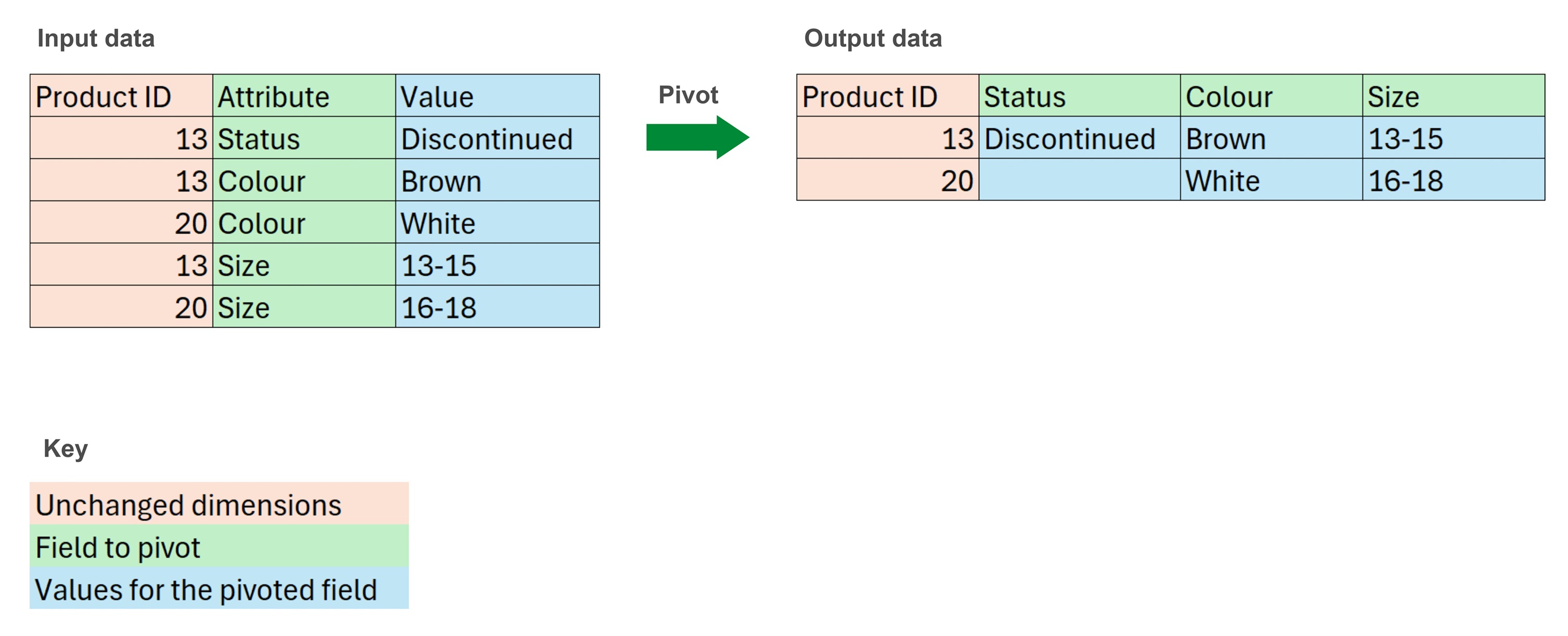
W poniższym przykładzie opisano wpływ funkcji przestawiania na tabelę zawierającą pewne atrybuty dotyczące pozycji asortymentowych (identyfikator, rozmiar, kolor, dostępność), ale zorganizowaną w wierszach, podczas gdy do uzyskania wszystkich informacji o konkretnym produkcie potrzebnych byłoby wiele wierszy.
W tym przypadku chcesz użyć różnych wartości pola Attribute, aby utworzyć nowe pola i wypełnić je wartościami zawartymi w polu Value. Aby uzyskać taki wynik, należy skonfigurować procesor z Attribute jako Pole do przestawienia i użyć pola Value jako Pola wartości. Nie musisz dodawać żadnej operacji agregacji, ponieważ chcesz, aby każda wartość była wyświetlana zgodnie z Product ID.