-
Liczba wybranych uwzględnionych wartości.
-
Liczba możliwych wartości.
-
Liczba alternatywnych wartości.
-
Liczba wykluczonych wartości, bez uwzględnienia alternatywnych i wybranych wykluczonych wartości.
-
Liczba wybranych wykluczonych wartości.
|
| [GetPossibleCount — funkcja wykresu](https://help.qlik.com/pl-PL/cloud-services/Subsystems/Hub/Content/Sense_Hub/ChartFunctions/FieldFunctions/getpossiblecount.htm) | Zwraca liczbę możliwych wartości. |
| [GetAlternativeCount — funkcja wykresu](https://help.qlik.com/pl-PL/cloud-services/Subsystems/Hub/Content/Sense_Hub/ChartFunctions/FieldFunctions/getalternativecount.htm) | Zwraca liczbę alternatywnych wartości. |
| [GetSelectedCount — funkcja wykresu](https://help.qlik.com/pl-PL/cloud-services/Subsystems/Hub/Content/Sense_Hub/ChartFunctions/FieldFunctions/getselectedcount.htm#) | Zwraca liczbę wykluczonych wartości, bez uwzględnienia alternatywnych i wybranych wykluczonych wartości. |
Przykład: wyrażenia wykresu
| Przykład | Wynik |
| --- | --- |
| `GetSelectedCount (FirstName)` | Jeśli nie dokonano żadnych wyborów, zwracana jest wartość `0`. Jeśli w polu `FirstName` dokonano jakichkolwiek wyborów, zwracana jest liczba wybranych elementów. |
| ` GetSelectedCount (FirstName, True()) ` | Jeśli nie dokonano żadnych wyborów, zwracana jest wartość `0`. Jeśli dokonano jakichkolwiek wyborów w polu `FirstName`, zwracana jest liczba wybranych elementów, niezależnie od późniejszych wyborów w innych polach, które mogłyby zredukować dostępne wartości w polu `FirstName`. |
## Przykład — podstawy GetSelectedCount
[](https://help.qlik.com/en-US/cloud-services/Subsystems/Hub/Content/Sense_Hub/ChartFunctions/FieldFunctions/getselectedcount.htm)
#### Wyrażenie wykresu
Przegląd
Otwórz Edytor ładowania danych i poniżej dodaj skrypt ładowania do nowej sekcji.
Skrypt ładowania zawiera:
* Zestaw danych załadowany do tabeli o nazwie `Example`.
* Tabela zawiera następujące pola:
* `FirstName`
* `LastName`
* `Initials`
* `HasCellphone`
Skrypt ładowania
```
Example:
LOAD * inline [
FirstName|LastName|Initials|HasCellphone
John|Anderson|JA|Yes
Sue|Brown|SB|Yes
Mark|Carr|MC|No
Peter|Devonshire|PD|No
Jane|Elliot|JE|Yes
Peter|Franc|PF|Yes ] (delimiter is '|');
```
Wyniki
1. Załaduj dane i otwórz arkusz. Utwórz nowy panel filtrowania i dodaj te pola jako wymiary:
* `FirstName`
* `Initials`
2. Utwórz dwa obiekty wskaźnika KPI, po jednym dla każdego z następujących wyrażeń miary:
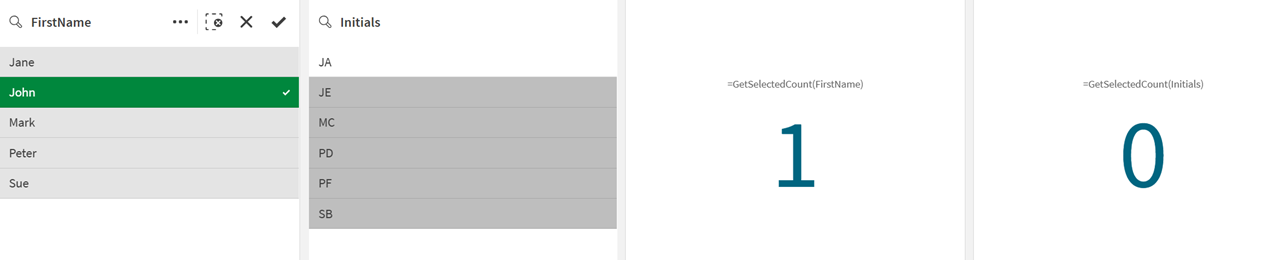
* Wskaźnik KPI 1: `=GetSelectedCount(FirstName)`, aby zwrócić liczbę elementów wybranych w polu `FirstName`.
* Wskaźnik KPI 2: `=GetSelectedCount(Initials)`, aby zwrócić liczbę elementów wybranych w polu `Initials`.
Każdy wskaźnik KPI zwraca liczbę wybranych elementów w każdym polu. W przypadku braku wyboru w filtrach oba wskaźniki KPI zwracają wartość `0`.
WskazówkaW tym przykładzie stylizacja wskaźnika KPI została dostosowana do zachowania responsywnego układu, aby ułatwić przeglądanie danych wyjściowych. Aby uzyskać więcej informacji na temat zmiany zachowania układu wykresu, zob. [Nadawanie stylu wskaźnikom KPI](https://help.qlik.com/pl-PL/cloud-services/Subsystems/Hub/Content/Sense_Hub/Visualizations/KPI/create-kpis.htm#Styling)
3. Kliknij Edytuj arkusz, aby przełączyć na tryb analizy, a następnie wybierz `John` w filtrze `FirstName`.
Wskaźnik KPI 1 zwraca wartość `1`, ponieważ w filtrze `FirstName` wybrano jeden element. Wskaźnik KPI 2 nadal zwraca `0`, ponieważ filtr `Initials` nie zawiera wybranych elementów.
## Przykład — GetSelectedCount z parametrem include\_excluded
[](https://help.qlik.com/en-US/cloud-services/Subsystems/Hub/Content/Sense_Hub/ChartFunctions/FieldFunctions/getselectedcount.htm)
#### Wyrażenie wykresu
Przegląd
Ten przykład wykorzystuje ten sam zestaw danych, co poprzedni, ale pokazuje różnicę w wynikach, gdy parametr `include_excluded` jest ustawiony na `True()`.
Otwórz Edytor ładowania danych i poniżej dodaj skrypt ładowania do nowej sekcji.
Skrypt ładowania zawiera:
* Zestaw danych załadowany do tabeli o nazwie `Example`.
* Tabela zawiera następujące pola:
* `FirstName`
* `LastName`
* `Initials`
* `HasCellphone`
Skrypt ładowania
```
Example:
LOAD * inline [
FirstName|LastName|Initials|HasCellphone
John|Anderson|JA|Yes
Sue|Brown|SB|Yes
Mark|Carr|MC|No
Peter|Devonshire|PD|No
Jane|Elliot|JE|Yes
Peter|Franc|PF|Yes ] (delimiter is '|');
```
Wyniki
1. Załaduj dane i otwórz arkusz. Utwórz nowy panel filtrowania i dodaj te pola jako wymiary:
* `Initials`
* `HasCellPhone`
2. Utwórz dwa obiekty wskaźnika KPI, po jednym dla każdego z następujących wyrażeń miary:
* KPI 1: `=GetselectedCount(Initials)` w celu określenia liczby wartości, które zostały wybrane w polu `Initials`.
* KPI 2: `=GetSelectedCount([Initials], True())` w celu uwzględnienia wartości wybranych, które są aktualnie wykluczone przez wybory w innych polach.
W przypadku braku wyboru w panelu filtrowania każdy ze wskaźników KPI zwraca wartość `0`.
WskazówkaW tym przykładzie stylizacja wskaźnika KPI została dostosowana do zachowania responsywnego układu, aby ułatwić przeglądanie danych wyjściowych. Aby uzyskać więcej informacji na temat zmiany zachowania układu wykresu, zob. [Nadawanie stylu wskaźnikom KPI](https://help.qlik.com/pl-PL/cloud-services/Subsystems/Hub/Content/Sense_Hub/Visualizations/KPI/create-kpis.htm#Styling)
3. Kliknij Edytuj arkusz, aby przejść do trybu analizy. Wybierz wszystkie wartości w filtrze `Initials`, a następnie wybierz `Yes` w filtrze `HasCellphone`.

Porównując wyniki każdego wskaźnika KPI, można zauważyć, że każdy z nich zwraca inną wartość w zależności od tego, czy parametr `include_excluded` jest ustawiony na `True()`, czy nie. Wskaźnik KPI 2 zwraca wartość `6`, ponieważ uwzględnia wszystkie wartości wybrane w filtrze `Initials`, mimo że wybór w filtrze `HasCellphone` ograniczył dostępne elementy do `4`. Wskaźnik KPI 1 zwraca `4`, ponieważ nie zlicza wybranych wykluczonych wartości w `Initials`.