Liczba wybranych uwzględnionych wartości.
Liczba możliwych wartości.
Liczba alternatywnych wartości.
Liczba wykluczonych wartości, bez uwzględnienia alternatywnych i wybranych wykluczonych wartości.
Liczba wybranych wykluczonych wartości.
|
| [GetSelectedCount — funkcja wykresu](https://help.qlik.com/pl-PL/cloud-services/Subsystems/Hub/Content/Sense_Hub/ChartFunctions/FieldFunctions/getselectedcount.htm) | Zwraca liczbę wybranych uwzględnionych wartości. |
| [GetAlternativeCount — funkcja wykresu](https://help.qlik.com/pl-PL/cloud-services/Subsystems/Hub/Content/Sense_Hub/ChartFunctions/FieldFunctions/getalternativecount.htm) | Zwraca liczbę alternatywnych wartości. |
| [GetPossibleCount — funkcja wykresu](https://help.qlik.com/pl-PL/cloud-services/Subsystems/Hub/Content/Sense_Hub/ChartFunctions/FieldFunctions/getpossiblecount.htm#) | Zwraca liczbę wykluczonych wartości, bez uwzględnienia alternatywnych i wybranych wykluczonych wartości. |
Przykład: wyrażenia wykresu
| Przykład | Wynik |
| --- | --- |
| `GetPossibleCount( Initials )` | Jeśli nie dokonano żadnych wyborów, zwrócona zostanie całkowita liczba unikatowych wartości w polu `Initials`. Jeśli wybrana zostanie jedna wartość w tym polu, zwrócona zostanie wartość 1. Jeśli dokonano wyboru w innym polu, zwracaną wartością jest liczba unikatowych wartości w polu `Initials`, które odnoszą się do wartości wybranych w drugim polu. |
## Przykład — podstawy GetPossibleCount
[](https://help.qlik.com/en-US/cloud-services/Subsystems/Hub/Content/Sense_Hub/ChartFunctions/FieldFunctions/getpossiblecount.htm)
#### Wyrażenie wykresu
Przegląd
Otwórz Edytor ładowania danych i poniżej dodaj skrypt ładowania do nowej sekcji.
Skrypt ładowania zawiera:
* Zestaw danych załadowany do tabeli o nazwie `Example`.
* Tabela zawiera następujące pola:
* `FirstName`
* `LastName`
* `Initials`
* `HasCellphone`
Skrypt ładowania
```
Example:
LOAD * inline [
FirstName|LastName|Initials|HasCellphone
John|Anderson|JA|Yes
Sue|Brown|SB|Yes
Mark|Carr|MC|No
Peter|Devonshire|PD|No
Jane|Elliot|JE|Yes
Peter|Franc|PF|Yes ] (delimiter is '|');
```
Wyniki
1. Załaduj dane i otwórz arkusz. Utwórz nowy panel filtrowania i dodaj te pola jako wymiary:
* `FirstName`
* `Initials`
2. Utwórz dwa obiekty wskaźnika KPI, po jednym dla każdego z następujących wyrażeń miary:
* Wskaźnik KPI 1: `=GetPossibleCount(FirstName)`, aby zwrócić liczbę możliwych unikatowych wartości w polu `FirstName`.
* Wskaźnik KPI 2: `=GetPossibleCount(Initials)`, aby zwrócić liczbę możliwych unikatowych wartości w polu `Initials`.
Każdy wskaźnik KPI zwraca liczbę możliwych unikatowych wartości. W przypadku braku wyboru w filtrze wskaźnik KPI 1 zwraca wartość `5`, a wskaźnik KPI 2 zwraca wartość `6`.
WskazówkaW tym przykładzie stylizacja wskaźnika KPI została dostosowana do zachowania responsywnego układu, aby ułatwić przeglądanie danych wyjściowych. Aby uzyskać więcej informacji na temat zmiany zachowania układu wykresu, zob. [Nadawanie stylu wskaźnikom KPI](https://help.qlik.com/pl-PL/cloud-services/Subsystems/Hub/Content/Sense_Hub/Visualizations/KPI/create-kpis.htm#Styling)
3. Kliknij Edytuj arkusz, aby przełączyć na tryb analizy, i wybierz `John` w filtrze `FirstName`.
Oba wskaźniki KPI zwracają wartość `1`, ponieważ w polu `FirstName` wybrano jedną wartość, a `JA` jest jedyną powiązaną wartością w polu `Initials`.
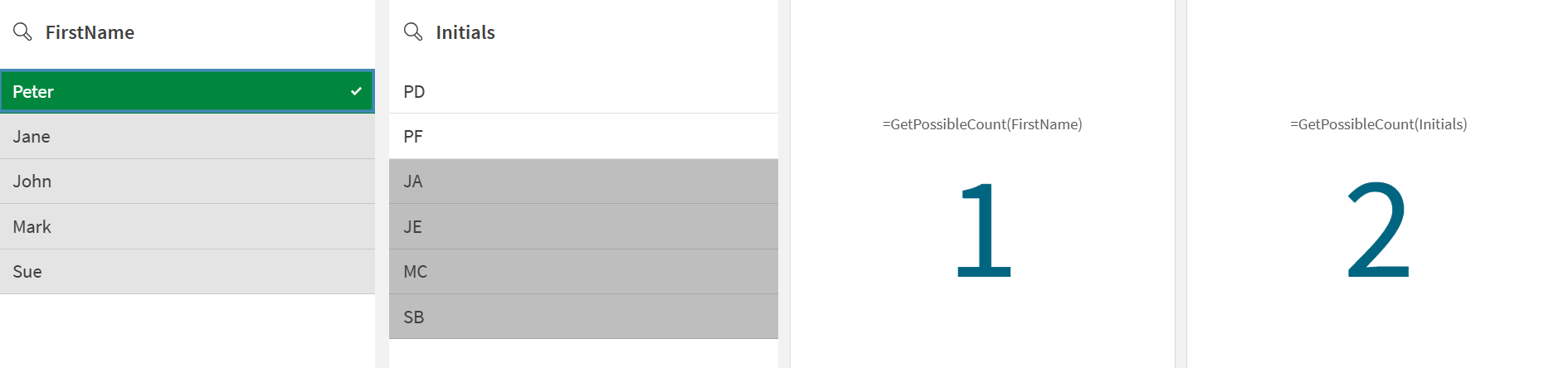
4. Wyczyść wybory z filtru `FirstName`, a następnie wybierz `Peter`.
Wskaźnik KPI 1 zwraca wartość `1`, ponieważ istnieje one możliwa unikatowa wartość dostępna w polu `FirstName`. Wskaźnik KPI 2 zwraca wartość `2`, ponieważ istnieją two możliwe unikatowe wartości dostępne w polu `Initials`.
## Przykład — zastosowanie GetPossibleCount
[](https://help.qlik.com/en-US/cloud-services/Subsystems/Hub/Content/Sense_Hub/ChartFunctions/FieldFunctions/getpossiblecount.htm)
#### Wyrażenie wykresu
Przegląd
Menedżer chce filtrować dane pracowników, aby określić, którzy pracownicy mają doświadczenie w różnych obszarach umiejętności.
Otwórz Edytor ładowania danych i poniżej dodaj skrypt ładowania do nowej sekcji.
Skrypt ładowania zawiera:
* Zestaw danych załadowany do tabeli o nazwie `Example`.
* Tabela zawiera następujące pola:
* `Project`
* `Employee`
* `Skill`
Skrypt ładowania
```
Example:
LOAD * INLINE [
Project, Employee, Skill
Project X, John, Java
Project X, Mary, SQL
Project Y, James, Python
Project Y, Linda, Java
Project Z, Robert, SQL
];
```
Wyniki
1. Załaduj dane i otwórz arkusz. Utwórz nowy panel filtrowania i dodaj to pole jako wymiar:
* `Skill`
2. Utwórz obiekt KPI i dodaj następującą miarę:
* `=GetPossibleCount(Employee)` aby określić liczbę pracowników.
W przypadku braku wyborów w panelu filtrowania wskaźnik KPI zwraca wartość `5`, ponieważ liczba pracowników wynosi five.
WskazówkaW tym przykładzie stylizacja wskaźnika KPI została dostosowana do zachowania responsywnego układu, aby ułatwić przeglądanie danych wyjściowych. Aby uzyskać więcej informacji na temat zmiany zachowania układu wykresu, zob. [Nadawanie stylu wskaźnikom KPI](https://help.qlik.com/pl-PL/cloud-services/Subsystems/Hub/Content/Sense_Hub/Visualizations/KPI/create-kpis.htm#Styling)
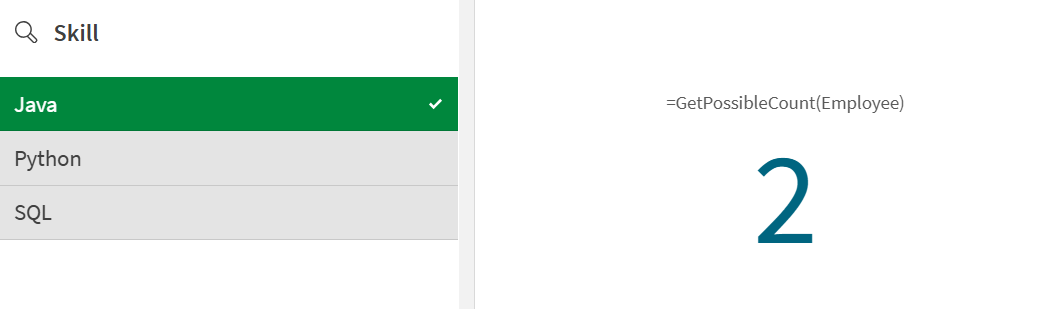
3. Kliknij Edytuj arkusz, aby przełączyć na tryb analizy, i wybierz `Java` w filtrze `Skill`.
Wskaźnik KPI zwraca wartość `2`, ponieważ istnieje two pracowników, którzy mają umiejętność `Java`.