-
Liczba wybranych uwzględnionych wartości.
-
Liczba możliwych wartości.
-
Liczba alternatywnych wartości.
-
Liczba wykluczonych wartości, bez uwzględnienia alternatywnych i wybranych wykluczonych wartości.
-
Liczba wybranych wykluczonych wartości.
|
| [GetSelectedCount — funkcja wykresu](https://help.qlik.com/pl-PL/cloud-services/Subsystems/Hub/Content/Sense_Hub/ChartFunctions/FieldFunctions/getselectedcount.htm) | Zwraca liczbę wybranych uwzględnionych wartości. |
| [GetPossibleCount — funkcja wykresu](https://help.qlik.com/pl-PL/cloud-services/Subsystems/Hub/Content/Sense_Hub/ChartFunctions/FieldFunctions/getpossiblecount.htm) | Zwraca liczbę możliwych wartości. |
| [GetAlternativeCount — funkcja wykresu](https://help.qlik.com/pl-PL/cloud-services/Subsystems/Hub/Content/Sense_Hub/ChartFunctions/FieldFunctions/getalternativecount.htm#) | Zwraca liczbę wykluczonych wartości, bez uwzględnienia alternatywnych i wybranych wykluczonych wartości. |
Przykład: wyrażenia wykresu
| Przykład | Wynik |
| --- | --- |
| `GetAlternativeCount ([First name])` | Zwraca `0`, jeśli nie dokonano wyboru w polu `First Name`. Jeśli dokonano wyboru, zwróconą wartością jest całkowita liczba odrębnych dostępnych wartości pomniejszona o liczbę wybranych wartości. |
## Przykład — podstawy GetAlternativeCount
[](https://help.qlik.com/en-US/cloud-services/Subsystems/Hub/Content/Sense_Hub/ChartFunctions/FieldFunctions/getalternativecount.htm)
#### Wyrażenie wykresu
Przegląd
Otwórz Edytor ładowania danych i poniżej dodaj skrypt ładowania do nowej sekcji.
Skrypt ładowania zawiera:
* Zestaw danych załadowany do tabeli o nazwie `Example`.
* Tabela zawiera następujące pola:
* `FirstName`
* `LastName`
* `Initials`
* `HasCellphone`
Skrypt ładowania
```
Example:
LOAD * inline [
FirstName|LastName|Initials|HasCellphone
John|Anderson|JA|Yes
Sue|Brown|SB|Yes
Mark|Carr|MC|No
Peter|Devonshire|PD|No
Jane|Elliot|JE|Yes
Peter|Franc|PF|Yes ] (delimiter is '|');
```
Wyniki
Załaduj dane i otwórz arkusz. Utwórz nowy panel filtrowania i dodaj to pole jako wymiar:
* `FirstName`
Dodaj wskaźnik KPI, a następnie utwórz następującą miarę:
* `=GetAlternativeCount (FirstName)`, aby znaleźć liczbę alternatywnych wartości w polu `FirstName`.
Wskaźnik KPI z funkcją `GetAlternativeCount` pojawia się z wartością `0`. Jeśli wybierzesz `Jane` z panelu filtrowania `FirstName`, wskaźnik KPI zwróci wartość `4`, ponieważ istnieją cztery unikatowe i wykluczone (szare) wartości. Teraz wybierz `Mark`, aby wybrać zarówno `Jane`, jak i `Mark`. Wskaźnik KPI dla miary `GetAlternativeCount` zwraca wartość `3`, ponieważ istnieją 3 unikatowe i wykluczone wartości, `John`, `Peter` oraz `Sue`.
Wyniki wskaźnika KPI pokazujące 3 unikatowe i wykluczone wartości po wybraniu Jane i Mark z panelu filtrowania FirstName.
Wyniki wskaźnika KPI pokazujące 3 unikatowe i wykluczone wartości po wybraniu Jane i Mark z panelu filtrowania FirstName.
Wyniki wskaźnika KPI pokazujące 3 unikatowe i wykluczone wartości po wybraniu JaneJane i Mark Mark z panelu filtrowania FirstNameFirstName. 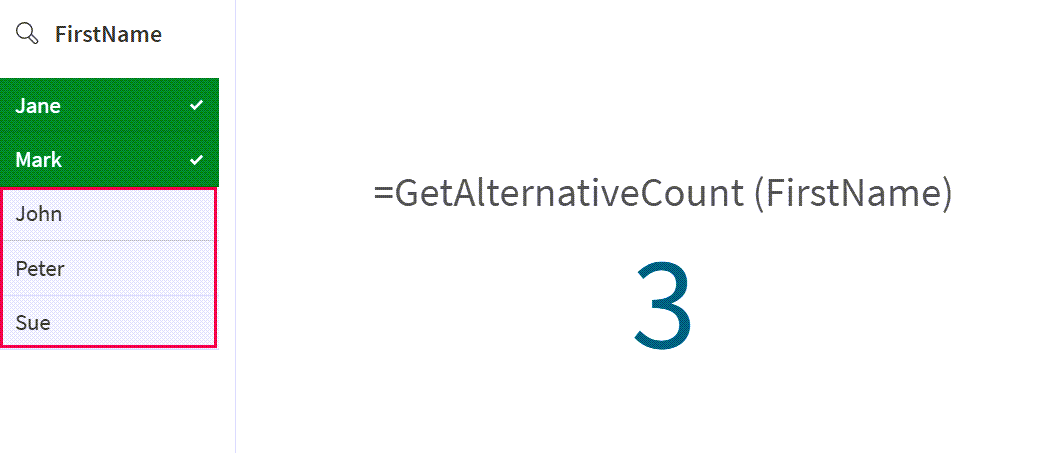
Można zobaczyć, jak wartości zwracane przez funkcję `GetAlternativeCount` zmieniają się w miarę dokonywania dodatkowych wyborów.
## Przykład — zastosowanie GetAlternativeCount
[](https://help.qlik.com/en-US/cloud-services/Subsystems/Hub/Content/Sense_Hub/ChartFunctions/FieldFunctions/getalternativecount.htm)
#### Wyrażenie wykresu
Przegląd
Otwórz Edytor ładowania danych i poniżej dodaj skrypt ładowania do nowej sekcji.
Skrypt ładowania zawiera:
* Zestaw danych załadowany do tabeli o nazwie `CustomerTypeData`.
* Tabela zawiera następujące pola:
* `CustomerID`
* `CustomerType`
Skrypt ładowania
```
CustomerTypeData:
LOAD * INLINE [
CustomerID, CustomerType
C001, Retail
C002, Wholesale
C003, Distributor
C004, Retail
C005, Wholesale
];
```
Wyniki
Załaduj dane i otwórz arkusz. Utwórz nowy panel filtrowania i dodaj to pole jako wymiar:
* `CustomerType`
Dodaj wskaźnik KPI, a następnie utwórz następującą miarę:
* `=GetAlternativeCount (CustomerType)`, aby znaleźć liczbę alternatywnych wartości w polu `CustomerType`.
Wskaźnik KPI z funkcją `GetAlternativeCount` pojawia się z wartością `0`, ponieważ w polu `CustomerType` nie wybrano żadnych wartości.
Wybierz `Retail` z panelu filtrowania `CustomerType`. Pole `GetAlternativeCount` zwraca wartość `2`, ponieważ w polu `CustomerType` znajdują się dwie unikatowe i wykluczone (jasnoszare) wartości.
Wyniki wskaźnika KPI pokazujące 2 unikatowe i wykluczone wartości po wybraniu Retail z panelu filtrowania CustomerType.
Wyniki wskaźnika KPI pokazujące 2 unikatowe i wykluczone wartości po wybraniu Retail z panelu filtrowania CustomerType.
Wyniki wskaźnika KPI pokazujące 2 unikatowe i wykluczone wartości po wybraniu RetailRetail z panelu filtrowania CustomerTypeCustomerType. 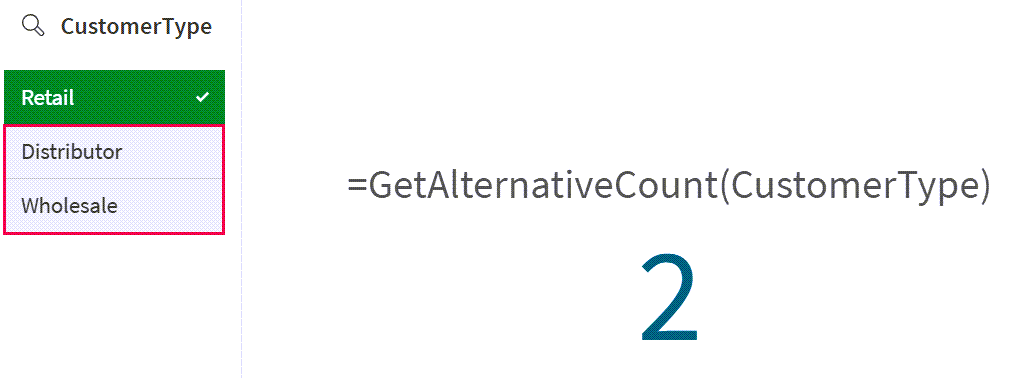
Wyniki pokazują, że chociaż istnieje wiele wartości, funkcja `GetAlternativeCount` wyświetla tylko unikatową liczbę elementów, które nie zostały wybrane.
## Przykład — zastosowanie GetAlternativeCount z dostępnymi wartościami
[](https://help.qlik.com/en-US/cloud-services/Subsystems/Hub/Content/Sense_Hub/ChartFunctions/FieldFunctions/getalternativecount.htm)
#### Wyrażenie wykresu
Przegląd
Ten przykład opiera się na poprzednim zastosowaniu. Zestaw danych zawiera drugą tabelę danych, aby zademonstrować, jak wybory w poszczególnych polach zmieniają wyniki zwracane przez funkcję `GetAlternativeCount`.
Otwórz Edytor ładowania danych i poniżej dodaj skrypt ładowania do nowej sekcji.
Skrypt ładowania zawiera:
* Zbiór danych, który jest ładowany do 2 wbudowanych tabel danych i odpowiadających im pól:
* `CustomerTypeData`: obejmuje pola `CustomerID` i `CustomerType`.
* `CustomerSegment`: obejmuje pola `CustomerType` i `Segment`.
Skrypt ładowania
```
CustomerTypeData:
LOAD * INLINE [
CustomerID, CustomerType
C001, Retail
C002, Wholesale
C003, Distributor
C004, Retail
C005, Wholesale
];
CustomerSegment:
Load * Inline [
CustomerType, Segment
Retail, Fashion
Retail, Home
Wholesale, Fashion
Wholesale, Drinks
Distributor, Food
];
```
Wyniki
1. Załaduj dane i otwórz arkusz. Utwórz nowy panel filtrowania i dodaj te pola jako wymiary:
* `CustomerType`
* `Segment`
2. Dodaj wskaźnik KPI, a następnie utwórz następującą miarę:
* `=GetAlternativeCount (CustomerType)`, aby znaleźć liczbę alternatywnych wartości w polu `CustomerType`.
Wskaźnik KPI z funkcją `GetAlternativeCount` pojawia się z wartością `0`, ponieważ w polach `CustomerType` lub `Segment` nie wybrano żadnych wartości.
3. Wybierz `Drinks` i `Fashion` z filtru `Segment`. Wskaźnik KPI nadal zwraca `0`, ponieważ w polu `CustomerType` nie wybrano żadnej wartości.
Wyniki wskaźnika KPI pokazują zero unikatowych i wykluczonych wartości po dokonaniu wyborów w filtrze `Segment`.
Wyniki wskaźnika KPI pokazują zero unikatowych i wykluczonych wartości po dokonaniu wyborów w filtrze `Segment`.
Wyniki wskaźnika KPI pokazują zero unikatowych i wykluczonych wartości po dokonaniu wyborów w filtrze `Segment`Segment. 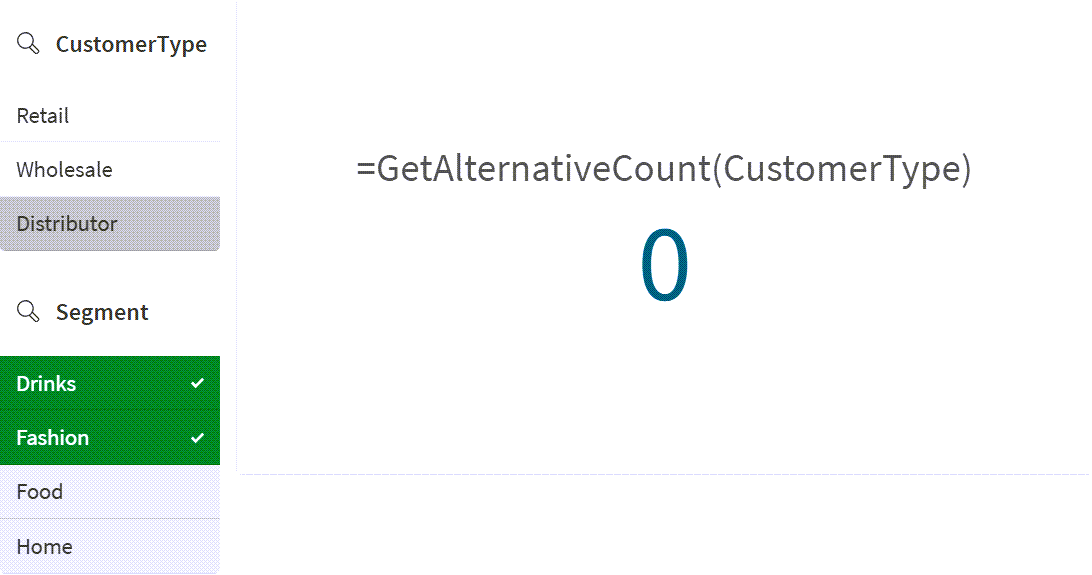
4. Wybierz `Retail` w polu `CustomerType` i zachowaj wybory w filtrze `Segment`.
Pole `GetAlternativeCount` zwraca wartość `1`, ponieważ w polu `CustomerType` znajduje się tylko jedna unikatowa i wykluczona (jasnoszare) wartość, `Wholesale`
Wyniki wskaźnika KPI pokazują 1 unikatową i wykluczoną wartość po dokonaniu wyborów w filtrach `CustomerType` i `Segment`.
Wyniki wskaźnika KPI pokazują 1 unikatową i wykluczoną wartość po dokonaniu wyborów w filtrach `CustomerType` i `Segment`.
Wyniki wskaźnika KPI pokazują 1 unikatową i wykluczoną wartość po dokonaniu wyborów w filtrach `CustomerType`CustomerType i `Segment`Segment. 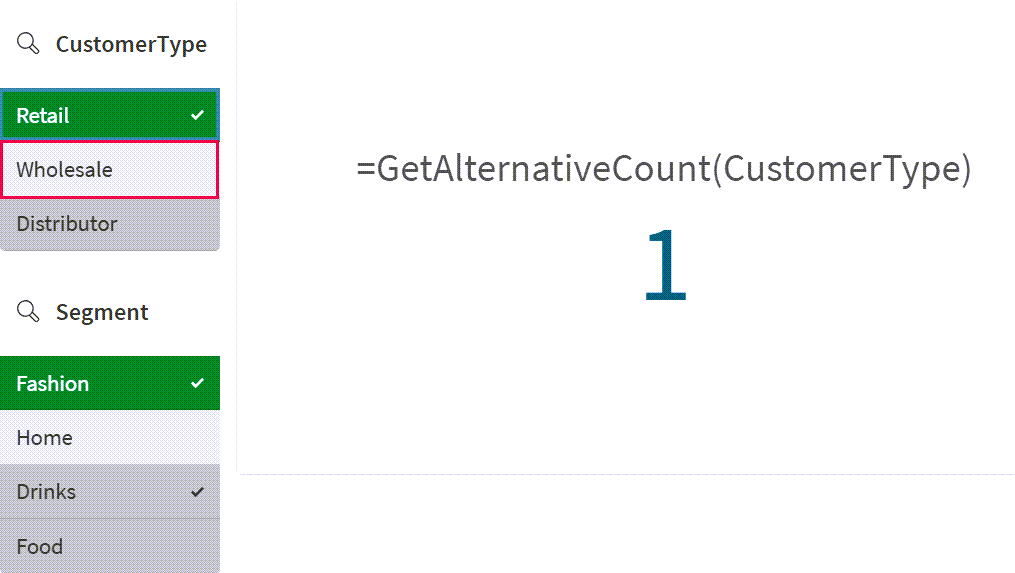
Chociaż dwie wartości, `Wholesale` i `Distributor`, nie są wybrane w polu `CustomerType` (są one jasnoszare i ciemnoszare), tylko jedna wartość, `Wholesale`, jest dostępna do wyboru w `CustomerType` z powodu wyboru w filtrze `Segment`.