# Pobieranie raportów z uczenia maszynowego
Można pobierać raporty z uczenia dla modeli uczonych w eksperymencie. Raport z uczenia zawiera szczegółowe informacje na temat procesów, które nauczyły model i opcjonalnie inne modele w eksperymencie uczenia maszynowego. Możesz pobierać raporty z uczenia z eksperymentów i wdrożeń uczenia maszynowego, do których masz dostęp. Raporty z uczenia są dostępne w formacie PDF.
Administratorzy mogą również pobierać raporty z uczenia z centrum aktywności Administrowanie. Więcej informacji zawiera temat [Pobieranie raportów z uczenia maszynowego jako administrator](https://help.qlik.com/pl-PL/cloud-services/Subsystems/Hub/Content/Sense_Hub/Admin/mc-training-report.htm).
Raport z uczenia maszynowego
Raport z uczenia maszynowego
Raport z uczenia maszynowego 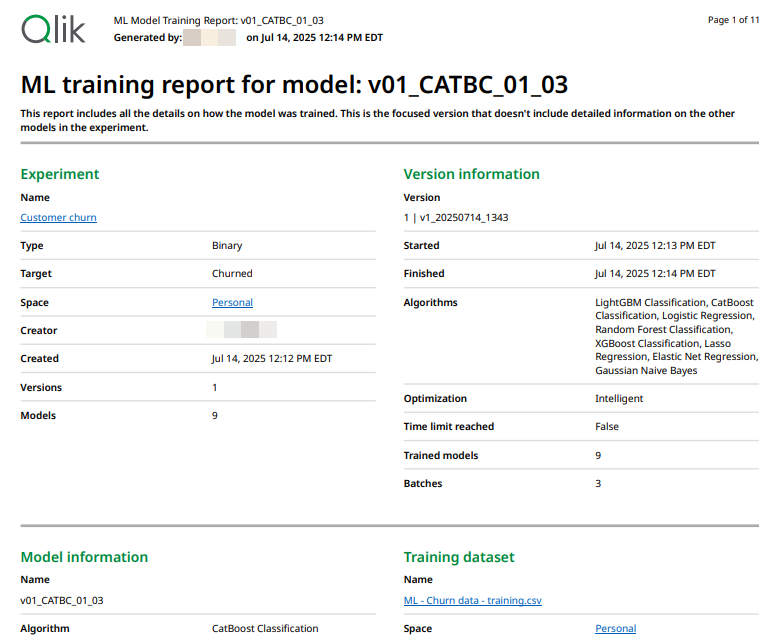
## Zastosowania
Raporty z uczenia modeli umożliwiają:
* Głębsze poznanie procesów uczących modele – na przykład do celów audytu.
* Łatwe udostępnianie szczegółów dotyczących uczenia modeli użytkownikom spoza Qlik Cloud.
## Generowanie raportu z uczenia
### Z eksperymentu
Wykonaj następujące czynności:
1. Otwórz eksperyment uczenia maszynowego.
2. Przejdź do karty Modele.
3. Wybierz model.
4. Powyżej sekcji Informacje o modelu kliknij listę rozwijaną Raport z trenowania.
5. wybierz jedną z następujących opcji:
* Wyświetl jako PDF > Tylko ten model: Generuje rozszerzony raport zawierający informacje o wszystkich modelach wytrenowanych w eksperymencie.
* Wyświetl jako PDF > Wszystkie modele: Generuje rozszerzony raport zawierający informacje o wszystkich modelach wytrenowanych w eksperymencie.
6. Raport otwiera się w nowej karcie. Możesz go teraz pobierać na swój komputer lokalny.
Możesz także wygenerować raporty z trenowania z menu the Menu z trzema kropkami icon dla modelu z poziomu Metryki modelu.
### Z wdrożenia uczenia maszynowego
Wykonaj następujące czynności:
1. Otwórz wdrożenie uczenia maszynowego.
2. Przejdź do karty Modele do wdrożenia.
3. W obszarze Wszystkie modele we wdrożeniukliknij the Menu z trzema kropkami icon obok modelu.
4. Wybierz Pobierz raport z uczenia.
5. W oknie dialogowym opcjonalnie włącz opcję Uwzględnij informacje o wszystkich modelach w eksperymencie.
Po aktywacji to ustawienie generowało rozszerzony raport zawierający informacje o wszystkich modelach nauczonych w eksperymencie. Zob. [Wersje pełne i skoncentrowane](https://help.qlik.com/pl-PL/cloud-services/Subsystems/Hub/Content/Sense_Hub/AutoML/training-report.htm#FullVsFocused).
6. W razie potrzeby kliknij przycisk Podgląd, aby wyświetlić raport bez konieczności jego pobierania. W zależności od przeglądarki może być wymagane wykonanie tej czynności więcej niż jeden raz.
7. Kliknij opcję Pobierz. Raport zostanie wygenerowany i zapisany w lokalnym folderze Downloads.
### Jako administrator
Administratorzy mogą również pobierać raporty z uczenia z centrum aktywności Administrowanie.Więcej informacji można znaleźć w temacie [Pobieranie raportów z uczenia maszynowego jako administrator](https://help.qlik.com/pl-PL/cloud-services/Subsystems/Hub/Content/Sense_Hub/Admin/mc-training-report.htm).
## Co zawiera raport ze szkolenia
W raporcie z uczenia są przedstawiane szczegółowo następujące informacje. Niektóre szczegóły mogą być dostępne tylko po pobraniu pełnej wersji raportu szkoleniowego. Więcej informacji zawiera temat [Wersje pełne i skoncentrowane](https://help.qlik.com/pl-PL/cloud-services/Subsystems/Hub/Content/Sense_Hub/AutoML/training-report.htm#FullVsFocused).
* Kto utworzył eksperyment
* Kiedy eksperymenty i model zostały nauczone
* Lokalizacja i nazwa zasobów wykorzystywanych podczas uczenia
* Ile wersji i modeli ma eksperyment
* Algorytmy używane do uczenia modeli
* Szczegółowe informacje na temat wykorzystywanych zestawów danych do uczenia, takie jak ilość zawartych w nich danych
* Przetwarzanie danych do uczenia przed uczeniem i w jego trakcie
* Wskaźniki modelu dotyczące danych do uczenia i danych wstrzymania
* Dane hiperparametrów
* Wyniki wykrywania stronniczości
### Wersje pełne i skoncentrowane
Podczas pobierania raportu z uczenia użytkownik może opcjonalnie włączyć ustawienie o nazwie Uwzględnij informacje o wszystkich modelach w eksperymencie. To ustawienie kontroluje, czy generowana jest pełna, czy skrócona wersja raportu.
Po włączeniu ustawienia Uwzględnij informacje o wszystkich modelach w eksperymencie jest generowana pełna wersja raportu. Ten raport zawiera dodatkowe informacje o innych modelach wyszkolonych w eksperymencie.
Z kolei skoncentrowany raport zawiera tylko informacje o wybranym modelu. Informacje o pozostałych modelach w eksperymencie nie są uwzględniane.
## Interpretacja pojęć w raporcie z uczenia
Podczas analizowania raportów z uczenia zakłada się, że użytkownik rozumie używane terminy techniczne. Większość terminów wyjaśniono w [dokumentacji pomocy Qlik Predict](https://help.qlik.com/pl-PL/cloud-services/Subsystems/Hub/Content/Sense_Hub/AutoML/home-automl.htm).
Poniższa tabela zawiera definicje zawartości raportu wraz z przydatnymi tematami pomocy.
Terminy w raporcie z uczenia
| Termin | Znaczenie | Powiązane treści |
| --- | --- | --- |
| Partie | Odnosi się do tego, ile partii modeli zostało nauczonych w eksperymencie. Podczas korzystania z inteligentnej optymalizacji modelu modele są uczone w iteracyjnych partiach w celu poprawy wydajności uczenia i wyników.
Z kolei wersja eksperymentu, która nie wykorzystuje inteligentnej optymalizacji modelu – czyli optymalizacji ręcznej – uczy modele w pojedynczej partii. | - |
| EDA | Oznacza rozpoznawczą analizę danych (exploratory data analysis). Jest to termin określający automatyczny zestaw czynności przetwarzania, który jest wykonywany na danych do uczenia przed rozpoczęciem uczenia modelu. | [Konfiguracja eksperymentu](https://help.qlik.com/pl-PL/cloud-services/Subsystems/Hub/Content/Sense_Hub/AutoML/preprocessing-steps.htm#ExperimentSetup) |
| Kodowanie, Kodowanie średnią, Kodowanie 1 z n | Odnosi się do przetwarzania danych cech, aby zwiększyć ich użyteczność w uczeniu modeli. | [Kodowanie kategorialne](https://help.qlik.com/pl-PL/cloud-services/Subsystems/Hub/Content/Sense_Hub/AutoML/categorical-encoding.htm) |
| Inżynieria cech | Odnosi się do wielu procesów, w wyniku których powstają nowe cechy. Mogą to być nowe cechy, które są eksponowane jako zupełnie nowe jednostki, a także cechy, które są tworzone przez kodowanie i przetwarzanie swobodnego tekstu. | [Tworzenie nowych kolumn cech](https://help.qlik.com/pl-PL/cloud-services/Subsystems/Hub/Content/Sense_Hub/AutoML/feature-engineering.htm)
[Automatyczna inżynieria cech](https://help.qlik.com/pl-PL/cloud-services/Subsystems/Hub/Content/Sense_Hub/AutoML/automatic-feature-engineering.htm)
[Kodowanie kategorialne](https://help.qlik.com/pl-PL/cloud-services/Subsystems/Hub/Content/Sense_Hub/AutoML/categorical-encoding.htm) |
| Pięciokrotna walidacja krzyżowa | Odnosi się do walidacji krzyżowej, która jest wykonywana na modelach po każdej iteracji treningu. | [Dane wstrzymania i walidacja krzyżowa](https://help.qlik.com/pl-PL/cloud-services/Subsystems/Hub/Content/Sense_Hub/AutoML/holdout-crossvalidation.htm) |
| Optymalizacja | Odnosi się do tego, czy w uczeniu modelu wykorzystywano optymalizację inteligentną czy ręczną. | [Praca z optymalizacją modelu](https://help.qlik.com/pl-PL/cloud-services/Subsystems/Hub/Content/Sense_Hub/AutoML/optimize-models.htm) |
| Współczynnik próbkowania | Odnosi się do tego, jaka część zbioru danych do uczenia została wykorzystana do uczenia modelu.
Podczas korzystania z inteligentnej optymalizacji modelu można czasami uczyć modele na mniej niż 100% pierwotnego zestawu danych, zwłaszcza w przypadku bardzo dużych zestawów danych.
Z kolei wersja eksperymentu, która nie wykorzystuje inteligentnej optymalizacji modelu – czyli optymalizacji ręcznej – zawsze wykorzystuje 100% zestawu danych do uczenia. | [Próbkowanie danych treningowych](https://help.qlik.com/pl-PL/cloud-services/Subsystems/Hub/Content/Sense_Hub/AutoML/intelligent-model-optimization.htm#Sampling) |
| Podział | Odnosi się do automatycznego podziału zestawu danych do uczenia na dane do uczenia i dane wstrzymania. Dane wstrzymania nie są wykorzystywane do uczenia modelu, tylko do testowania jego skuteczności. | [Dane wstrzymania i walidacja krzyżowa](https://help.qlik.com/pl-PL/cloud-services/Subsystems/Hub/Content/Sense_Hub/AutoML/holdout-crossvalidation.htm) |
| (U=zastąpienie przez użytkownika) | Odnosi się do działania użytkownika polegającego na ręcznej zmianie typu cechy z automatycznie zidentyfikowanego typu. | [Zmiana typów danych cech](https://help.qlik.com/pl-PL/cloud-services/Subsystems/Hub/Content/Sense_Hub/AutoML/configuring-experiments.htm#Changing) |
| Wynik docelowy | Wartość kolumny docelowej przewidywana przez model. | [Wykrywanie stronniczości w modelach uczenia maszynowego](https://help.qlik.com/pl-PL/cloud-services/Subsystems/Hub/Content/Sense_Hub/AutoML/bias-detection.htm#Changing) |
## Uprawnienia
### Uprawnienia do pobierania z eksperymentów uczenia maszynowego
Aby można było eksportować raport z uczenia z eksperymentu ML, potrzebny jest dostęp do widoku eksperymentu. Innymi słowy, musisz spełnić następujące wymagania:
* Uprawnienie użytkownika profesjonalnego (dotyczy tylko subskrypcji opartych na użytkownikach).
* Jedno z następujących:
* Wbudowana rola zabezpieczeń Automl Experiment Contributor
* Wbudowana rola zabezpieczeń Automl Deployment Contributor
* Uprawnienie Zarządzanie eksperymentami ML ustawione na Dozwolone lub Zarządzanie eksperymentami ML bez GenAI za pośrednictwem domyślnych uprawnień lub niestandardowej roli zabezpieczeń
* Uprawnienie Zarządzanie wdrożeniami ML ustawione na Dozwolone za pośrednictwem domyślnych uprawnień lub niestandardowej roli zabezpieczeń
* Uprawnienie administratora Zarządzaj eksperymentami i wdrożeniami uczenia maszynowego ustawione na Dozwolone za pośrednictwem niestandardowej roli zabezpieczeń
* W przypadku eksperymentów w przestrzeniach udostępnionych jednej z poniższych ról w przestrzeni:
* Właściciel (przestrzeni)
* Może zarządzać
* Może edytować
* Może wyświetlać
### Uprawnienia do pobierania z wdrożeń uczenia maszynowego
Aby można było eksportować raport z uczenia z wdrożenia uczenia maszynowego, potrzebny jest dostęp do widoku zarówno wdrożenia, jak i eksperymentu, z którego zostało ono wdrożone.
Innymi słowy, musisz spełnić następujące wymagania:
* Uprawnienie użytkownika profesjonalnego (dotyczy tylko subskrypcji opartych na użytkownikach).
* Jedno z następujących:
* Wbudowana rola zabezpieczeń Automl Experiment Contributor
* Wbudowana rola zabezpieczeń Automl Deployment Contributor
* Uprawnienie Zarządzanie eksperymentami ML ustawione na Dozwolone lub Zarządzanie eksperymentami ML bez GenAI za pośrednictwem uprawnień domyślnych lub niestandardowej roli zabezpieczeń
* Uprawnienie Zarządzanie wdrożeniami ML ustawione na Dozwolone za pośrednictwem uprawnień domyślnych lub niestandardowej roli zabezpieczeń
* Uprawnienie administratora Zarządzaj eksperymentami i wdrożeniami uczenia maszynowego ustawione na Dozwolone za pośrednictwem niestandardowej roli zabezpieczeń
* W przypadku eksperymentów w przestrzeniach udostępnionych jednej z poniższych ról w przestrzeni:
* Właściciel (przestrzeni)
* Może zarządzać
* Może edytować
* Może wyświetlać
* W przypadku wdrożeń w przestrzeniach udostępnionych jednej z poniższych ról w przestrzeni:
* Właściciel (przestrzeni)
* Może zarządzać
* Może edytować
* Może wyświetlać
* W przypadku wdrożeń w przestrzeniach zarządzanych jednej z poniższych ról w przestrzeni:
* Właściciel (przestrzeni)
* Może zarządzać
* Może współtworzyć
* Może wyświetlać
## Ograniczenia
* Raporty z uczenia są dostępne tylko dla eksperymentów ML utworzonych pod koniec lipca 2025 r. i później.