# Navigatiescripts in catalogus
Wanneer u een script opent, wordt het geopend in Script. Script biedt zowel informatie over het script en de afhankelijkheden ervan als een editor voor het schrijven van het script. Script bevat twee secties:
* Overzicht: biedt een overzicht van gegevens over het script, waaronder gegevens over afhankelijkheden, de uitvoeringsgeschiedenis en gepubliceerde kopieën.
* Editor: stelt de teksteditor ter beschikking voor het maken en bewerken van het script, om een voorbeeld van het script te bekijken en het script volledig uit te voeren.
## Overzicht
Overzicht biedt algemene informatie over een script, de bijbehorende gegevensbronnen en geëxporteerde bestanden. Overzicht bevat de volgende secties:
* Overzicht
* Meldingen
* Laadgeschiedenis
* Gepubliceerde kopieën
Overzicht van Script
Overzicht van Script
Overzicht van ScriptScript 
### Overzicht
Overzicht toont details over het script. U kunt de volgende informatie bekijken:
* Eigenaar: eigenaar van het script
* Maker: maker van het script
* Bijdragers: aantal bijdragers aan het script. Klik op the Gebruikers icon om de namen te bekijken van de bijdragers.
* Geschiedenis: aantal vermeldingen in de geschiedenis. Klik op the Laatste 5 invoeren icon om de namen te bekijken van de bijdragers voor de laatste vijf vermeldingen. Klik op Weergeven om Geschiedenis te openen.
* Ruimte: ruimte waarin het script zich bevindt
* Aanmaakdatum: datum waarop het script is gemaakt
* Wijzigingsdatum Datum waarop het script voor het laatst is bewerkt
* Laatst gewijzigd door: gebruiker die het script het laatst heeft bewerkt
* Datum laatste lading: datum van de laatste lading
* Duur laatste lading:: duur van de laatste lading
* Datum laatst opnieuw geladen: datum van de laatste lading
Informatie
Een voorbeeld van de gegevens bekijken (zonder Store instructie ingeschakeld) telt niet als een lading voor laadgegevens.
Overzicht bevat twee aanvullende secties, Uitvoer en Invoer. Uitvoer toont de bestanden die zijn geëxporteerd door het script. Klik op Impactanalyse openen om de volledige impactanalyse van uw script te bekijken. Zie [Impactanalyse analyseren in Analyses](https://help.qlik.com/nl-NL/cloud-services/Subsystems/Hub/Content/Sense_Hub/Catalog/impact-analysis2.htm) voor meer informatie over impactanalyse.
Invoer toont alle tabellen en de bijbehorende bronnen die door het script worden gebruikt. Bekijk de volledige herkomst van uw script door te klikken op Herkomst openen. Voor meer informatie over herkomst raadpleegt u [Herkomst analyseren in Analyses](https://help.qlik.com/nl-NL/cloud-services/Subsystems/Hub/Content/Sense_Hub/Catalog/lineage.htm).
Voor de items in Uitvoer en Invoer kunt u klikken op the Meer icon om aanvullende opties te bekijken. U kunt de impactanalyse of herkomst voor elk item bekijken. U kunt ook items openen in een nieuw tabblad.
### Meldingen
Meldingen toont de meldingen die u voor het script kunt ontvangen. U kunt ze in- of uitschakelen en selecteren hoe u de meldingen wilt ontvangen.
### Laadgeschiedenis
Laadgeschiedenis toont de geschiedenis van handmatige en geplande uitvoeringen van uw script. Klik op Weergeven om een logboek voor de uitvoering te openen. U kunt een gedetailleerde kopie van het logboek als LOG‑bestand downloaden.
Informatie
Voorbeelden en exporten in Editor worden niet opgenomen in Laadgeschiedenis.
Laadgeschiedenis van de Script
Laadgeschiedenis van de Script
Laadgeschiedenis van de ScriptScript 
### Gepubliceerde kopieën
Gepubliceerde kopieën toont alle kopieën van het script die zijn gemaakt tijdens het publiceren naar beheerde ruimten. Elke kopie en de volgende informatie worden getoond:
* Naam
* Eigenaar
* Laatst gewijzigd
* Ruimte
* Bekeken door
Gepubliceerde kopieën van de Script
Gepubliceerde kopieën van de Script
Gepubliceerde kopieën van de ScriptScript 
Klik op de kopie om deze te openen in Script. Klik op the Meer icon om aanvullende opties weer te geven. U kunt:
* Voeg toe aan een verzameling.
* Hernoem deze.
* Bekijk herkomstgegevens.
* Bekijk de impactanalyse.
* Bekijk de kopie van het laadschema.
* Open deze in een nieuw tabblad.
* Verwijder de kopie.
## Editor
In Editor kunt u uw load-script voor gegevens voor uw script maken en uitvoeren. U kunt nieuwe gegevensbronnen toevoegen of bestaande gegevensbronnen gebruiken.
Editor is geopend in Script
Editor is geopend in Script
Editor is geopend in ScriptScript 
De werkbalk Editor biedt eenvoudige toegang tot scripthulpmiddelen.
Werkbalk EditorEditor
| Optie | Beschrijving |
| --- | --- |
| the Secties icon | Toont of verberg Secties in Editor. Met Secties kunt u uw load-script organiseren. |
| the Zoeken icon | Tekst zoeken en vervangen in het script. |
| the Opmerking toevoegen/verwijderen icon | Opmerking toevoegen/verwijderen. |
| the Inspringen icon | Code laten inspringen. |
| the Uitspringen icon | Code laten uitspringen. |
| the Help icon | Help-modus voor syntaxis activeren. Als de Help-modus actief is, verschijnt na een klik op een sleutelwoord (gemarkeerd in blauw) uitgebreide informatie over de syntaxis in de editor. |
| the Hints voor automatisch voltooien aan icon | Hints voor automatisch voltooien van script zijn ingeschakeld. Klik om dit uit te schakelen. |
| the Hints voor automatisch voltooien uit icon | Hints voor automatisch voltooien van script zijn uitgeschakeld. Klik om dit in te schakelen. |
| Editor van de volgende generatie | Schakel een verbeterde scripteditor in met nieuwe functies zoals code samenvouwen, donkere modus, Opdrachtpalet en een vernieuwde look-and-feel.
[Werken met de next-gen scripteditor](https://help.qlik.com/nl-NL/cloud-services/Subsystems/Hub/Content/Sense_Hub/ScriptEditor/next-gen-editor.htm) |
| the Ongedaan maken icon | De laatste wijziging ongedaan maken (het is mogelijk meerdere stappen ongedaan te maken). |
| the Opnieuw icon | De wijziging die als laatste ongedaan is gemaakt, opnieuw uitvoeren. |
| the Geschiedenis icon | Open Geschiedenis om de wijzigingsgeschiedenis van het script te bekijken. |
| the Gegevensbronnen icon | Open Gegevensbronnen om de beschikbare gegevensbronnen te bekijken om toe te voegen aan het load-script |
| the Fouten opsporen icon | Open Fouten opsporen om problemen in uw load-script te verhelpen. |
| the Voorbeeld van gegevens bekijken icon | Voer een beperkte lading van het load-script uit, waarbij een beperkt aantal rijen per tabel wordt geretourneerd en Store-instructies worden genegeerd. Klik op the Instellingen icon om aanvullende voorbeeldinstellingen weer te geven. |
| the Gegevens exporteren icon | Voer het load-script uit. |
### De interface aanpassen
#### Formaat wijzigen en samenvouwen van deelvensters
U kunt vensters in de Editor aanpassen en samenvouwen voor flexibele navigatie. Uw aanpassingen worden gebruikt in alle andere scripts en analyse-apps.
#### Donkere modus
Met Donkere modus schakelt de scripteditor over naar een ander kleurenschema met een donkere achtergrond. Tekst en andere elementen worden in lichte kleuren weergegeven, met behoud van een hoog contrast en een goede leesbaarheid.
Informatie
U moet het volgende inschakelen in Next-gen editor:
* Nieuwe code-editorervaring inschakelen
* Donkere modus
Zie [Werken met de next-gen scripteditor](https://help.qlik.com/nl-NL/cloud-services/Subsystems/Hub/Content/Sense_Hub/ScriptEditor/next-gen-editor.htm).
Informatie
De donkere modus bedekt niet de gehele gebruikersinterface wanneer deze is geactiveerd. Zo worden de Qlik Cloud navigatiestaaf en linkerpanelen, evenals sommige dialoogvensters voor gegevens laden en verbindingen, bijvoorbeeld niet weergegeven in de donkere modus.
Donkere modus
Donkere modus
Donkere modus 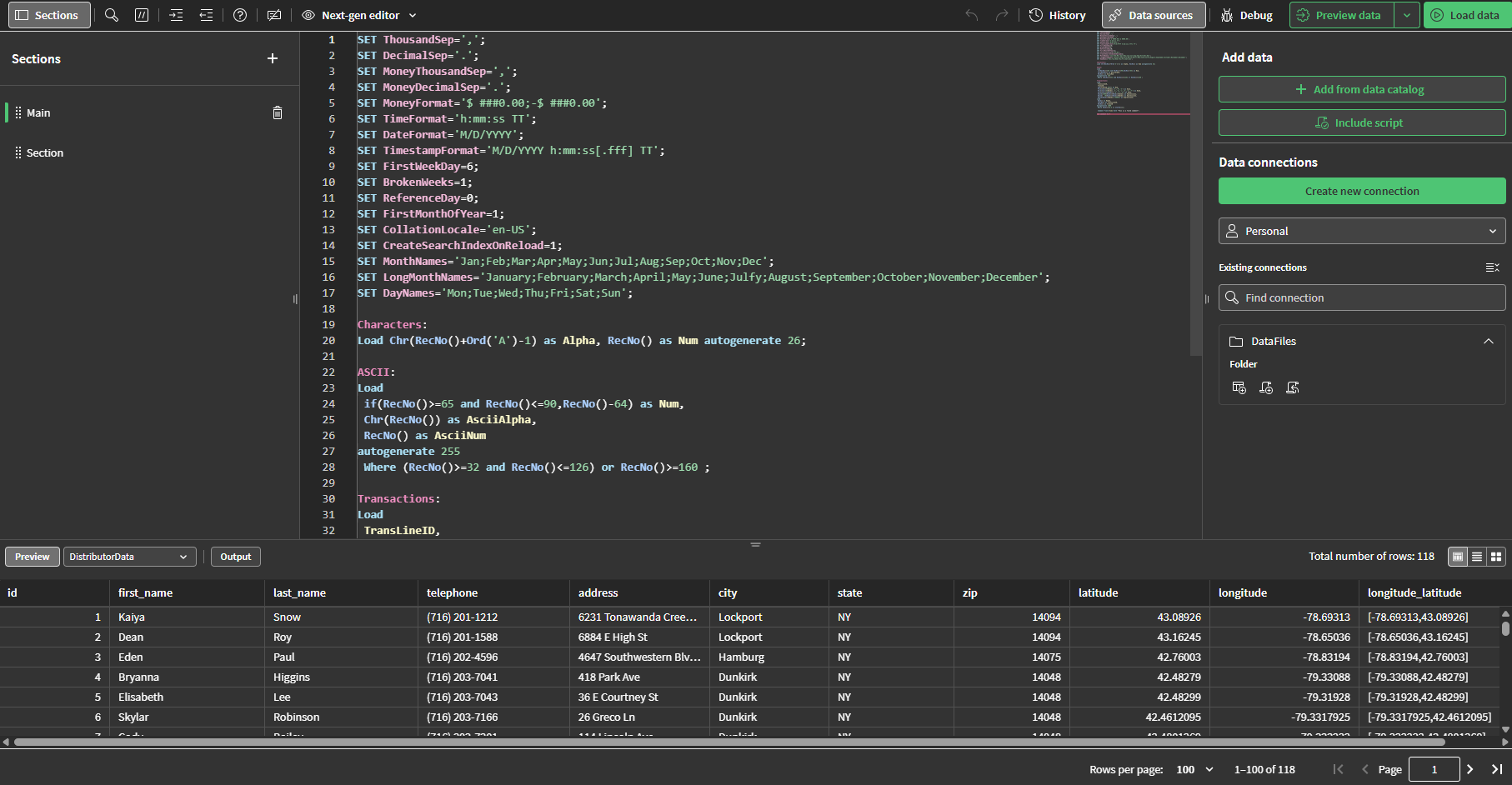
### Secties
Met Secties kunt u secties van uw script groeperen. Secties worden op volgorde uitgevoerd als het script wordt uitgevoerd. Klik op the Nieuwe sectie maken icon om een nieuwe sectie toe te voegen. U kunt de volgorde van secties wijzigen door te klikken op  en te slepen in een sectie.
Ga voor meer informatie naar [Load-scripts organiseren](https://help.qlik.com/nl-NL/cloud-services/Subsystems/Hub/Content/Sense_Hub/LoadData/organize-script-code.htm)
### Opgenomen scripts
QVS die in uw load-script zijn ingevoegd, zijn te vinden in Opgenomen scripts. Deze sectie is alleen zichtbaar na het uitvoeren van Gegevens exporteren of Voorbeeld nadat de scripts zijn ingevoegd.
Klik op de scripts voor een voorbeeld of om ze te openen. U kunt ook klikken op </> waar een script is ingevoegd in het load-script.
Een voorbeeld van een ingevoegd script bekijken
Een voorbeeld van een ingevoegd script bekijken
Een voorbeeld van een ingevoegd script bekijken 
Informatie
Opgenomen scripts toont de eerste 50 scripts die in de load-scripts zijn opgenomen. Als er meer opgenomen scripts zijn, worden ze uitgevoerd als het load-script wordt uitgevoerd, maar worden ze niet getoond in Opgenomen scripts.
Ga voor meer informatie naar:
* [Andere scripts invoegen in load-scripts](https://help.qlik.com/nl-NL/cloud-services/Subsystems/Hub/Content/Sense_Hub/LoadData/QVS/inserting-qvs-script-editor.htm)
* [Herbruikbaar load-script maken met QVS-bestanden](https://help.qlik.com/nl-NL/cloud-services/Subsystems/Hub/Content/Sense_Hub/LoadData/QVS/create-common-scripting-qvs.htm)
### Teksteditor
U kunt de scriptcode schrijven en bewerken in de teksteditor. De regels in het script zijn genummerd en de syntaxiscomponenten zijn gemarkeerd met een kleurcode. Het initiële script bevat enkele vooraf gedefinieerde instellingen voor regionale variabelen, bijvoorbeeld `SET ThousandSep=`, die u optioneel kunt bewerken. Zie [Regionale instellingen voor applicaties en scripts aanpassen](https://help.qlik.com/nl-NL/cloud-services/Subsystems/Hub/Content/Sense_Hub/Apps/regional-settings-in-apps.htm) voor meer informatie.
Voor meer informatie over scripts, raadpleegt u:
* [Load-scripts bewerken](https://help.qlik.com/nl-NL/cloud-services/Subsystems/Hub/Content/Sense_Hub/LoadData/edit-data-load-script.htm)
* [Inzicht in scriptsyntaxis en gegevensstructuren](https://help.qlik.com/nl-NL/cloud-services/Subsystems/Hub/Content/Sense_Hub/LoadData/understand-data-structures.htm)
* [Overzicht scriptsyntaxis](https://help.qlik.com/nl-NL/cloud-services/Subsystems/Hub/Content/Sense_Hub/Scripting/script-syntax.htm)
### Geschiedenis
In Geschiedenis kunt u eerdere versies van uw load-script bekijken en beheren.
[Geschiedenis van het load-script beheren](https://help.qlik.com/nl-NL/cloud-services/Subsystems/Hub/Content/Sense_Hub/LoadData/managing-load-script-history.htm)
### Fouten opsporen
U kunt opties voor foutopsporing gebruiken om in stappen door uw script te lopen met behulp van onderbrekingspunten, waardoor u waarden van variabelen en uitvoer bij de uitvoering van het script kunt inspecteren.
[Fouten in het load-script voor gegevens opsporen](https://help.qlik.com/nl-NL/cloud-services/Subsystems/Hub/Content/Sense_Hub/LoadData/debug-data-load-script.htm)
### Gegevensbronnen.
Voeg gegevens toe aan uw load-script vanuit Gegevensbronnen.
#### Gegevens toevoegen
Onder Gegevens toevoegen kunt u de gegevenscatalogus openen. Met de gegevenscatalogus kunt u gegevens laden uit alle bestaande gegevensverzamelingen waartoe u toegang hebt. Met de gegevenscatalogus kunt u gegevens uit meerdere gegevensverzamelingen tegelijk laden.
[](https://help.qlik.com/nl-NL/cloud-services/Subsystems/Hub/Content/Sense_Hub/LoadData/adding-data-catalog.htm)[Gegevens laden vanuit de gegevenscatalogus](https://help.qlik.com/nl-NL/cloud-services/Subsystems/Hub/Content/Sense_Hub/LoadData/adding-data-catalog.htm)
Naast gegevensverzamelingen kunt u QVS-bestanden en andere scripts selecteren om in het load-script in te voegen. Met de gegevenscatalogus kunt u elk geüpload QVS-bestand of ander script selecteren waartoe u toegang hebt.
[Andere scripts invoegen in load-scripts](https://help.qlik.com/nl-NL/cloud-services/Subsystems/Hub/Content/Sense_Hub/LoadData/QVS/inserting-qvs-script-editor.htm)
#### Gegevensverbindingen
Onder Gegevensverbindingen kunt u sneltoetsen naar veelgebruikte gegevensbronnen (databases of externe bestanden) opslaan. Hier start u ook de selectie van welke gegevens moeten worden geladen. Gegevensverbindingen worden gesorteerd op de ruimtes waar u toegang toe hebt
Ga voor meer informatie naar [Analysegegevens laden](https://help.qlik.com/nl-NL/cloud-services/Subsystems/Hub/Content/Sense_Hub/LoadData/connect-data-sources.htm) en [Gegevens selecteren in load-scripts](https://help.qlik.com/nl-NL/cloud-services/Subsystems/Hub/Content/Sense_Hub/LoadData/select-data-to-load.htm).
### Voorbeeld
Zodra het script is uitgevoerd met ofwel Gegevens vooraf bekijken of Gegevens exporteren, kunt u onder Voorbeeld een voorbeeld van de geladen tabellen bekijken. Klik op Gegevensvoorbeeld om een voorbeeld van de gegevens opnieuw te genereren met behulp van een beperkte lading.
Voorbeeld toont drie verschillende weergaven van tabelgegevens:
* Tabelweergave
* Lijstweergave
* Tegelweergave
#### Tabelweergave
De gegevensweergave toont gegevens in een tabelindeling.
#### Lijstweergave
De lijstweergave toont een overzicht van de velden en de bijbehorende waarden.
U kunt instellen welke kolommen worden weergegeven door te klikken op the Kolomkiezer icon en de gewenste kolommen te selecteren. Selecties worden niet tussen sessies overgedragen. De volgende kolommen zijn beschikbaar:
* Naam: veldnaam.
* Gegevenstype: het type gegevens in het veld
* Distinctieve waarden: het aantal distinctieve waarden in het veld.
* Null-waarden: het aantal null-waarden in het veld
* Voorbeeldwaarden: een selectie van voorbeeldwaarden in het veld
* Som: als het veld numeriek is, een som van de veldwaarden
* Min: als het veld numeriek is, de laagste waarde
* Max: als het veld numeriek is, de hoogste waarde
* Gemiddelde: als het veld numeriek is, de gemiddelde waarde
* Mediaan: als het veld numeriek is, de mediaanwaarde
* Systeemtags: tags die aan de gegevens zijn toegevoegd door de Service voor gegevensprofilering
* Standaardafwijking: als het veld numeriek is, de standaardafwijking van de waarden
* Positieve waarden: als het veld numeriek is, het aantal positieve waarden
* Negatieve waarden: als het veld numeriek is, het aantal negatieve waarden
* Nulwaarden: als het veld numeriek is, het aantal nulwaarden
* Lege tekenreeksen: als het veld tekstueel is, het aantal lege tekenreeksen
* Min. lengte: als het veld tekstueel is, het aantal tekens in de kortste tekenreeks
* Gemiddelde lengte: als het veld tekstueel is, het gemiddelde aantal tekens per tekenreeks
* Max. lengte: als het veld tekstueel is, het aantal tekens in de langste tekenreeks
* Eerste gesorteerde waarde: de eerste waarde, alfabetisch of numeriek, in een veld
* Laatste gesorteerde waarde: de laatste waarde, alfabetisch of numeriek, in een veld
* Numerieke waarden: het aantal numerieke waarden in een veld
* Tekstwaarden: het aantal tekstwaarden in een veld
* Meest voorkomende waarden: de drie vaakst herhaalde waarden in een veld
* Frequentieverdeling: als het veld numeriek is, de frequentie van de verdelingen van de waarden
#### Tegelweergave
De tegelweergave toont beschikbare velden met een grafisch profiel van de gegevens. Afhankelijk van de waarde in het veld geeft elke tegel één van de volgende visualisaties weer:
* Een lijst met de drie bovenste afzonderlijke waarden van een veld met het aantal exemplaren van elke waarde.
* Een gebiedsdiagram toont de reeks waarden en de gemiddelde waarde wordt gemarkeerd.
### Uitvoer
Met Uitvoer geeft u de status automatisch opslaan weer en alle berichten die worden gegenereerd tijdens de uitvoering van het script.
### Scripts uitvoeren
Klik op Gegevens exporteren om het script uit te voeren. Er verschijnt een dialoogvenster met de voortgang van het laden van de gegevens en eventuele berichten die worden gegenereerd U kunt ook op de knop Uitvoer klikken om de uitvoer te bekijken.
Zie: [Load-scripts uitvoeren om gegevens in scripts te exporteren](https://help.qlik.com/nl-NL/cloud-services/Subsystems/Hub/Content/Sense_Hub/ScriptEditor/run-script-export-data.htm)