Aantal geselecteerde opgenomen waarden.
Aantal mogelijke waarden.
Aantal alternatieve waarden.
Aantal uitgesloten waarden, exclusief alternatieve en geselecteerde opgenomen waarden.
Aantal geselecteerde uitgesloten waarden.
|
| [GetSelectedCount - diagramfunctie](https://help.qlik.com/nl-NL/cloud-services/Subsystems/Hub/Content/Sense_Hub/ChartFunctions/FieldFunctions/getselectedcount.htm) | Retourneert het aantal geselecteerde opgenomen waarden. |
| [GetAlternativeCount - diagramfunctie](https://help.qlik.com/nl-NL/cloud-services/Subsystems/Hub/Content/Sense_Hub/ChartFunctions/FieldFunctions/getalternativecount.htm) | Retourneert het aantal alternatieve waarden. |
| [GetPossibleCount - diagramfunctie](https://help.qlik.com/nl-NL/cloud-services/Subsystems/Hub/Content/Sense_Hub/ChartFunctions/FieldFunctions/getpossiblecount.htm#) | Retourneert het aantal uitgesloten waarden, exclusief alternatieve en geselecteerde opgenomen waarden. |
Voorbeeld: diagramuitdrukkingen
| Voorbeeld | Resultaat |
| --- | --- |
| `GetPossibleCount( Initials )` | Als er geen selecties worden gemaakt, wordt het totale aantal unieke waarden in het veld `Initials` geretourneerd. Als er één waarde in dit veld geselecteerd is, dan wordt er 1 geretourneerd. Als er een selectie wordt gemaakt in een ander veld, dan is de geretourneerde waarde het aantal unieke waarden in het veld `Initials` dat betrekking heeft op de waarden die in het tweede veld zijn geselecteerd. |
## Voorbeeld - Basisprincipes voor GetPossibleCount
[](https://help.qlik.com/en-US/cloud-services/Subsystems/Hub/Content/Sense_Hub/ChartFunctions/FieldFunctions/getpossiblecount.htm)
#### Diagramuitdrukking
Overzicht
Open de editor voor laden van gegevens en voeg het onderstaande load-script toe aan een nieuwe sectie.
Het load-script bevat:
* Een gegevensverzameling die wordt geladen in een tabel met de naam `Example`.
* De volgende velden in de gegevenstabel:
* `FirstName`
* `LastName`
* `Initials`
* `HasCellphone`
Load-script
```
Example:
LOAD * inline [
FirstName|LastName|Initials|HasCellphone
John|Anderson|JA|Yes
Sue|Brown|SB|Yes
Mark|Carr|MC|No
Peter|Devonshire|PD|No
Jane|Elliot|JE|Yes
Peter|Franc|PF|Yes ] (delimiter is '|');
```
Resultaten
1. Laad de gegevens en open een werkblad. Maak een nieuw filtervak en voeg deze velden toe als dimensies:
* `FirstName`
* `Initials`
2. Maak twee KPI-objecten, één voor elk van de volgende metinguitdrukkingen:
* KPI 1: `=GetPossibleCount(FirstName)` om het aantal mogelijke unieke waarden in het veld `FirstName` te retourneren.
* KPI 2: `=GetPossibleCount(Initials)` om het aantal mogelijke unieke waarden in het veld `Initials` te retourneren.
Elke KPI retourneert het aantal mogelijke unieke waarden. Zonder selecties in het filter retourneert KPI 1 de waarde `5` en KPI 2 de waarde `6`.
TipIn dit voorbeeld is de opmaak van de KPI aangepast om een responsief lay-outgedrag te gebruiken, zodat de uitvoer gemakkelijker te bekijken is. Zie voor meer informatie over het wijzigen van het lay-outgedrag van het diagram [De stijl van de KPI aanpassen](https://help.qlik.com/nl-NL/cloud-services/Subsystems/Hub/Content/Sense_Hub/Visualizations/KPI/create-kpis.htm#Styling)
3. Klik op Werkblad bewerken om over te schakelen naar de analysemodus en selecteer `John` in het filter `FirstName`.
Beide KPI's retourneren de waarde `1` omdat er één waarde is geselecteerd in het veld `FirstName` en `JA` de enige bijbehorende waarde is in het veld `Initials`.
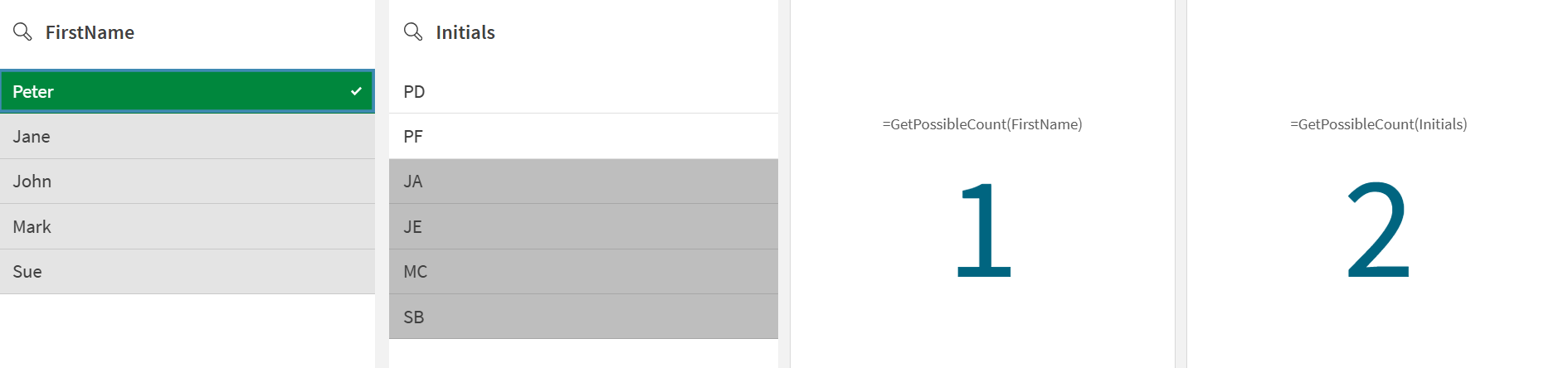
4. Wis de filerselectie `FirstName` en selecteer vervolgens `Peter`.
KPI 1 retourneert de waarde `1` omdat er one mogelijke unieke waarde beschikbaar zijn in het veld `FirstName`. KPI 2 retourneert `2` omdat er two mogelijke unieke waarden beschikbaar zijn in het veld `Initials`.
## Voorbeeld 5 – Scenario met GetPossibleCount
[](https://help.qlik.com/en-US/cloud-services/Subsystems/Hub/Content/Sense_Hub/ChartFunctions/FieldFunctions/getpossiblecount.htm)
#### Diagramuitdrukking
Overzicht
Een manager wil de gegevens van werknemers filteren om te bepalen welke werknemers ervaring hebben in verschillende vaardigheidsgebieden.
Open de editor voor laden van gegevens en voeg het onderstaande load-script toe aan een nieuwe sectie.
Het load-script bevat:
* Een gegevensverzameling die wordt geladen in een tabel met de naam `Example`.
* De volgende velden in de gegevenstabel:
* `Project`
* `Employee`
* `Skill`
Load-script
```
Example:
LOAD * INLINE [
Project, Employee, Skill
Project X, John, Java
Project X, Mary, SQL
Project Y, James, Python
Project Y, Linda, Java
Project Z, Robert, SQL
];
```
Resultaten
1. Laad de gegevens en open een werkblad. Maak een nieuw filtervak en voeg dit veld toe als dimensie:
* `Skill`
2. Maak een KPI-object en voeg de volgende meting toe:
* `=GetPossibleCount(Employee)` om het aantal werknemers te bepalen.
Zonder selecties in het filtervak retourneert de KPI de waarde `5` omdat er five werknemers zijn.
TipIn dit voorbeeld is de opmaak van de KPI aangepast om een responsief lay-outgedrag te gebruiken, zodat de uitvoer gemakkelijker te bekijken is. Zie voor meer informatie over het wijzigen van het lay-outgedrag van het diagram [De stijl van de KPI aanpassen](https://help.qlik.com/nl-NL/cloud-services/Subsystems/Hub/Content/Sense_Hub/Visualizations/KPI/create-kpis.htm#Styling)
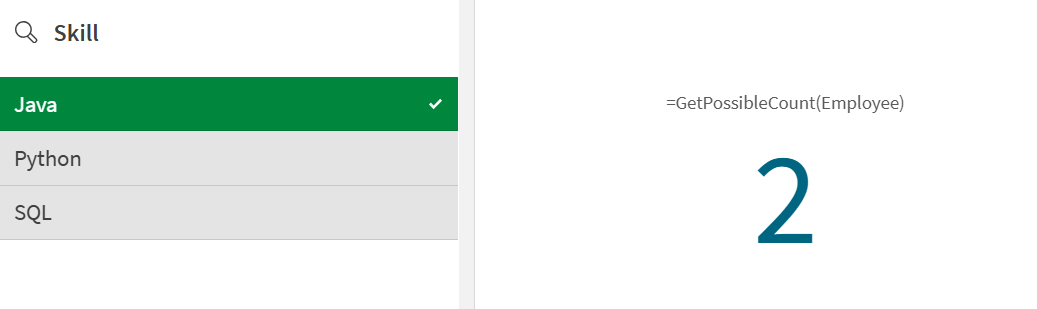
3. Klik op Werkblad bewerken om over te schakelen naar de analysemodus en selecteer `Java` in het filter `Skill`.
De KPI geeft de waarde `2` omdat er two werknemers zijn die de vaardigheid `Java` hebben.