-
Aantal geselecteerde opgenomen waarden.
-
Aantal mogelijke waarden.
-
Aantal alternatieve waarden.
-
Aantal uitgesloten waarden, exclusief alternatieve en geselecteerde opgenomen waarden.
-
Aantal geselecteerde uitgesloten waarden.
|
| [GetSelectedCount - diagramfunctie](https://help.qlik.com/nl-NL/cloud-services/Subsystems/Hub/Content/Sense_Hub/ChartFunctions/FieldFunctions/getselectedcount.htm) | Retourneert het aantal geselecteerde opgenomen waarden. |
| [GetPossibleCount - diagramfunctie](https://help.qlik.com/nl-NL/cloud-services/Subsystems/Hub/Content/Sense_Hub/ChartFunctions/FieldFunctions/getpossiblecount.htm) | Retourneert het aantal mogelijke waarden. |
| [GetAlternativeCount - diagramfunctie](https://help.qlik.com/nl-NL/cloud-services/Subsystems/Hub/Content/Sense_Hub/ChartFunctions/FieldFunctions/getalternativecount.htm#) | Retourneert het aantal uitgesloten waarden, exclusief alternatieve en geselecteerde opgenomen waarden. |
Voorbeeld: diagramuitdrukkingen
| Voorbeeld | Resultaat |
| --- | --- |
| `GetAlternativeCount ([First name])` | Retourneert `0` als er geen selectie is gemaakt in het veld `First Name`. Als er selecties zijn gemaakt, dan is de geretourneerde waarde het totale aantal verschillende beschikbare waarden min het aantal geselecteerde waarden. |
## Voorbeeld - Basisprincipes voor GetAlternativeCount
[](https://help.qlik.com/en-US/cloud-services/Subsystems/Hub/Content/Sense_Hub/ChartFunctions/FieldFunctions/getalternativecount.htm)
#### Diagramuitdrukking
Overzicht
Open de editor voor laden van gegevens en voeg het onderstaande load-script toe aan een nieuwe sectie.
Het load-script bevat:
* Een gegevensverzameling die wordt geladen in een tabel met de naam `Example`.
* De volgende velden in de gegevenstabel:
* `FirstName`
* `LastName`
* `Initials`
* `HasCellphone`
Load-script
```
Example:
LOAD * inline [
FirstName|LastName|Initials|HasCellphone
John|Anderson|JA|Yes
Sue|Brown|SB|Yes
Mark|Carr|MC|No
Peter|Devonshire|PD|No
Jane|Elliot|JE|Yes
Peter|Franc|PF|Yes ] (delimiter is '|');
```
Resultaten
Laad de gegevens en open een werkblad. Maak een nieuw filtervak en voeg dit veld toe als dimensie:
* `FirstName`
Voeg een KPI toe en maak dan de volgende meting:
* `=GetAlternativeCount (FirstName)`, om het aantal alternatieve waarden in het veld `FirstName` te vinden.
De KPI met de functie `GetAlternativeCount` verschijnt met een waarde van `0`. Als u `Jane` selecteert in het filtervak `FirstName`, retourneert de KPI de waarde `4` omdat er vier unieke en uitgezonderde (grijze) waarden zijn. Selecteer nu `Mark`, zodat zowel `Jane` als `Mark` geselecteerd zijn. De KPI-waarde voor de meting `GetAlternativeCount` retourneert `3` omdat er 3 unieke en uitgesloten waarden zijn, `John`, `Peter`, en `Sue`.
KPI-resultaten met 3 unieke en uitgesloten waarden na het selecteren van Jane en Mark in het filtervak FirstName
KPI-resultaten met 3 unieke en uitgesloten waarden na het selecteren van Jane en Mark in het filtervak FirstName
KPI-resultaten met 3 unieke en uitgesloten waarden na het selecteren van JaneJane en Mark Mark in het filtervak FirstNameFirstName 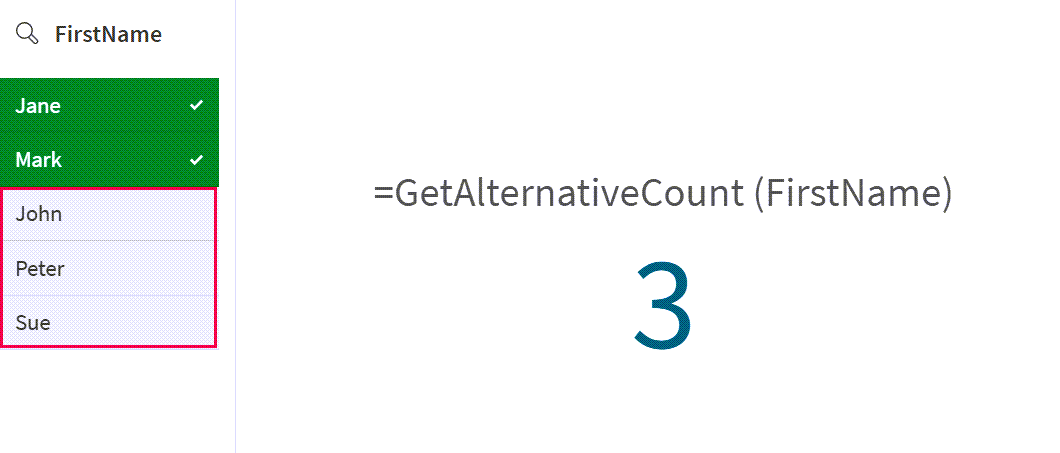
U kunt zien hoe de waarden die door de functie `GetAlternativeCount` worden geretourneerd, veranderen naarmate er meer selecties worden gemaakt.
## Voorbeeld - Scenario met GetAlternativeCount
[](https://help.qlik.com/en-US/cloud-services/Subsystems/Hub/Content/Sense_Hub/ChartFunctions/FieldFunctions/getalternativecount.htm)
#### Diagramuitdrukking
Overzicht
Open de editor voor laden van gegevens en voeg het onderstaande load-script toe aan een nieuwe sectie.
Het load-script bevat:
* Een gegevensverzameling die wordt geladen in een tabel met de naam `CustomerTypeData`.
* De volgende velden in de gegevenstabel:
* `CustomerID`
* `CustomerType`
Load-script
```
CustomerTypeData:
LOAD * INLINE [
CustomerID, CustomerType
C001, Retail
C002, Wholesale
C003, Distributor
C004, Retail
C005, Wholesale
];
```
Resultaten
Laad de gegevens en open een werkblad. Maak een nieuw filtervak en voeg dit veld toe als dimensie:
* `CustomerType`
Voeg een KPI toe en maak dan de volgende meting:
* `=GetAlternativeCount (CustomerType)`, om het aantal alternatieve waarden in het veld `CustomerType` te vinden.
De KPI met de functie `GetAlternativeCount` verschijnt met een waarde van `0` omdat er geen waarden zijn geselecteerd in het veld `CustomerType`.
Selecteer `Retail` uit het filtervak voor `CustomerType`. De `GetAlternativeCount` retourneert de waarde `2` omdat er twee unieke en uitgesloten (lichtgrijze) waarden in het veld `CustomerType` staan.
KPI-resultaten met 2 unieke en uitgesloten waarden na het selecteren van Retail in het filtervak CustomerType
KPI-resultaten met 2 unieke en uitgesloten waarden na het selecteren van Retail in het filtervak CustomerType
KPI-resultaten met 2 unieke en uitgesloten waarden na het selecteren van RetailRetail in het filtervak CustomerTypeCustomerType 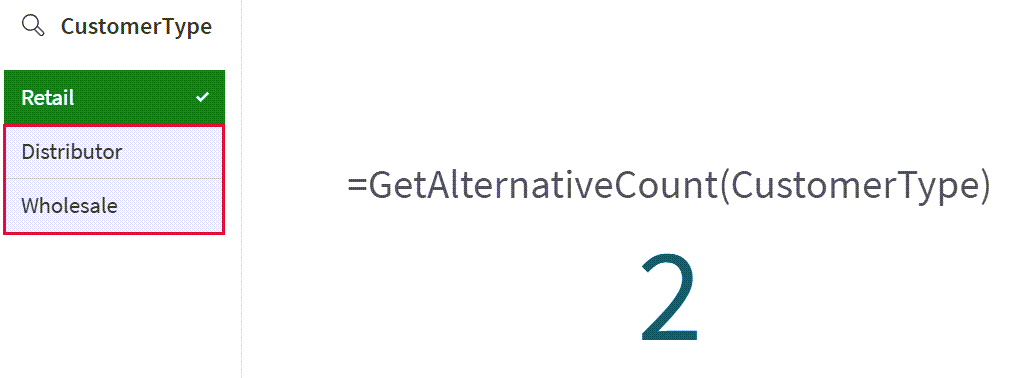
De resultaten laten zien dat hoewel er meerdere waarden zijn, de functie `GetAlternativeCount` alleen de unieke telling van de niet geselecteerde items weergeeft.
## Voorbeeld - Scenario met GetAlternativeCount met beschikbare waarden
[](https://help.qlik.com/en-US/cloud-services/Subsystems/Hub/Content/Sense_Hub/ChartFunctions/FieldFunctions/getalternativecount.htm)
#### Diagramuitdrukking
Overzicht
Dit voorbeeld bouwt voort op het vorige scenario. De gegevensverzameling bevat een tweede gegevenstabel om te laten zien hoe selecties in elk veld de resultaten van de functie `GetAlternativeCount` veranderen.
Open de editor voor laden van gegevens en voeg het onderstaande load-script toe aan een nieuwe sectie.
Het load-script bevat:
* Een gegevensverzameling die in de volgende 2 inline-gegevenstabellen en bijbehorende velden wordt geladen:
* `CustomerTypeData`: omvat de velden `CustomerID` en `CustomerType`.
* `CustomerSegment`: omvat de velden `CustomerType` en `Segment`.
Load-script
```
CustomerTypeData:
LOAD * INLINE [
CustomerID, CustomerType
C001, Retail
C002, Wholesale
C003, Distributor
C004, Retail
C005, Wholesale
];
CustomerSegment:
Load * Inline [
CustomerType, Segment
Retail, Fashion
Retail, Home
Wholesale, Fashion
Wholesale, Drinks
Distributor, Food
];
```
Resultaten
1. Laad de gegevens en open een werkblad. Maak een nieuw filtervak en voeg deze velden toe als dimensies:
* `CustomerType`
* `Segment`
2. Voeg een KPI toe en maak dan de volgende meting:
* `=GetAlternativeCount (CustomerType)`, om het aantal alternatieve waarden in het veld `CustomerType` te vinden.
De KPI met de functie `GetAlternativeCount` verschijnt met een waarde van `0` omdat er geen waarden zijn geselecteerd in het veld `CustomerType` of `Segment`.
3. Selecteer `Drinks` en `Fashion` in het filter `Segment`. De KPI retourneert nog steeds `0` omdat er geen waarde is geselecteerd in het veld `CustomerType`.
KPI-resultaten met 0 unieke en uitgezonderde waarden na het maken van selecties in het filter `Segment`
KPI-resultaten met 0 unieke en uitgezonderde waarden na het maken van selecties in het filter `Segment`
KPI-resultaten met 0 unieke en uitgezonderde waarden na het maken van selecties in het filter `Segment`Segment 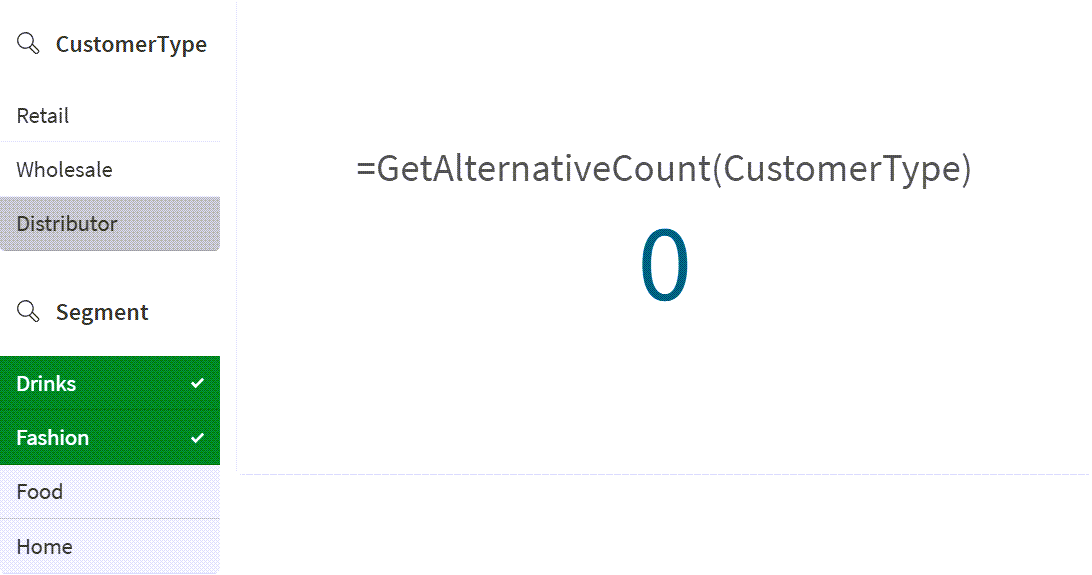
4. Selecteer `Retail` in het veld `CustomerType` en behoud de selecties in het filter `Segment`.
De functie `GetAlternativeCount` retourneert de waarde `1` omdat er slechts één unieke en uitgezonderde (lichtgrijze) waarde, `Wholesale`, in het veld `CustomerType` staat.
KPI-resultaten met 1 unieke en uitgezonderde waarde na het maken van selecties in de filters `CustomerType` en `Segment`
KPI-resultaten met 1 unieke en uitgezonderde waarde na het maken van selecties in de filters `CustomerType` en `Segment`
KPI-resultaten met 1 unieke en uitgezonderde waarde na het maken van selecties in de filters `CustomerType`CustomerType en `Segment`Segment 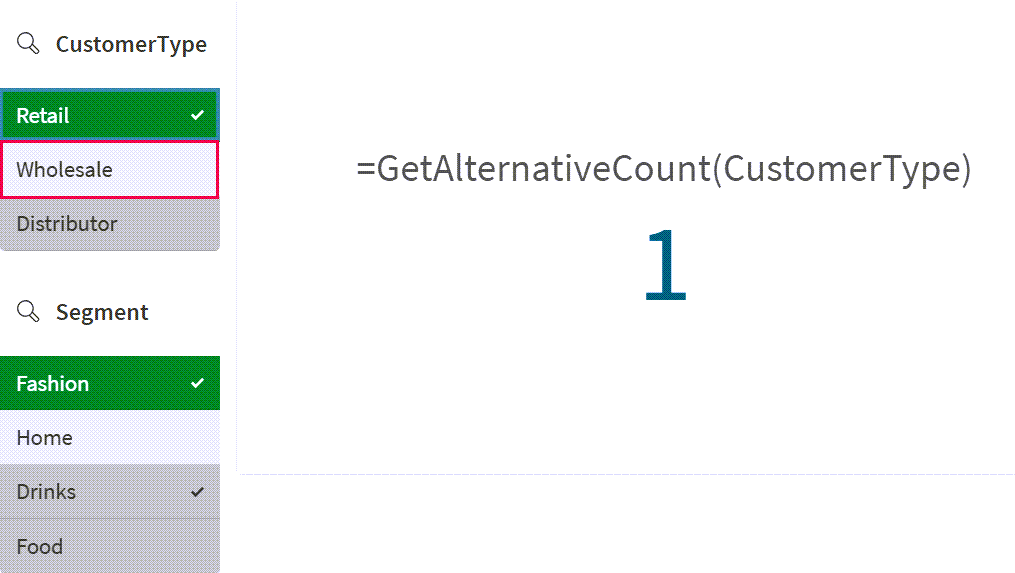
Hoewel twee waarden, `Wholesale` en `Distributor`, niet geselecteerd zijn in het veld `CustomerType` (deze verschijnen lichtgrijs en donkergrijs), is er slechts één waarde, `Wholesale`, beschikbaar om te selecteren in `CustomerType` vanwege selecties in het filter `Segment`.