# GetCurrentSelections - 차트 함수
GetCurrentSelections()은(는) 응용 프로그램에서 현재 선택된 항목의 목록을 반환합니다. 선택 항목이 검색 상자에서 검색 문자열을 사용하여 대신 만들어진 경우, GetCurrentSelections()은(는) 검색 문자열을 반환합니다.
옵션을 사용할 경우 record\_sep을 지정해야 합니다. 새로운 줄을 지정하려면 record\_sep을 chr(13)&chr(10)으로 설정합니다.
둘을 제외한 모두 또는 하나를 제외한 모든 값을 선택한 경우 각각 'NOT x,y' 또는 'NOT y' 형식이 사용됩니다. 모든 값을 선택하고 모든 값의 카운트가 max\_values보다 클 경우 텍스트 ALL이 반환됩니다.
구문:
GetCurrentSelections ([record\_sep [, tag\_sep [, value\_sep [, max\_values [, state\_name]]]]])
반환 데이터 유형: 문자열
인수
| 인수 | 설명 |
| --- | --- |
| record\_sep | 필드 레코드 사이에 입력할 구분 기호입니다. 기본값은 새 줄을 의미하는 <CR><LF>입니다. |
| tag\_sep | 필드 이름 태그와 필드 값 사이에 입력할 구분 기호입니다. 기본값은 '` : `'입니다. |
| value\_sep | 필드 값 사이에 입력할 구분 기호입니다. 필드 값 사이에 입력할 구분 기호입니다. 기본값은 ', '입니다. |
| max\_values | 개별적으로 나열할 필드 값의 최대 수입니다. 이보다 많은 값을 선택하면 'x of y 값' 형식이 대신 사용됩니다. 기본값은 6입니다. |
| state\_name | 특정 시각화에 대해 선택한 대체 상태의 이름입니다. state\_name 인수를 사용하는 경우 지정된 상태 이름과 연관된 선택 내용만 고려됩니다.
자세한 내용은 [비교 분석을 위한 대체 상태 사용](https://help.qlik.com/ko-KR/sense/May2026/Subsystems/Hub/Content/Sense_Hub/Visualizations/alternate-states-comparative-analysis.htm)을 참조하십시오. |
예: 차트 표현식
| 예제 | 결과 |
| --- | --- |
| `GetCurrentSelections ()` | 어떤 필드에도 선택 항목이 없으면 (`-`)를 반환합니다. 선택 항목이 있는 경우 반환되는 값은 필드 이름과 값입니다(예: `First Name : John`). |
## 예 - GetCurrentSelections 기본 사항
[](https://help.qlik.com/en-US/sense/Subsystems/Hub/Content/Sense_Hub/ChartFunctions/FieldFunctions/getcurrentselections.htm)
#### 차트 표현식
개요
이 예에서는 `GetCurrentSelections` 함수에서 반환되는 값이 선택 항목에 따라 어떻게 변경되는지 보여 줍니다.
데이터 로드 편집기를 열고 새 섹션에 아래 로드 스크립트를 추가합니다.
로드 스크립트에는 다음이 포함됩니다.
* `Example`이라는 데이터 테이블에 로드되는 데이터 집합입니다.
* 데이터 테이블의 필드는 다음과 같습니다.
* `FirstName`
* `LastName`
* `Initials`
* `HasCellphone`
로드 스크립트
```
Example:
LOAD * inline [
FirstName|LastName|Initials|HasCellphone
John|Anderson|JA|Yes
Sue|Brown|SB|Yes
Mark|Carr|MC|No
Peter|Devonshire|PD|No
Jane|Elliot|JE|Yes
Peter|Franc|PF|Yes ] (delimiter is '|');
```
결과
1. 데이터를 로드하고 시트를 엽니다. 새 필터 창을 만들고 다음 필드를 차원으로 추가합니다.
* `FirstName`
* `Initials`
2. KPI 개체를 추가한 후 다음 측정값을 만듭니다.
* `=GetCurrentSelections ()`: 현재 선택 항목을 찾습니다.
선택된 값이 없으므로 KPI가 `-`를 반환합니다.
팁 메모이 예에서는 반응형 레이아웃 동작을 사용하여 출력을 더 쉽게 볼 수 있도록 KPI 스타일링을 조정했습니다. [KPI 스타일링](https://help.qlik.com/ko-KR/sense/May2026/Subsystems/Hub/Content/Sense_Hub/Visualizations/KPI/KPI.htm#Styling).
3. 시트 편집을 클릭하여 분석 모드로 전환한 다음 `FirstName` 필드에서 `John`을 선택합니다. KPI는 다음을 반환합니다. `FirstName: John`.
* 이제 `Peter`를 선택하여 `John` 및 `Peter`가 모두 선택되도록 합니다. KPI는 다음을 반환합니다. `FirstName: John, Peter`.
* `Initials` 필드에서 `JA`를 선택하여 선택 항목에 추가합니다. KPI는 다음을 반환합니다. `First name: John, Peter Initials: JA`.

4. 선택을 해제하고 다음을 수행합니다.
* `FirstName` 필드에서 `John`을 선택하고 `Initials` 필드에서 `JA`를 선택합니다.
* KPI 표현식을 `=GetCurrentSelections ( chr(13)&chr(10) , ' = ' )`와 같이 편집합니다. 태그 구분 기호를 등호(`=`)로 변경합니다.
정보 메모KPI는 줄 바꿈을 지원하지 않으며 레코드 구분 기호로 공백을 추가합니다.
5. 선택을 해제하고 다음을 수행합니다.
* `FirstName` 필드에서 `Sue`를 제외한 모든 이름을 선택합니다.
* KPI 표현식을 `=GetCurrentSelections (chr(13)&chr(10), '=', ',' ,3)`과 같이 편집합니다. 태그 구분 기호(`=`), 값 구분 기호(`,`) 및 나열할 값의 최대 개수(`3`)를 추가합니다.
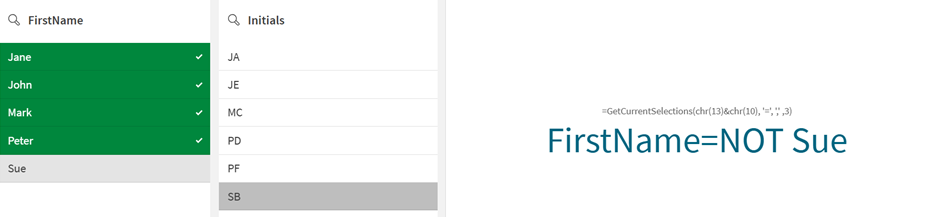
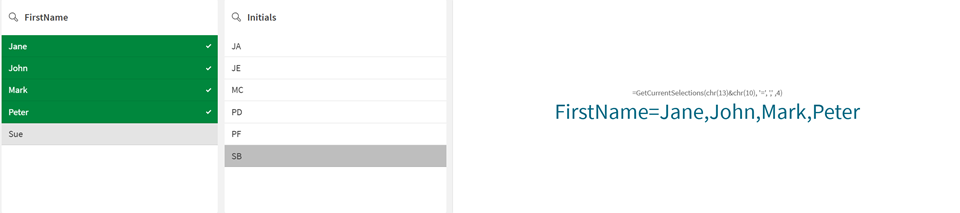
KPI는 값 `FirstName=NOT Sue`를 반환합니다. 4개의 이름이 선택되었지만 `max_values` 인수는 3개만 나열하기 때문입니다. `max_values` 인수를 `4`로 변경하면 4개의 값 모두가 동일한 선택 항목으로 별도로 나열됩니다.
## 예 - 선택 항목을 표시하기 위해 차트 제목 사용자 지정
[](https://help.qlik.com/en-US/sense/Subsystems/Hub/Content/Sense_Hub/ChartFunctions/FieldFunctions/getcurrentselections.htm)
#### 차트 표현식
개요
이 예에서는 `GetCurrentSelections` 함수를 사용하여 사용자 선택에 따라 동적 차트 제목을 만드는 방법을 보여 줍니다.
데이터 로드 편집기를 열고 새 섹션에 아래 로드 스크립트를 추가합니다.
로드 스크립트에는 다음이 포함됩니다.
* `Example`이라는 데이터 테이블에 로드되는 데이터 집합입니다.
* 데이터 테이블의 필드는 다음과 같습니다.
* `SalesID`
* `Product`
* `Year`
* `Region`
* `SalesAmount`
로드 스크립트
```
Example:
LOAD * INLINE [
SalesID, Product, Year, Region, SalesAmount
1, WidgetA, 2021, North, 500
2, WidgetB, 2021, South, 600
3, WidgetC, 2021, East, 450
4, WidgetA, 2021, West, 700
5, WidgetB, 2022, North, 550
6, WidgetC, 2022, South, 425
7, WidgetB, 2022, East, 650
8, WidgetC, 2022, West, 250
9, WidgetB, 2023, North, 650
10, WidgetC, 2023, South, 325
11, WidgetB, 2023, East, 550
12, WidgetC, 2023, West, 450
13, WidgetB, 2024, North, 550
14, WidgetC, 2024, South, 525
15, WidgetB, 2024, East, 350
16, WidgetC, 2024, West, 650
];
```
결과
1. 데이터를 로드하고 시트를 엽니다. 새 필터 창을 만들고 다음 필드를 차원으로 추가합니다.
* `Region`
* `Year`
2. 꺾은선형 차트를 만들고 다음 차원을 추가합니다.
* `Year`
* `Region`
3. 다음 측정값을 만듭니다.
* `=Sum(SalesAmount)`: 총 판매량을 표시합니다.
4. 측정값 속성 패널의 모양 > 일반 > 제목에서 다음 표현식을 입력합니다. `='Sales Analysis for: ' & GetCurrentSelections()`.
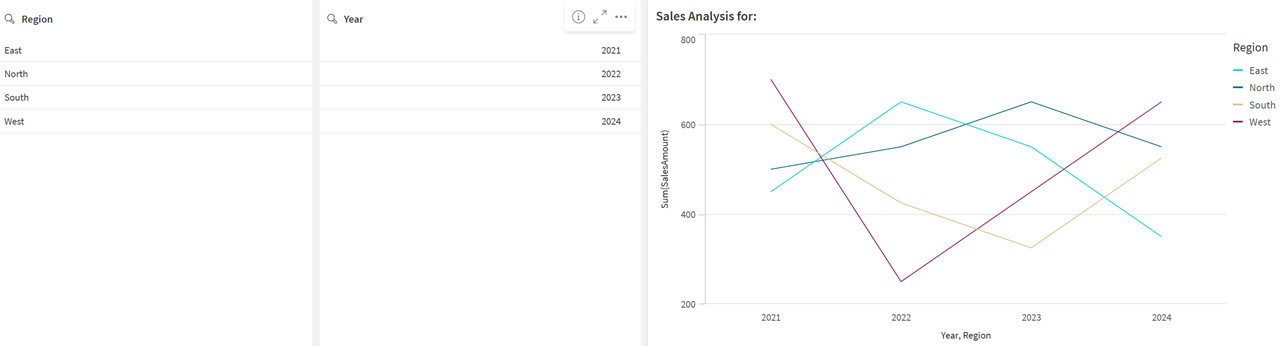
결과는 모든 지역과 연도의 판매량 합계를 보여 줍니다. 차트 제목은 `Sales Analysis for:`로 나타납니다.
5. 시트 편집을 클릭하여 분석 모드로 전환한 후 다음 선택을 합니다.
* 지역 필드에서 `East` 및 `North`를 선택합니다.
* 연도 필드에서 `2022` 및 `2023`을 선택합니다.
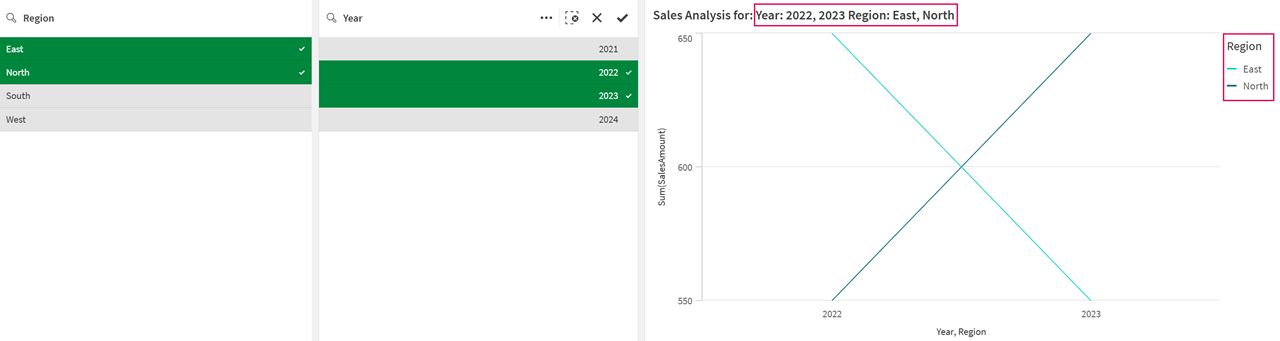
차트 제목이 변경되어 `Region` 및 `Year`에 대한 필터 선택 항목이 표시됩니다.