# 현재 선택 상자
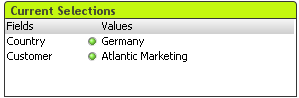
현재 선택 상자에는 선택 내용이 필드 이름과 필드 값별로 나열됩니다. 이 도구는 부동 현재 선택 창과 같은 정보를 표시하지만 다른 시트 개체와 같이 시트 위에 직접 배치됩니다. 표시기는 선택된 값과 잠긴 값을 구별하는 데 사용됩니다.
현재 선택 상자를 마우스 오른쪽 버튼으로 클릭하면 현재 선택 상자: 개체 메뉴가 표시됩니다. 현재 선택 상자가 활성 개체일 때 개체 메뉴에서 액세스할 수도 있습니다.
정보 메모검색을 사용하여 필드에서 선택한 경우, 검색 문자열은 필드 값으로 표시됩니다.
## 자세한 정보
* [현재 선택](https://help.qlik.com/ko-KR/qlikview/September2025/Subsystems/Client/Content/QV_QlikView/Current_Selections.htm)
* [표시기](https://help.qlik.com/ko-KR/qlikview/September2025/Subsystems/Client/Content/QV_QlikView/Indicator.htm)
## 개체 메뉴
개체를 마우스 오른쪽 버튼으로 클릭하면 현재 선택 상자 개체 메뉴가 열립니다. 메뉴 명령은 다음과 같습니다.
### 속성...
다양한 파라메타를 설정할 수 있는 현재 선택 상자 속성 대화 상자를 엽니다.
### 메모
현재 개체에 대한 메모를 작성하고 공유할 수 있습니다.
### 정렬
이 계단식 메뉴는 보기 메뉴의 디자인 그리드 명령이 활성화되어 있거나 항상 디자인 메뉴 항목 표시(사용자 기본 설정: 디자인 아래에 있음)를 선택한 경우에만 테이블 상자, 일반표 또는 피벗 테이블의 개체 메뉴에서 호출할 수 있습니다. 여기에는 시트 개체의 레이아웃 레이어를 설정하는 4가지 명령이 포함되어 있습니다. 유효한 계층 번호는 -128 ~ 127입니다.
* 맨 앞으로 가져오기: 시트 개체의 레이아웃 레이어를 현재 시트의 모든 시트 개체에서 현재 사용되는 값 중 가장 큰 값으로 설정합니다.
* 맨 뒤로 보내기: 시트 개체의 레이아웃 레이어를 현재 시트의 모든 시트 개체에서 현재 사용되는 값 중 가장 작은 값으로 설정합니다.
* 앞으로 가져오기: 시트 개체의 레이아웃 레이어를 1 증가시킵니다. 최댓값은 127입니다.
* 뒤로 보내기: 시트 개체의 레이아웃 레이어를 1 감소시킵니다. 최솟값은 -128입니다.
### 분리
차트 제목에 "(분리됨)" 텍스트가 추가되고 차트가 더 이상 문서의 선택 내용으로 업데이트되지 않습니다(차트에서는 여전히 선택할 수 있음). 이 명령은 차트가 첨부되어 있어야 사용할 수 있습니다. 차트의 사본을 만들고 분리하면 원본과 사본을 직접 비교할 수 있습니다.
### 첨부
분리된 차트를 첨부합니다. 차트가 동적으로 데이터와 연결됩니다. 이 명령은 차트가 분리되어 있어야 사용할 수 있습니다.
### 참조 설정
이 옵션을 선택하면 현재 선택 내용으로 차트 참조, 즉 차트의 고정 그림이 설정됩니다. 문서에서 추가 영역을 선택하면 참조 그림이 유지되고 배경에 흐리게 표시됩니다. 차트 축 등은 백그라운드 데이터 셋과 현재 데이터 셋을 최대한 포함할 수 있도록 항상 자동으로 조정됩니다. 현재 데이터 셋은 항상 참조 그림 위에 그려지므로 현재 데이터 셋 그림이 참조 그림의 일부를 가릴 수 있습니다. 배경이 흐리게 표시되는 방식은 참조 모드 설정(차트 속성: 일반 페이지에서 지정할 수 있습니다. 참조 차트 그림은 막대형 차트, 꺾은선형 차트, 콤보 차트, 방사형 차트, 스캐터 차트, 그리드형 차트 및 바늘이 있는 게이지형 차트와 같은 일부 차트 유형에서만 표시할 수 있습니다. 드릴 다운 그룹 또는 순환 그룹을 포함하는 차트에 대해서는 참조를 설정할 수 없습니다. 문서를 닫거나 데이터를 다시 로드하면 참조가 사라집니다. 참조 설정 옵션을 사용할 때는 최대 500개의 개체를 포함할 수 있습니다.
### 참조 지우기
이 명령은 참조가 설정될 때 참조 설정 명령으로 대체됩니다. 이 명령을 선택하면 이전에 설정한 참조가 지워지고 차트가 일반 그림 모드로 돌아갑니다.
### 복제
차트의 동일 복제본을 만듭니다. 분리된 차트를 복제하면 복제본이 첨부됩니다.
### 정렬
이 계단식 메뉴는 보기 메뉴의 디자인 그리드 명령이 활성화되어 있거나 항상 디자인 메뉴 항목 표시(사용자 기본 설정: 디자인 아래에 있음)를 선택한 경우에만 테이블 상자, 일반표 또는 피벗 테이블의 개체 메뉴에서 호출할 수 있습니다. 여기에는 시트 개체의 레이아웃 레이어를 설정하는 4가지 명령이 포함되어 있습니다. 유효한 계층 번호는 -128 ~ 127입니다.
* 맨 앞으로 가져오기: 시트 개체의 레이아웃 레이어를 현재 시트의 모든 시트 개체에서 현재 사용되는 값 중 가장 큰 값으로 설정합니다.
* 맨 뒤로 보내기: 시트 개체의 레이아웃 레이어를 현재 시트의 모든 시트 개체에서 현재 사용되는 값 중 가장 작은 값으로 설정합니다.
* 앞으로 가져오기: 시트 개체의 레이아웃 레이어를 1 증가시킵니다. 최댓값은 127입니다.
* 뒤로 보내기: 시트 개체의 레이아웃 레이어를 1 감소시킵니다. 최솟값은 -128입니다.
### 사용 가능 항목 선택
필드의 제외되지 않은 값을 모두 선택합니다.
### 제외 항목 선택
필드의 제외된 값을 모두 선택합니다.
### 모두 선택
필드의 모든 값을 선택합니다.
### 지우기
필드의 현재 선택을 모두 해제합니다.
### 기타 필드 선택 해제
현재 선택 상자의 특정 필드 내의 선택 내용을 유지하면서 현재 선택 상자의 다른 필드 내의 선택 내용을 포함한 다른 모든 시트 개체의 선택을 해제합니다.
### 잠금
필드에서 잠긴 값의 잠금을 해제합니다.
### 잠금 해제
필드에서 잠긴 값의 잠금을 해제합니다.
### 인쇄...
인쇄 설정을 지정할 수 있는 인쇄 대화 상자를 엽니다.
### PDF로 인쇄...
Microsoft PDF로 인쇄 프린터가 미리 선택된 인쇄 대화 상자를 엽니다. 인쇄 버튼을 누르면 PDF 출력 파일의 파일 이름을 묻는 메시지가 표시됩니다. 이 명령은 시스템에서 PDF 프린터를 사용할 수 있는 경우에만 사용할 수 있습니다.
### Excel로 값 보내기
텍스트를 Microsoft Excel로 내보내며, 이미 실행 중이 아니라면 Excel이 자동으로 실행됩니다. 텍스트가 새로운 Excel 워크시트의 셀에 나타납니다. 이 기능을 사용하려면 컴퓨터에 Microsoft Excel 2007 이상 버전이 설치되어 있어야 합니다.
### 내보내기...
현재 선택 내용을 선택한 파일로 내보낼 수 있는 대화 상자를 엽니다. 파일은 쉼표로 구분, 세미콜론으로 구분, 탭으로 구분, 하이퍼텍스트(HTML), XML 및 Excel(xls 또는 xlsx) 형식으로 저장할 수 있습니다. 기본 형식은 탭으로 구분된 파일인 \*.qvo(QlikViewOutput)입니다.
### 클립보드로 복사
이 계단식 메뉴에는 시트 개체를 위한 다양한 복사 옵션이 포함되어 있습니다.
* 데이터: 선택한 현재 선택 상자의 데이터(선택 내용)를 클립보드로 복사합니다.
* 셀 값: 마우스 오른쪽 버튼으로 클릭한 현재 선택 상자 셀(개체 메뉴를 호출했을 때)의 텍스트 값을 클립보드로 복사합니다.
* 이미지: 현재 선택 상자의 이미지를 클립보드로 복사합니다. 이미지는 사용자 기본 설정 대화 상자의 내보내기 페이지의 설정에 따라 시트 개체 캡션과 테두리를 포함하거나 제외합니다.
* 개체: 레이아웃 또는 QlikView의 현재 인스턴스 내에 열려 있는 다른 문서의 임의 위치로 붙여넣기 위해 전체 시트 개체를 클립보드로 복사합니다.
### 연결된 개체
연결된 개체에 대한 다음 명령이 포함된 메뉴를 엽니다.
* 연결된 개체의 위치 조정: 모든 시트에 연결된 모든 개체는 하나/여러 개체가 강조 표시되면 동일한 위치 및 크기로 조정됩니다.
* 이 개체 연결 해제/개체 연결 해제: 이 옵션을 사용하면 개체 간 연결이 끊어져 다른 개체 ID를 가진 개체가 됩니다.
### 최소화
개체를 아이콘으로 표시합니다. 개체 캡션(표시된 경우)의 the Minimize icon 아이콘을 클릭해도 동일한 결과를 얻을 수 있습니다. 이 명령은 개체의 속성 대화 상자의 캡션 페이지에서 최소화가 허용된 경우에만 사용할 수 있습니다.
### 최대화
시트에 가득 차도록 개체를 확장합니다. 개체 캡션(표시된 경우)의 the Maximize icon 아이콘을 클릭해도 동일한 결과를 얻을 수 있습니다. 이 명령은 개체의 속성 대화 상자의 캡션 페이지에서 최대화가 허용된 경우에만 사용할 수 있습니다.
### 복원
최소화 또는 최대화된 개체를 이전 크기와 위치로 복원합니다. 최소화된 개체의 아이콘을 두 번 클릭하거나 최대화된 개체의 개체 캡션(표시된 경우)의 the Restore icon 아이콘을 클릭해도 동일한 결과를 얻을 수 있습니다. 이 명령은 최소화 또는 최대화된 개체에만 사용할 수 있습니다.
### 도움말
QlikView 도움말을 엽니다.
### 제거
시트에서 시트 개체를 제거합니다.
## 일반
현재 선택 상자 속성: 일반 페이지는 현재 선택 상자를 마우스 오른쪽 버튼으로 클릭하고 팝업 메뉴에서 속성 명령을 선택하면 열립니다. 여기에서 현재 선택 상자의 일반 파라메타를 설정할 수 있습니다.
현재 선택 상자 속성
| 속성 | 설명 |
| --- | --- |
| 제목 | 현재 선택 상자 캡션 영역에 표시될 텍스트입니다. 레이블 텍스트의 동적 업데이트가 필요한 경우 제목을 계산된 수식으로 정의할 수도 있습니다. ... 버튼을 클릭하면 긴 수식을 더 쉽게 편집할 수 있는 표현식 편집 대화 상자가 열립니다.
[계산 수식의 표현식 구문](https://help.qlik.com/ko-KR/qlikview/September2025/Subsystems/Client/Content/QV_QlikView/Expression_syntax_for_calculated_formulas.htm) |
| 대체 상태 | 목록에서 사용 가능한 상태 중 하나를 선택합니다. 다음 대체 상태는 항상 사용 가능합니다.
- 상속됨: QlikView 개발자가 재정의하지 않는 한 시트와 시트 개체는 항상 상속됨 상태입니다. 이 설정은 상위 수준의 개체에서 상속되며, 상속됨을 선택한 경우 시트 내의 차트도 시트와 동일한 설정이 됩니다.
- 기본 상태: QlikView에서 가장 일반적으로 사용되는 상태이며 $로 표시됩니다. QlikView 문서는 항상 기본 상태입니다.
|
| 개체 ID | 이 항목은 매크로 용도로 사용됩니다. 모든 시트 개체에는 고유한 ID가 할당됩니다. ID에는 영숫자만 사용하는 것이 좋습니다. 연결된 개체는 동일한 개체 ID를 공유합니다. 나중에 이 ID 번호를 편집할 수 있습니다.
현재 선택 상자의 경우 ID가 CS01로 시작합니다.
[내부 매크로 해석기](https://help.qlik.com/ko-KR/qlikview/September2025/Subsystems/Client/Content/QV_QlikView/Internal_Macro_Interpreter.htm) |
표시된 열 그룹에서 현재 선택 상자에 상태 및/또는 값 열이 표시되도록 할 것인지 결정할 수 있습니다.
* 상태: 이 확인란을 선택하면 현재 선택 상자에 표시기가 포함된 상태 열이 추가됩니다.
* 값: 이 확인란을 선택하면 현재 선택 상자에 선택한 필드 값이 나열되는 값 열이 추가됩니다.
* 드롭다운 선택: 이 설정을 활성화하면 현재 선택 상자 내의 각 필드에 드롭다운 아이콘이 표시되어 개체 내에서 선택 내용을 수정할 수 있게 됩니다.
* 선택 해제 아이콘: 이 확인란을 선택하면 현재 선택 상자 내의 각 필드 행에 작은 선택 해제 아이콘이 표시됩니다. 선택 해제 아이콘을 클릭하면 필드의 선택이 해제됩니다. 잠긴 필드의 경우 선택 해제 아이콘이 표시되지 않습니다.
* 잠금/잠금 해제 아이콘: 이 확인란을 선택하면 현재 선택 상자 내의 각 필드 행에 작은 잠금 또는 잠금 해제 아이콘이 표시됩니다. 해당 아이콘을 클릭하면 필드 내의 선택 내용이 잠기거나 잠금 해제됩니다.
열 레이블 사용을 선택하면 다음과 같은 설정을 사용할 수 있습니다.
* 필드: 텍스트 상자에서 필드 열 위에 표시될 레이블을 편집할 수 있습니다.
* 상태: 텍스트 상자에서 상태 열 위에 표시될 레이블을 편집할 수 있습니다.
* 값: 텍스트 상자에서 값 열 위에 표시될 레이블을 편집할 수 있습니다.
색 그룹에서 현재 선택 상자의 다양한 구성 요소의 색을 편집할 수 있습니다.
* 레이블 배경: 레이블 행의 배경 색을 정의합니다.
* 레이블 텍스트 색: 레이블 행의 텍스트 색을 정의합니다.
* 텍스트 색: 표시 영역의 텍스트 색을 정의합니다.
* 배경...: 배경 설정 대화 상자를 엽니다.
## 글꼴
여기에서 글꼴, 글꼴 스타일 및 사용할 글꼴의 크기를 설정할 수 있습니다.
단일 개체의 글꼴(개체 속성: 글꼴) 또는 문서에 있는 모든 개체의 글꼴(개체에 적용(문서 속성: 글꼴).
또한 새 개체에 대한 기본 문서 글꼴은 문서 속성: 글꼴에서 설정할 수 있습니다. 기본 글꼴에는 두 가지가 있습니다.
1. 첫 번째 기본 글꼴(목록 상자, 차트 등)은 목록 상자와 차트를 포함한 대부분의 개체에 사용됩니다.
2. 두 번째 기본 글꼴(텍스트 개체 및 버튼)은 일반적으로 더 큰 글꼴이 필요한 개체인 버튼과 텍스트 상자에 사용됩니다.
마지막으로 새 문서에 대한 기본 글꼴은 사용자 기본 설정: 글꼴에서 설정할 수 있습니다.
차트, 버튼 및 텍스트 개체(검색 개체 제외)의 경우 글꼴 색도 지정할 수 있습니다. 색은 고정이거나 표현식을 통해 동적으로 계산될 수 이습니다. 표현식은 색 함수를 사용하여 생성된 유효한 색 표현이어야 합니다. 표현식의 결과가 유효한 색 표현이 아닌 경우 검은색이 기본 글꼴 색으로 사용됩니다.
[색 함수](https://help.qlik.com/ko-KR/qlikview/September2025/Subsystems/Client/Content/QV_QlikView/ChartFunctions/ColorFunctions/color-functions-charts.htm)
추가 설정은 다음과 같습니다.
* 그림자 만들기: 이 옵션이 선택된 경우 텍스트에 그림자가 추가됩니다.
* 밑줄: 이 옵션이 선택된 경우 텍스트에 밑줄이 추가됩니다.
선택한 글꼴의 샘플이 미리 보기 창에 표시됩니다.
## 레이아웃
개체 속성 페이지에서 지정한 레이아웃 설정은 현재 개체에만 적용됩니다.
문서 속성 페이지에서 지정한 레이아웃 설정은 문서에 있는 지정된 유형의 모든 개체에 적용됩니다.
### 테두리 사용
시트 개체 주변에 테두리를 사용하려면 이 설정을 활성화합니다. 드롭다운 메뉴에서 테두리의 유형을 선택하여 지정합니다.
* 그림자 강도: 그림자 강도 드롭다운 메뉴에서 시트 개체 주변의 그림자 강도를 설정할 수 있습니다. 그림자 없음을 선택할 수도 있습니다.
* 테두리 스타일: 다음과 같은 사전 정의 테두리 유형을 사용할 수 있습니다.
* 실선: 단색의 실선 테두리입니다.
* 오목: 시트 개체가 배경에서 밑으로 내려간 느낌을 주는 테두리입니다.
* 볼록: 시트 개체가 배경에서 위로 올라간 느낌을 주는 테두리입니다.
* 벽 효과: 시트 개체 주변에 벽이 둘러싼 것 같은 느낌을 주는 테두리입니다.
* 테두리 너비: 이 옵션은 모든 테두리 유형에 사용 가능합니다. 너비는 mm, cm, 인치(", 인치), 픽셀(px, pxl, 픽셀), 포인트(pt, pts, 포인트) 또는 docunit(du, docunit)로 지정할 수 있습니다.
* 색: 이 버튼을 클릭하면 색상표에서 모든 테두리 유형의 적절한 기본 색을 선택할 수 있는 대화 상자가 열립니다.
* 무지개: 모든 테두리 유형에 무지개 색 테두리를 만듭니다. 무지개 색은 시트 개체 맨 위에서 기본 색으로 선택한 색부터 시작됩니다.
문서 속성: 일반의 스타일링 모드에서 간편화 가 선택된 경우 테두리 유형을 선택할 수 없으며 그림자 강도 드롭다운 메뉴와 테두리 너비 설정만 사용할 수 있습니다.
### 둥근 모서리
둥근 모서리 그룹에는 시트 개체의 일반적인 모양이 정의됩니다. 이러한 설정을 사용하여 시트 개체의 모양을 완전한 원/타원부터 타원형과 직사각형까지 지정할 수 있습니다. 둥근 모서리는 문서 속성: 일반에서 고급 스타일링 모드 일반에 지정된 기본 설정 적용) 중 하나를 선택할 수 있습니다.
* 둥근 모서리: 이 옵션을 선택하면 둥근 모서리 모양을 위한 옵션을 지정할 수 있습니다.
* 모서리: 확인란을 선택하지 않은 모서리는 직각으로 그려집니다.
* 직각: 2부터 100까지의 변수를 지정하며 100은 완벽한 정사각 모서리의 사각형을, 2는 완벽한 타원(가로 세로 비율 1:1의 원)을 정의합니다. 둥근 모서리를 나타내기 위해서는 일반적으로 2부터 5사이의 직각을 사용하는 것이 적합합니다.
* 모서리 반경: 이 설정은 모서리의 반경을 고정된 거리(고정) 또는 전체 사분면의 비율(상대(%))로 결정합니다. 이 설정으로 직각에서 설정한 기본 일반 모양을 적용할 모서리의 길이를 제어할 수 있습니다. 길이는 mm, cm, 인치(", 인치), 픽셀(px, pxl, 픽셀), 포인트(pt, pts, 포인트) 또는 docunit(du, docunit)로 지정할 수 있습니다.
### 계층
계층 그룹에서는 개체를 세 계층 중 하나에 위치하도록 정의할 수 있습니다.
* 아래쪽: 아래쪽 계층 속성을 가진 시트 개체는 일반 및 위쪽 계층의 시트 개체를 가리지 않습니다. 아래쪽 계층의 다른 시트 개체 위에만 위치할 수 있습니다.
* 일반: 시트 개체를 만들면 일반(중간) 계층에 위치합니다. 일반 계층의 시트 개체는 아래쪽 계층의 시트 개체로 가려지지 않으며 위쪽 계층의 시트 개체를 가리지 않습니다.
* 위쪽: 위쪽 계층의 가진 시트 개체는 일반 및 아래쪽 계층의 시트 개체로 가려지지 않습니다. 위쪽 계층의 다른 시트 개체만 위에 위치할 수 있습니다.
* 사용자 지정: 위쪽, 일반 및 아래쪽 계층은 각각 내부적으로 1, 0, -1의 번호가 지정됩니다. 실제로는 -128부터 127 사이의 모든 값을 사용할 수 있습니다. 원하는 값을 입력하려면 이 옵션을 선택합니다.
### 테마 메이커...
레이아웃 테마를 만들 수 있는 테마 메이커 마법사를 엽니다.
### 테마 적용...
개체, 시트 또는 문서에 레이아웃 테마를 적용할 수 있습니다.
[레이아웃 테마](https://help.qlik.com/ko-KR/qlikview/September2025/Subsystems/Client/Content/QV_QlikView/Layout_Themes.htm)
### 표시
표시 그룹에서는 시트 개체가 표시되는 조건을 지정할 수 있습니다.
* 항상: 시트 개체가 항상 표시됩니다.
* 조건부: 시트 개체가 선택 등에 따라 연속으로 평가되는 조건부 함수에 따라 표시 또는 숨겨집니다. 조건이 FALSE를 반환할 때만 시트 개체가 숨겨집니다.
[조건부 함수](https://help.qlik.com/ko-KR/qlikview/September2025/Subsystems/Client/Content/QV_QlikView/Scripting/ConditionalFunctions/conditional-functions.htm)
정보 메모
문서에 대한 Admin 권한이 있는 사용자는 문서 속성: 보안에서 모든 시트 및 시트 개체 표시 를 선택하여 모든 표시 조건을 재정의할 수 있습니다. 이 기능은 Ctrl+Shift+S를 눌러 설정/해제할 수 있습니다.
[문서 속성: 보안](https://help.qlik.com/ko-KR/qlikview/September2025/Subsystems/Client/Content/QV_QlikView/Document_Properties_Security.htm)
### 옵션
옵션 그룹에서는 시트 개체의 이동과 크기 조정을 금지할 수 있습니다. 이 그룹의 설정은 해당 확인란이 문서 속성: 레이아웃 및 시트 속성: 보안에서 구성됩니다.
* 이동/크기 조정 허용: 이 옵션이 선택 취소되어 있으면 시트 개체를 이동하거나 크기를 조정할 수 없습니다.
* 복사/복제 허용: 이 옵션이 선택 취소되어 있으면 시트 개체의 사본을 만들 수 없습니다.
* 정보 허용: info 함수가 사용되면 필드 값에 연결된 정보가 있을 때마다 창 캡션에 정보 아이콘이 표시됩니다. 캡션에 정보 아이콘이 표시되지 않게 하려면 이 옵션을 선택 취소하면 됩니다.
[Info](https://help.qlik.com/ko-KR/qlikview/September2025/Subsystems/Client/Content/QV_QlikView/Scripting/ScriptPrefixes/Info.htm)
* 데이터에 맞게 크기 조정: 일반적으로 선택 내용으로 인해 테이블의 크기가 시트 개체에 할당된 크기보다 작아지면 QlikView의 모든 테이블 시트 개체 테두리가 축소됩니다. 이 확인란을 선택 취소하면 크기 자동 조정 기능이 꺼져서 빈 공간이 생깁니다.
### 스크롤 막대
스크롤 막대 그룹에는 스크롤 막대 레이아웃을 변경하기 위한 다양한 콘트롤이 있습니다.
* 스크롤 위치 보존: 이 설정을 선택하면 QlikView는 다른 개체에서 선택을 수행했을 때 테이블과 차트의 스크롤 위치를 스크롤 막대로 보존합니다. 사용자 기본 설정: 개체에서도 설정을 활성화해야 합니다. 문서를 닫을 경우 스크롤 위치가 보존되지 않습니다.
* 스크롤 버튼: 스크롤 버튼 색을 설정합니다. 버튼을 클릭하여 색을 선택합니다. 스크롤 막대의 경우 일반적으로 중간 톤의 회색이 가장 적합합니다. 색은 적절한 버튼을 클릭하면 열리는 색 영역 대화 상자에서 단색이나 그라데이션으로 정의할 수 있습니다.
* 스크롤 배경: 스크롤 막대 배경 색을 설정합니다. 버튼을 클릭하여 색을 선택합니다.
* 스크롤 막대 너비: 이 콘트롤은 스크롤 막대 기호의 너비와 상대 크기 모두에 영향을 줍니다.
* 스크롤 스타일: 스크롤 막대 스타일을 설정합니다. 드롭다운 콘트롤에서 스타일을 선택합니다. 기본 스크롤 막대 스타일은 QlikView 4/5 스크롤 막대와 동일합니다. 표준 스크롤 막대 스타일은 보다 현대적인 느낌을 줍니다. 세 번째 스타일 연하게는 얇고 가벼운 막대를 사용합니다.
스크롤 막대 스타일을 표시하려면 스타일링 모드를 고급으로 설정해야 합니다. 이 설정은 설정 드롭다운 메뉴를 열고 문서 속성을 선택하면 일반 탭에 있습니다.
* 적용 대상...: 레이아웃 페이지에서 설정한 속성을 적용할 대상을 설정할 수 있는 캡션 및 테두리 속성 대화 상자를 엽니다.
## 캡션
개체 속성 페이지에서 지정한 캡션 설정은 현재 개체에만 적용됩니다.
문서 속성 페이지에서 지정한 캡션 설정은 문서에 있는 지정된 유형의 모든 개체에 적용됩니다.
캡션 페이지에서 개체의 일반 레이아웃과 완전히 다른 레이아웃 옵션을 지정할 수 있습니다.
* 캡션 표시: 이 옵션을 선택하면 시트 개체의 위쪽에 캡션이 표시됩니다. 목록 상자와 다른 "상자 개체"는 이 옵션이 기본적으로 켜져 있지만, 버튼, 텍스트 개체, 선/화살표 개체는 꺼져 있습니다.
* 제목 텍스트 텍스트 상자에 시트 개체의 캡션에 표시될 제목을 입력할 수 있습니다. 글꼴... 버튼을 사용하여 캡션 글꼴을 변경할 수 있습니다.
캡션의 색을 여러 상태에 따라 설정할 수 있습니다. 활성 색과 비활성 색을 서로 다르게 설정할 수 있습니다.
배경 색 또는 텍스트 색 버튼을 클릭하면 색 영역 대화 상자가 열립니다. 배경 색은 색 영역 대화 상자에서 단색 또는 그라데이션 색으로 정의할 수 있습니다. 텍스트 색은 색 함수를 사용하여 고정 색 또는 계산된 색으로 정의할 수 있습니다.
[색 함수](https://help.qlik.com/ko-KR/qlikview/September2025/Subsystems/Client/Content/QV_QlikView/ChartFunctions/ColorFunctions/color-functions-charts.htm)
* 텍스트 줄 바꿈: 이 옵션을 선택하면 캡션이 2개 이상의 행으로 표시됩니다.
* 캡션 높이(줄): 이 편집 상자에서 캡션의 줄 수를 설정합니다.
QlikView 개체의 정확한 크기와 위치는 일반 또는 최소화 QlikView 시트 개체의 크기/위치 설정을 조정하여 결정할 수 있습니다. 해당 설정은 픽셀 단위로 조정됩니다.
* X 위치: 시트의 왼쪽 가장자리를 기준으로 시트 개체 왼쪽 부분의 가로 위치를 설정합니다.
* Y 위치: 시트의 위쪽 가장자리를 기준으로 시트 개체 위쪽 부분의 세로 위치를 설정합니다.
* 너비: QlikView 시트 개체의 너비를 설정합니다.
* 높이: QlikView 시트 개체의 높이를 설정합니다.
캡션 레이블의 방향은 캡션 맞춤 옵션을 사용하여 변경할 수 있습니다.
* 가로: 레이블을 캡션 영역 내에서 가로 방향으로 왼쪽, 중앙 또는 오른쪽에 맞출 수 있습니다.
* 세로: 레이블을 캡션 영역 내에서 세로 방향으로 위쪽, 중앙 또는 아래쪽에 맞출 수 있습니다.
특수 아이콘
시트 개체의 개체 메뉴 명령 중 대부분은 캡션 아이콘으로 구성할 수 있습니다. 목록에서 각 명령의 왼쪽에 있는 확인란을 선택하여 캡션 아이콘으로 표시할 명령을 선택합니다.
정보 메모특수 캡션 아이콘은 주의하여 사용해야 합니다. 아이콘이 너무 많으면 사용자가 혼동할 수 있습니다.
* 최소화 허용: 이 옵션을 선택하면 개체를 최소화할 수 있다는 전제 하에 시트 개체의 창 캡션에 최소화 아이콘이 표시됩니다. 또한 이 옵션을 선택하면 캡션을 두 번 클릭하여 개체를 최소화할 수도 있습니다.
* 자동 최소화: 이 옵션은 최소화 허용을 선택하면 사용할 수 있게 됩니다. 동일한 시트 내의 여러 시트 개체에 대해 자동 최소화를 선택하면 항상 모든 개체가 하나를 제외하고 자동으로 최소화됩니다. 이는 동일한 시트 영역에 여러 그래프를 교대로 표시하는 경우 등에 특히 유용합니다.
* 최대화 허용: 이 옵션을 선택하면 개체를 최대화할 수 있는 경우에 한해 시트 개체의 창 캡션에 최대화 아이콘이 표시됩니다. 또한 이 옵션을 선택하면 캡션을 두 번 클릭하여 개체를 최대화할 수도 있습니다. 최소화 허용과 최대화 허용을 모두 선택한 경우 두 번 클릭하면 개체가 최소화됩니다.
* 도움말 텍스트: 여기에 팝업 창에 표시될 도움말 텍스트를 입력할 수 있습니다. 도움말 텍스트는 계산된 수식으로 지정할 수 있습니다. 문서 수준에서는 이 옵션을 사용할 수 없습니다. ... 버튼을 클릭하면 긴 수식을 더 쉽게 편집할 수 있는 표현식 편집 대화 상자가 열립니다.
[계산 수식의 표현식 구문](https://help.qlik.com/ko-KR/qlikview/September2025/Subsystems/Client/Content/QV_QlikView/Expression_syntax_for_calculated_formulas.htm)
시트 개체의 설명 등을 입력하십시오. 개체의 창 캡션에 도움말 아이콘이 추가됩니다. 마우스 포인터를 아이콘 위에 올리면 팝업 창에 텍스트가 표시됩니다.