# 열 함수
이러한 함수는 함수 목록뿐만 아니라 주어진 열의 헤더에 있는 메뉴에서도 사용할 수 있습니다.후자의 경우, the Menu icon을(를) 클릭하고 적용할 함수를 선택합니다.
## 새 열 만들기
테이블에 새 열을 만듭니다.
### 속성
| 속성 | 구성 |
| --- | --- |
| 새 열 이름 | 새 열에 지정할 이름을 입력합니다.이름을 지정하지 않으면 새 열의 기본 이름은 `new_column_name`입니다. |
| 앵커 열 | 드롭다운 목록에서 새 열이 생성될 열을 선택합니다. |
| 앵커 오른쪽 | 이 설정/해제를 사용하여 앵커 열의 왼쪽이나 오른쪽에 새 열을 만들지 여부를 선택합니다.설정/해제를 선택한 상태로 두면 오른쪽에 만들어지고, 설정/해제를 선택 취소하면 왼쪽에 만들어집니다. |
| 열 채우기 | 드롭다운 목록에서 새 열의 셀에 미리 정의된 값을 포함할지, 아니면 특정 값을 포함할지 선택합니다.
비어 있음: 열에는 빈 값만 포함됩니다.
NULL: 열에는 NULL 값만 포함됩니다.
값: 이 옵션을 사용하여 값 필드에서 열 셀에 특정 값을 자유롭게 설정할 수 있습니다.
시퀀스: 열은 일련의 숫자로 채워집니다.증분 방식을 결정하려면 시작 값과 단계 값을 설정합니다.
|
정보 메모이 기능을 사용할 때는 적용된 필터가 고려되지 않습니다.
## 계산된 열 만들기
Qlik 스크립트 표현식을 기반으로 새 열 추가
### 속성
| 속성 | 구성 |
| --- | --- |
| 새 열 이름 | 새 계산 열의 이름을 입력합니다. |
| 앵커 열 | 드롭다운 목록에서 새 계산된 열의 위치 참조로 사용될 열을 선택합니다. |
| 앵커 오른쪽 | 이 설정/해제를 사용하여 앵커 열의 왼쪽이나 오른쪽에 새 열을 만들지 여부를 선택합니다.설정/해제를 선택한 상태로 두면 오른쪽에 만들어지고, 설정/해제를 선택 취소하면 왼쪽에 만들어집니다. |
| 표현식 | 새 열의 값을 계산하려면 Qlik 스크립트 표현식을 입력합니다. |
| 편집기 열기 | 강력한 식 편집기를 열어 열 이름과 함수를 쉽게 삽입하고, 문서를 열고 표현식의 타당성을 확인합니다. |
### 식 편집기 사용
구성 패널에서 편집기 열기 버튼을 클릭하면 계산된 열을 만드는 데 도움이 되는 강력한 스크립트 편집기인 식 편집기가 열립니다.열 이름이나 함수를 쉽게 삽입하고, 문서를 열고 표현식의 유효성을 확인합니다.
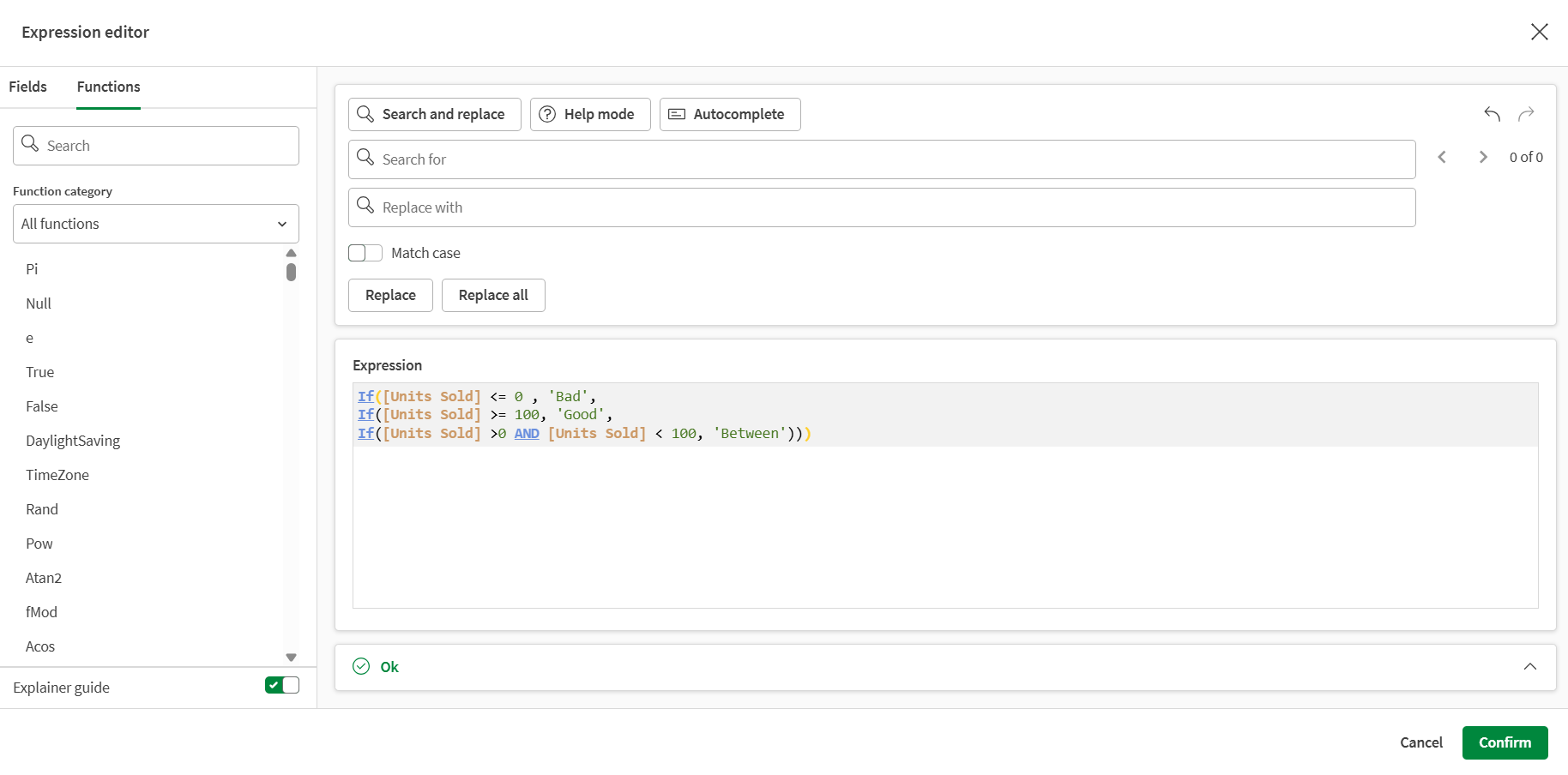
왼쪽 패널에서 현재 테이블에 있는 열을 보고 다양한 Qlik 스크립트 함수를 찾아볼 수 있습니다.이 패널은 두 개의 탭으로 구성됩니다.
* 필드에서 테이블에서 사용할 수 있는 열이 나열됩니다.열 이름 위에 마우스를 올려놓고 +을 클릭하면 표현식에 직접 삽입됩니다.
* 함수에서는 Qlik 함수를 찾아볼 수 있습니다.검색 필드를 사용하여 특정 함수를 찾거나 함수 범주 드롭다운을 사용하여 필터링할 수 있습니다.
함수 위에 마우스를 올려놓고 +을 클릭하면 표현식에 직접 삽입됩니다.
* 설명 가이드 설정/해제를 선택하면 함수를 클릭하면 짧은 설명과 설명서 링크가 표시됩니다.
상단 패널에서는 스크립트를 작성하는 동안 도움이 되는 세 가지 도구를 활성화하거나 비활성화할 수 있으며, 잠재적인 실수를 수정하기 위한 실행 취소 및 다시 실행 버튼을 사용할 수 있습니다.
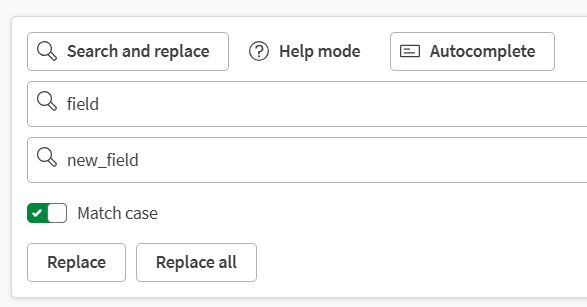
* 검색 및 바꾸기는 특정 값을 자동으로 찾아 필요한 경우 바꾸는 기능입니다.
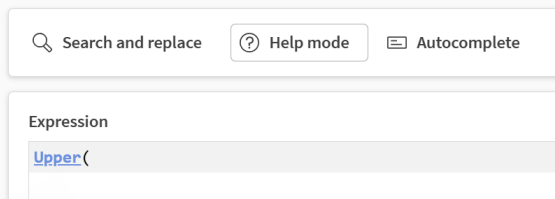
* 도움말 모드는 스크립트에 작성한 모든 함수를 클릭 가능한 링크로 전환하여 해당 문서로 이동할 수 있도록 합니다.
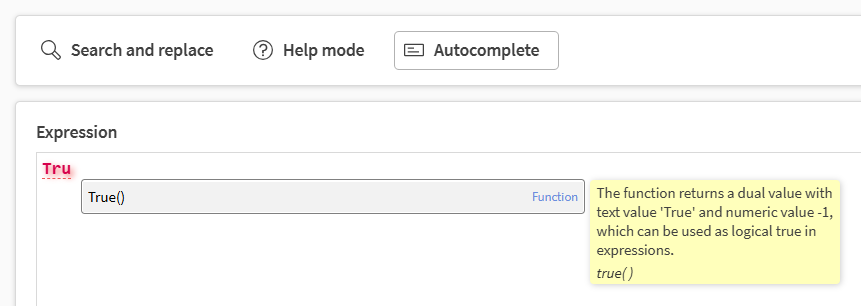
* 자동 완료를 사용하면 입력하는 동안 짧은 설명과 함수 예를 포함하여 제안을 표시할 수 있습니다.
아래 패널에서는 스크립트에 발생할 수 있는 오류(잘못된 열 이름이나 잘못된 표현식 등)를 설명합니다.
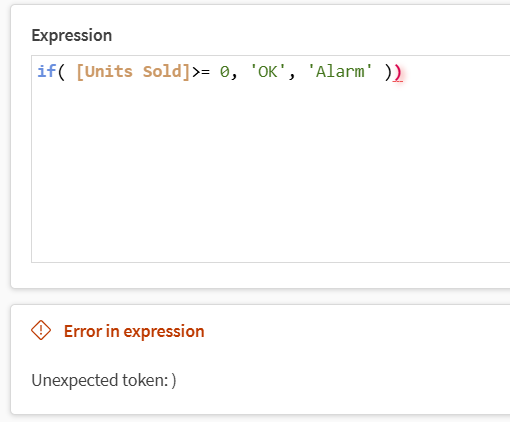
상태 패널에 녹색 확인이 표시되면 표현식이 유효합니다.계산 열에 이 표현식을 사용하려면 확인을 클릭하고 테이블로 돌아갑니다.그런 다음 함수 구성을 적용할 수 있습니다.
### 예
| 사용 사례 | 표현식 | 결과 |
| --- | --- | --- |
| 숫자 값에 백분율 증가 적용 | `[Sales] * 1.25` | Sales 열의 값에 1.25를 곱합니다. |
| 특정 기준에 맞는 레코드 플래그 지정 | `IF([Country] = 'France', 'Yes', 'No')` | 국가 열이 프랑스와 같은 행에는 "예"를, 그 외의 행에는 "아니요"를 포함하는 열을 생성합니다. |
| if/then/else 조건을 사용합니다. | ``` If(Temperature <= 0 , 'Freezing', If(Temperature >= 100, 'Boiling', If(Temperature >0 AND Temperature < 100, 'Between'))) ``` | 온도 열이 0보다 작거나 같은 행에는 "Freezing", 온도 열이 100보다 크거나 같은 행에는 "Boiling", 그리고 온도 열이 0과 100 사이인 행에는 "Between" 값을 가진 열을 생성합니다. |
정보 메모
표현식을 작성할 때, 필드를 대괄호로 참조합니다. 예를 들어 `[Sales]`.
## 열 삭제
테이블에서 열을 삭제합니다.
### 속성
| 속성 | 구성 |
| --- | --- |
| 처리할 열 | 제거할 열을 선택합니다.
두 개 이상의 열을 삭제하려면 드롭다운 목록을 사용하여 열을 선택하고 적용을 클릭합니다. |
## 열 복제
열과 해당 콘텐츠를 복제합니다.
### 속성
| 속성 | 구성 |
| --- | --- |
| 처리할 열 | 복제할 열을 선택합니다.
두 개 이상의 열을 복제하려면 드롭다운 목록을 사용하여 열을 선택하고 적용을 클릭합니다. |
| 새 열 이름 | 새 열에 지정할 이름을 입력합니다.이름을 지정하지 않으면 새 열의 기본 이름은 `_copy`입니다. |
정보 메모이 기능을 사용할 때는 적용된 필터가 고려되지 않습니다.
## 열 이름 바꾸기
열의 이름을 바꿉니다.
### 속성
| 속성 | 구성 |
| --- | --- |
| 이름을 바꿀 열 | 드롭다운 목록을 사용하여 이름을 바꿀 열을 선택합니다. |
| 새 열 이름 | 열에 지정할 새 이름을 입력합니다.새 열의 기본 이름은 `_renamed`이(가) 됩니다. |
팁 메모또는 열의 헤더를 두 번 클릭하여 이 함수를 사용할 수 있습니다.
## 열 순서 변경
테이블의 새 위치로 열을 이동합니다.
### 속성
| 속성 | 구성 |
| --- | --- |
| 열 | 드롭다운 목록을 사용하여 이동할 열을 선택합니다. |
| 앵커 열 | 드롭다운 목록에서 선택한 열을 이동할 옆의 열을 선택합니다. |
| 앵커 오른쪽 | 이 설정/해제를 사용하여 선택한 열을 앵커 열의 왼쪽이나 오른쪽으로 이동할지 여부를 선택합니다.토글을 선택된 상태로 두면 오른쪽으로 이동하고, 선택을 해제하면 왼쪽으로 이동합니다. |
팁 메모또는 열 헤더를 끌어서 놓아 표의 열 순서를 바꿀 수 있습니다.