# 카탈로그에서 스크립트 탐색
스크립트를 열면 스크립트에서 열립니다. 스크립트는 스크립트 및 해당 종속성에 대한 정보와 스크립트 작성을 위한 편집기를 모두 제공합니다. 스크립트에는 두 개의 섹션이 포함되어 있습니다:
* 개요: 종속성, 다시 로드 기록, 게시된 복사본에 대한 정보를 포함하여 스크립트에 대한 정보 요약을 제공합니다.
* 편집기: 스크립트 만들기 및 편집, 스크립트 미리 보기, 스크립트 전체 실행을 위한 텍스트 편집기를 제공합니다.
## 개요
개요에서 스크립트, 해당 데이터 소스 및 내보낸 파일에 대한 일반 정보를 확인할 수 있습니다.개요에는 다음 섹션이 있습니다.
* 요약
* 알림
* 로드 기록
* 게시된 사본
스크립트 개요
스크립트 개요
스크립트스크립트 개요 
### 요약
요약에서 스크립트 세부 정보를 간략히 설명합니다.다음 정보를 볼 수 있습니다.
* 소유자: 스크립트 소유자
* 작성자: 스크립트 작성자
* 기여자: 스크립트에 기여한 사용자의 수입니다.기여자의 이름을 보려면 the 사용자 icon을 클릭합니다.
* 기록: 기록의 항목 수입니다.마지막 5개 항목의 기여자 이름을 보려면 the 마지막 5개 항목 icon을 클릭합니다.보기를 클릭하여 기록을 엽니다.
* 공간: 스크립트가 위치한 곳에 스크립트의 공간을 둡니다.
* 만든 날짜: 스크립트가 만들어진 날짜
* 수정 날짜 스크립트가 마지막으로 수정된 날짜
* 최종 수정자: 스크립트를 마지막으로 수정한 사용자
* 마지막 다시 로드 날짜: 마지막으로 다시 로드한 날짜
* 마지막 다시 로드 시간: 마지막으로 다시 로드한 시간
* 마지막 다시 로드 날짜: 마지막으로 다시 로드한 날짜
정보 메모
데이터 미리 보기(Store 문 사용을 설정하지 않음)는 정보 다시 로드에 대한 다시 로드로 계산되지 않습니다.
요약에는 출력과 입력이라는 두 개의 추가 섹션도 있습니다.출력에는 스크립트에서 내보낸 파일이 표시됩니다.영향 분석 열기를 클릭하여 스크립트에 대한 전체 영향 분석을 확인합니다.영향 분석에 대한 자세한 내용은 [분석에서 영향 분석](https://help.qlik.com/ko-KR/cloud-services/Subsystems/Hub/Content/Sense_Hub/Catalog/impact-analysis2.htm)을 참조하십시오.
입력에는 스크립트에서 사용하는 모든 테이블과 해당 소스가 나열됩니다.계보 열기를 클릭하여 스크립트의 전체 계보를 확인합니다.계보에 대한 자세한 내용은 [분석의 계보 분석](https://help.qlik.com/ko-KR/cloud-services/Subsystems/Hub/Content/Sense_Hub/Catalog/lineage.htm)을 참조하십시오.
출력 및 입력에 나열된 항목의 경우 the 자세히 icon을 클릭하면 추가 옵션을 볼 수 있습니다.각 항목에 대한 영향 분석 또는 계보를 볼 수 있습니다.새 탭에서 항목을 열 수도 있습니다.
### 알림
알림에는 스크립트에 대해 받을 수 있는 알림이 나열됩니다.알림을 켜거나 끌 수 있으며 알림 수신 방법을 선택할 수 있습니다.
### 로드 기록
다시 로드 기록에는 스크립트의 수동 및 예약된 다시 로드 기록이 나열됩니다.다시 로드에 대한 로그를 열려면 보기를 클릭합니다.로그의 세부 복사본을 LOG 파일로 다운로드할 수 있습니다.
정보 메모
편집기의 미리 보기 및 내보내기는 다시 로드 기록에 포함되지 않습니다.
스크립트 다시 로드 기록.
스크립트 다시 로드 기록.
스크립트스크립트 다시 로드 기록. 
### 게시된 사본
게시된 복사본은 관리 공간에 게시하는 동안 만들어진 스크립트의 모든 복사본을 표시합니다.각 복사본과 다음 정보가 표시됩니다.
* 이름
* 소유자
* 마지막으로 수정한 날짜
* 공간
* 조회 수
스크립트 게시된 복사본
스크립트 게시된 복사본
스크립트스크립트 게시된 복사본 
복사본을 클릭하여 스크립트에서 엽니다.추가 옵션을 보려면 the 자세히 icon을 클릭합니다.다음을 수행할 수 있습니다.
* 컬렉션에 추가합니다.
* 이름을 바꿉니다.
* 계보 정보를 봅니다.
* 영향 분석을 봅니다.
* 복사 다시 로드 일정을 봅니다.
* 새 탭에서 엽니다.
* 복사본을 삭제합니다.
## 편집기
편집기에서 스크립트에 대한 데이터 로드 스크립트를 만들고 실행할 수 있습니다.새 데이터 소스를 추가하거나 기존 데이터 소스를 사용할 수 있습니다.
스크립트에서 편집기 열기
스크립트에서 편집기 열기
스크립트스크립트에서 편집기 열기 
편집기 도구 모음을 사용하면 스크립팅 도구에 쉽게 액세스할 수 있습니다.
편집기편집기 도구 모음
| 옵션 | 설명 |
| --- | --- |
| the 섹션 icon | 편집기에서 섹션을 표시하거나 숨깁니다.섹션을 사용하면 로드 스크립트를 구성할 수 있습니다. |
| the 검색 icon | 스크립트의 텍스트를 검색하고 바꿉니다. |
| the 주석 처리 / 주석 처리 제거 icon | 주석 처리/주석 처리 취소. |
| the 들여쓰기 icon | 코드 들여쓰기. |
| the 내어쓰기 icon | 코드 내어쓰기. |
| the 도움말 icon | 구문 도움말 모드를 활성화합니다.도움말 모드에서 편집기의 구문 키워드(파란색으로 표시)를 클릭하여 자세한 구문 도움말에 액세스할 수 있습니다. |
| the 자동 완료 힌트 사용 icon | 자동 완료 스크립트 힌트가 켜졌습니다.클릭해서 끄십시오. |
| the 자동 완료 힌트 끄기 icon | 자동 완료 스크립트 힌트가 꺼져 있습니다.클릭해서 켜십시오. |
| 차세대 에디터 | 코드 접기, 다크 모드, 명령 팔레트 및 새로워진 디자인과 같은 새로운 기능이 포함된 향상된 스크립트 편집기를 켭니다.
[차세대 스크립트 편집기 사용하기](https://help.qlik.com/ko-KR/cloud-services/Subsystems/Hub/Content/Sense_Hub/ScriptEditor/next-gen-editor.htm) |
| the 실행 취소 icon | 최근 변경 내용을 취소합니다(여러 단계 실행 취소도 가능). |
| the 다시 실행 icon | 가장 최근의 실행 취소 내용을 다시 실행합니다. |
| the 기록 icon | 스크립트 변경 기록을 보려면 기록을 엽니다. |
| the 데이터 소스 icon | 데이터 소스를 열어 로드 스크립트에 추가할 수 있는 데이터 소스를 확인합니다. |
| the 디버그 icon | 로드 스크립트 문제를 해결하려면 디버그를 엽니다. |
| the 데이터 미리 보기 icon | 테이블별 반환되는 행 수를 제한하고 Store 문을 무시하여 로드 스크립트의 제한된 로드를 실행합니다.추가 미리 보기 설정을 보려면 the 설정 icon을 클릭합니다. |
| the 데이터 내보내기 icon | 로드 스크립트를 실행합니다. |
### 인터페이스 사용자 지정
#### 창 크기 조절 및 접기
유연한 탐색을 위해 편집기에서 창 크기를 조정하고 축소할 수 있습니다.조정 내용은 다른 모든 스크립트 및 분석 앱에 사용됩니다.
#### 다크 모드
다크 모드를 사용하면 스크립트 편집기가 어두운 배경의 다른 색상 구성표로 전환됩니다.텍스트 및 기타 요소는 밝은 색상으로 표시되어 높은 대비와 가독성을 유지합니다.
정보 메모
차세대 편집기에서 다음 항목을 켜야 합니다:
* 새 코드 편집기 환경 활성화
* 다크 모드
[차세대 스크립트 편집기 사용하기](https://help.qlik.com/ko-KR/cloud-services/Subsystems/Hub/Content/Sense_Hub/ScriptEditor/next-gen-editor.htm)을(를) 참조하세요.
정보 메모
다크 모드를 활성화했을 때 전체 사용자 인터페이스에 적용되지 않습니다.예를 들어 Qlik Cloud 탐색 막대 및 왼쪽 패널뿐만 아니라 데이터 로드 및 연결을 위한 일부 대화 상자는 다크 모드로 표시되지 않습니다.
다크 모드
다크 모드
다크 모드 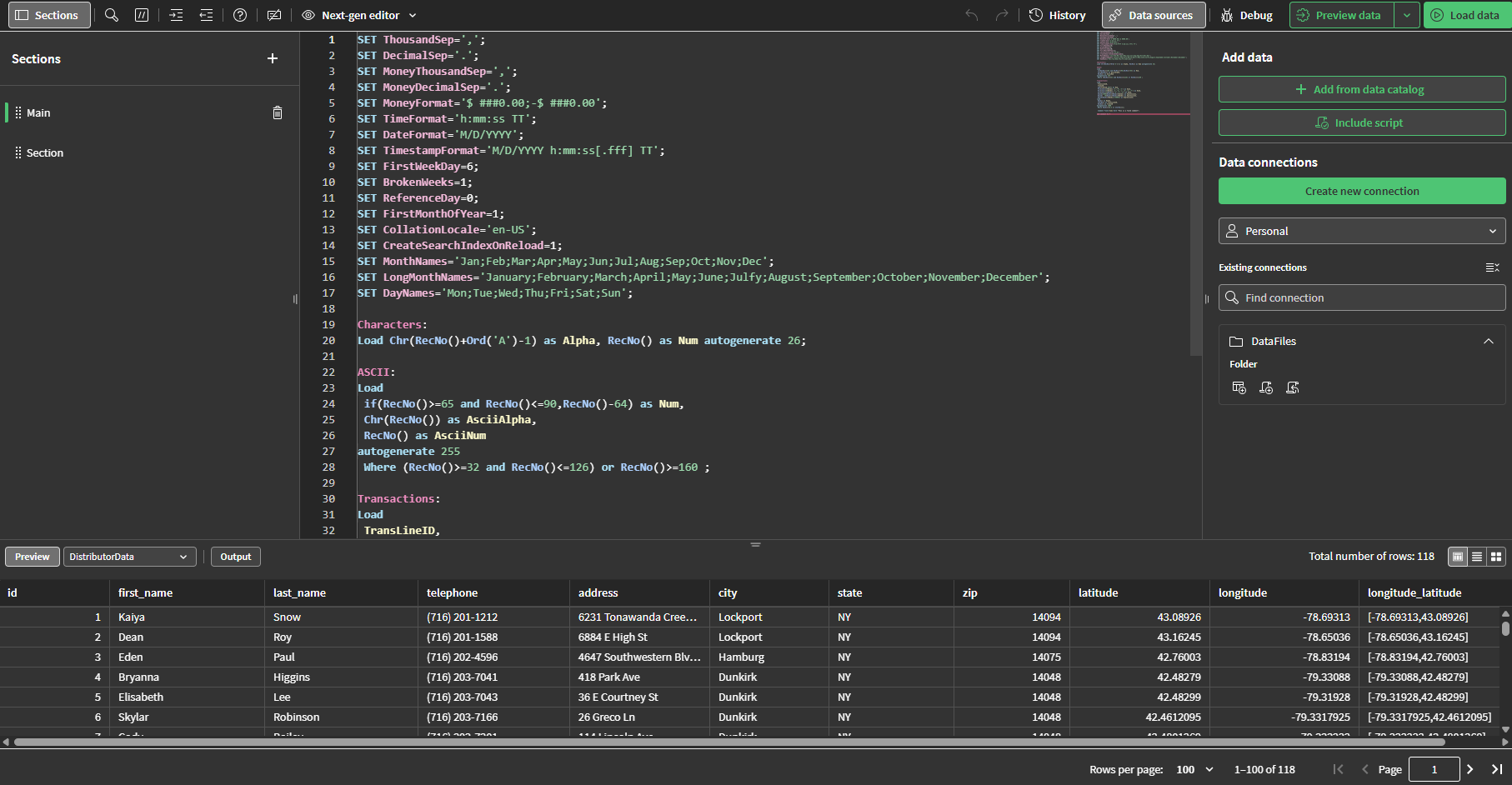
### 섹션
섹션을 통해 스크립트의 섹션을 그룹화할 수 있습니다.스크립트가 실행될 때 섹션이 순서대로 실행됩니다.새 섹션을 추가하려면 the 새 섹션 만들기 icon을 클릭합니다.섹션에서 을 클릭하고 드래그하여 섹션 순서를 변경할 수 있습니다.
자세한 내용은 [로드 스크립트 구성](https://help.qlik.com/ko-KR/cloud-services/Subsystems/Hub/Content/Sense_Hub/LoadData/organize-script-code.htm)를 참조하십시오.
### 포함된 스크립트
QVS 및 로드 스크립트에 삽입된 스크립트는 포함된 스크립트에서 볼 수 있습니다.이 섹션은 스크립트가 삽입된 후 데이터 내보내기 또는 미리 보기를 실행한 후에만 표시됩니다.
미리 보거나 열려면 스크립트를 클릭합니다.로드 스크립트에 스크립트가 삽입된 곳에서 </>을 클릭할 수도 있습니다.
삽입된 스크립트 미리 보기
삽입된 스크립트 미리 보기
삽입된 스크립트 미리 보기 
정보 메모
포함된 스크립트는 로드 스크립트에 포함된 처음 50개 스크립트를 표시합니다. 포함된 스크립트가 더 있는 경우 로드 스크립트가 실행될 때 해당 스크립트가 실행되지만 포함된 스크립트에 나열되지 않습니다.
자세한 내용은 다음을 참조하십시오.
* [로드 스크립트에 다른 스크립트 삽입](https://help.qlik.com/ko-KR/cloud-services/Subsystems/Hub/Content/Sense_Hub/LoadData/QVS/inserting-qvs-script-editor.htm)
* [QVS 파일을 사용하여 재사용 가능한 로드 스크립트 만들기](https://help.qlik.com/ko-KR/cloud-services/Subsystems/Hub/Content/Sense_Hub/LoadData/QVS/create-common-scripting-qvs.htm)
### 텍스트 편집기
텍스트 편집기에서 스크립트 코드를 작성하고 편집할 수 있습니다.각 스크립트 행에는 번호가 지정되어 있으며 스크립트는 구문 구성 요소별로 다른 색으로 표시됩니다.초기 스크립트에는 예를 들어 `SET ThousandSep=`과 같이 선택적으로 편집할 수 있는 사전 정의된 일부 지역 변수 설정이 포함되어 있습니다. 자세한 내용은 [응용 프로그램 및 스크립트에 대한 지역 설정 수정](https://help.qlik.com/ko-KR/cloud-services/Subsystems/Hub/Content/Sense_Hub/Apps/regional-settings-in-apps.htm)을 참조하십시오.
스크립팅에 대해 자세히 알아보려면 다음을 참조하십시오.
* [로드 스크립트 편집](https://help.qlik.com/ko-KR/cloud-services/Subsystems/Hub/Content/Sense_Hub/LoadData/edit-data-load-script.htm)
* [스크립트 구문 및 데이터 구조에 대한 이해](https://help.qlik.com/ko-KR/cloud-services/Subsystems/Hub/Content/Sense_Hub/LoadData/understand-data-structures.htm)
* [스크립트 구문 개요](https://help.qlik.com/ko-KR/cloud-services/Subsystems/Hub/Content/Sense_Hub/Scripting/script-syntax.htm)
### 기록
기록에서는 로드 스크립트의 이전 버전을 보고 관리할 수 있습니다.
[로드 스크립트 기록 관리](https://help.qlik.com/ko-KR/cloud-services/Subsystems/Hub/Content/Sense_Hub/LoadData/managing-load-script-history.htm)
### 디버그
디버깅 유틸리티를 사용하면 중단점을 사용하여 스크립트 실행을 단계별로 진행할 수 있습니다. 이를 통해 스크립트 실행의 변수 값과 출력을 검사할 수 있습니다.
[데이터 로드 스크립트 디버깅](https://help.qlik.com/ko-KR/cloud-services/Subsystems/Hub/Content/Sense_Hub/LoadData/debug-data-load-script.htm)
### 데이터 소스
데이터 소스에서 로드 스크립트에 데이터를 추가합니다.
#### 데이터 추가
데이터 추가에서 데이터 카탈로그에 액세스할 수 있습니다.데이터 카탈로그를 사용하면 액세스 권한이 있는 모든 기존 데이터 집합에서 데이터를 로드할 수 있습니다.데이터 카탈로그를 사용하여 동시에 여러 데이터 집합에서 데이터를 로드할 수 있습니다.
[](https://help.qlik.com/ko-KR/cloud-services/Subsystems/Hub/Content/Sense_Hub/LoadData/adding-data-catalog.htm)[데이터 카탈로그에서 데이터 로드](https://help.qlik.com/ko-KR/cloud-services/Subsystems/Hub/Content/Sense_Hub/LoadData/adding-data-catalog.htm)
데이터 집합 외에도 로드 스크립트에 삽입할 QVS 파일 및 기타 스크립트를 선택할 수 있습니다.데이터 카탈로그를 사용하면 액세스 권한이 있는 업로드된 QVS 파일이나 기타 스크립트를 선택할 수 있습니다.
[로드 스크립트에 다른 스크립트 삽입](https://help.qlik.com/ko-KR/cloud-services/Subsystems/Hub/Content/Sense_Hub/LoadData/QVS/inserting-qvs-script-editor.htm)
#### 데이터 연결
데이터 연결에서 공통적으로 사용하는 데이터 소스(데이터베이스 또는 원격 파일)에 대한 바로 가기를 저장할 수 있습니다.이곳은 로드할 데이터 선택을 시작하는 곳이기도 합니다. 데이터 연결은 액세스 권한이 있는 공간별로 정렬됩니다
자세한 내용은 [분석 데이터 로드](https://help.qlik.com/ko-KR/cloud-services/Subsystems/Hub/Content/Sense_Hub/LoadData/connect-data-sources.htm) 및 [로드 스크립트에서 데이터 선택](https://help.qlik.com/ko-KR/cloud-services/Subsystems/Hub/Content/Sense_Hub/LoadData/select-data-to-load.htm)를 참조하십시오.
### 미리 보기
데이터 미리보기 또는 데이터 내보내기로 스크립트를 실행한 후에는 미리보기에서 로드된 테이블의 미리보기를 확인할 수 있습니다. 데이터 미리 보기를 클릭하여 제한된 로드를 사용하여 데이터 미리 보기를 다시 생성합니다.
미리 보기는 테이블 데이터에 대한 세 가지 뷰를 제공합니다.
* 테이블 보기
* 목록 보기
* 타일 보기
#### 테이블 보기
데이터 뷰에서 데이터가 테이블 형식으로 표시됩니다.
#### 목록 보기
목록 보기에는 필드 및 해당 값에 대한 정보 요약이 표시됩니다.
the 열 선택기 icon을 클릭하고 원하는 열을 선택하여 표시할 열을 제어할 수 있습니다.선택 사항은 세션 간에 적용되지 않습니다.다음 열을 사용할 수 있습니다.
* 이름: 필드 이름.
* 데이터 유형: 필드의 데이터 유형
* 고유 값: 필드의 고유 값 수
* Null 값: 필드의 Null 값 수
* 샘플 값: 필드에서 샘플 값 선택
* 합계: 필드가 숫자인 경우 필드 값의 합계
* 최소: 필드가 숫자인 경우 가장 낮은 값
* 최대: 필드가 숫자인 경우 가장 큰 값
* 평균: 필드가 숫자인 경우 평균 값
* 중앙값: 필드가 숫자인 경우 중앙값
* 시스템 태그: 데이터 프로파일링 서비스에서 데이터에 추가한 태그
* 표준 편차: 필드가 숫자인 경우 값의 표준 편차
* 양수: 필드가 숫자인 경우 양수 값 수
* 음수: 필드가 숫자인 경우 음수 값 수
* 0 값: 필드가 숫자인 경우 0 값 수
* 빈 문자열: 필드가 텍스트인 경우 빈 문자열 수
* 최소 길이: 필드가 텍스트인 경우 가장 짧은 문자열의 문자 수
* 평균 길이: 필드가 텍스트인 경우 문자열당 평균 문자 수
* 최대 길이: 필드가 텍스트인 경우 가장 긴 문자열의 문자 수
* 첫 번째 정렬 값: 필드의 사전순 또는 숫자순 첫 번째 값
* 마지막 정렬 값: 필드의 사전순 또는 숫자순 최종 값
* 숫자 값: 필드의 숫자 값 수
* 텍스트 값: 필드의 텍스트 값 수
* 가장 빈번한 값: 필드에서 가장 많이 반복되는 값 3개
* 빈도 분포: 필드가 숫자인 경우 값의 빈도 분포
#### 타일 보기
타일 보기는 데이터의 그래픽 프로필과 함께 사용 가능한 필드를 표시합니다.필드의 값에 따라 각 타일은 다음 시각화 중 하나를 표시합니다.
* 각 값의 인스턴스 수가 포함된 필드의 상위 3개 고유 값 목록입니다.
* 평균 값이 강조 표시된 값 범위를 보여 주는 영역 차트입니다.
### 출력
출력에는 스크립트 실행 중에 생성된 모든 메시지 및 자동 저장 상태가 표시됩니다.
### 스크립트 실행
데이터 내보내기를 클릭하여 스크립트를 실행합니다.데이터 로드 진행률과 생성된 메시지를 표시하는 대화 상자가 열립니다.또한 출력 버튼을 클릭하여 출력을 볼 수 있습니다.
참조: [로드 스크립트를 실행하여 스크립트의 데이터 내보내기](https://help.qlik.com/ko-KR/cloud-services/Subsystems/Hub/Content/Sense_Hub/ScriptEditor/run-script-export-data.htm)