# 페이지
[미리 보기 중인 기능](https://help.qlik.com/ko-KR/cloud-services/Subsystems/Hub/Content/Sense_Hub/Introduction/feature-preview-program-overview.htm)
페이지를 사용하면 차트, 텍스트, 목록 및 섹션으로 맞춤형 운영 대시보드를 구축할 수 있습니다.페이지를 사용하여 특정 워크플로에 필요한 정보를 한곳에 정리할 수 있습니다.
## 페이지 액세스
페이지는 모든 활동 센터에서 사용할 수 있습니다: 인사이트, 분석 및 데이터 통합.
페이지를 열려면 해당 페이지가 포함된 활동 센터를 열고 페이지를 클릭합니다.페이지 사용 가능 여부 및 수행 가능한 작업은 사용자의 자격, 역할 및 스페이스 권한에 따라 달라집니다.
정보 메모이 기능이 일반적으로 제공되면 페이지가 현재의 홈 환경을 대체합니다.
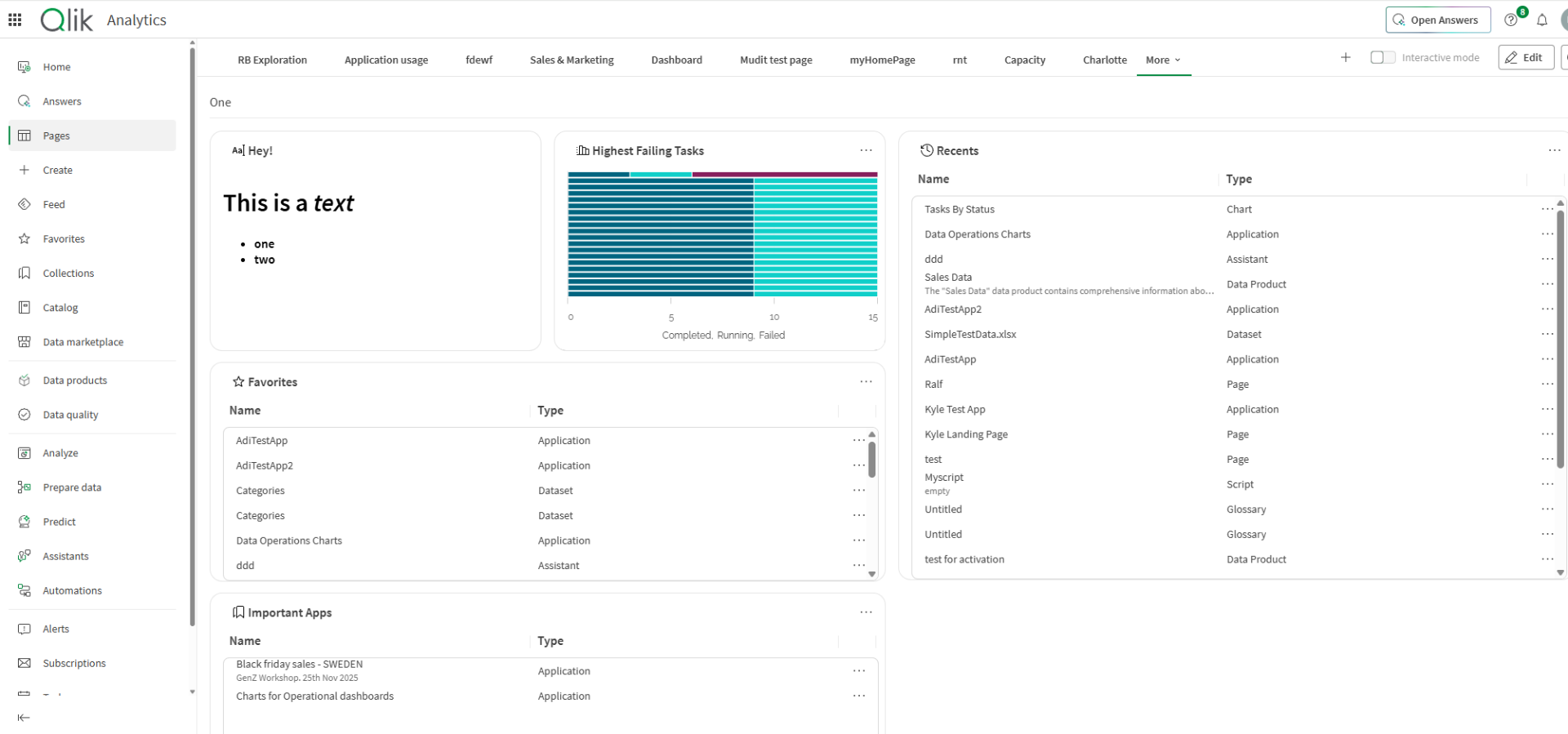
페이지는 스페이스에 속합니다.페이지를 열려면 해당 페이지의 스페이스에 대한 액세스 권한이 있어야 합니다.페이지에서 사용하는 차트가 포함된 스페이스에 대한 액세스 권한도 필요할 수 있습니다.
## 페이지 생성
어느 활동 센터에서든 페이지를 생성하려면:
1. 페이지를 클릭한 다음 페이지 만들기 버튼을 클릭합니다.
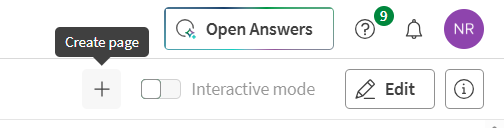
처음 생성하는 페이지인 경우, 전용 버튼이 표시됩니다.
또한 Analytics 또는 Data Integration 활동 센터에서 만들기를 클릭한 다음 페이지를 클릭할 수 있습니다.
2. 페이지 이름을 입력하고, 스페이스를 선택하고, 선택적으로 설명 및 태그를 추가한 다음 확인을 클릭합니다.
빈 페이지가 편집 모드로 열립니다.
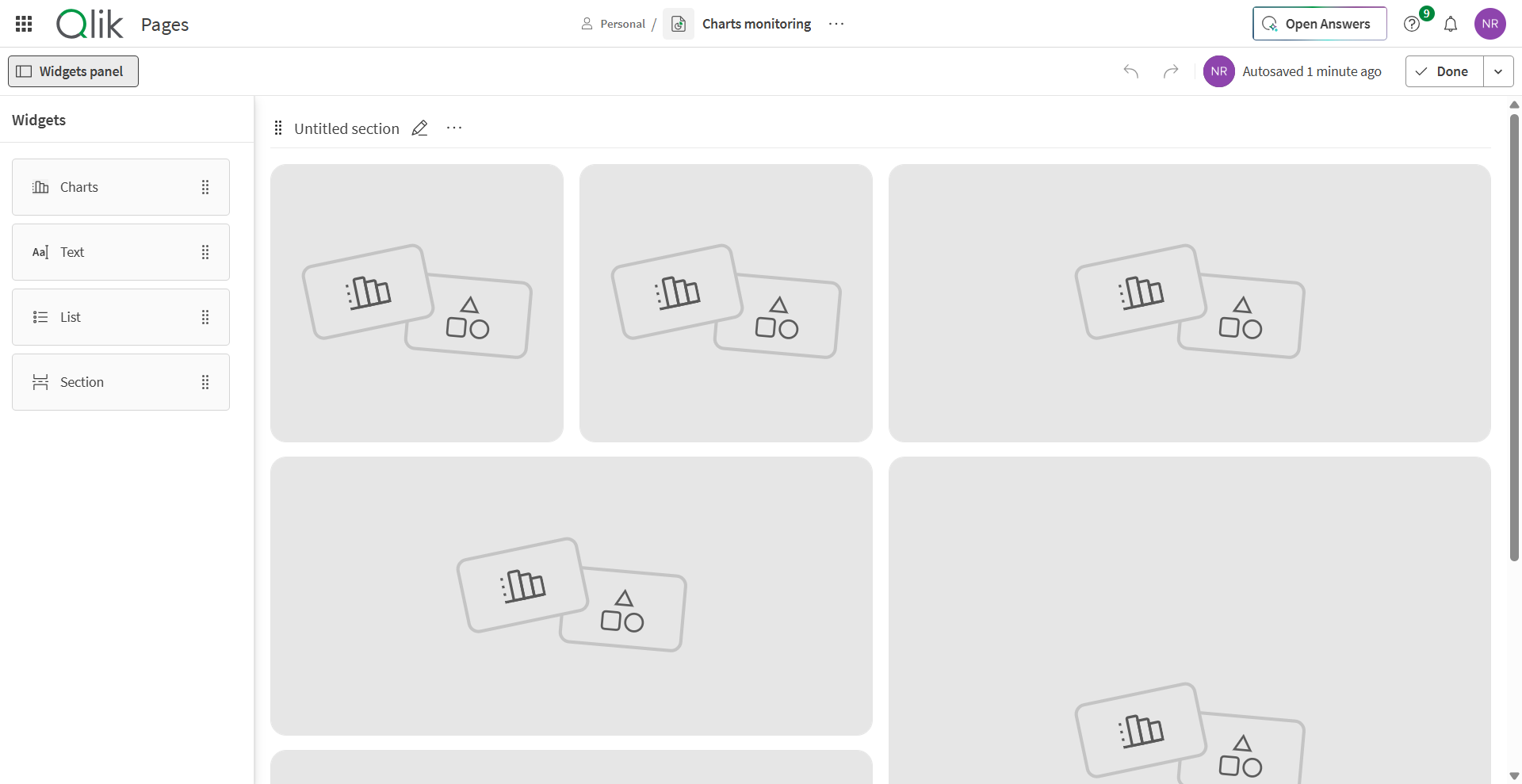
3. 페이지에 위젯을 추가합니다.
4. 준비가 되면 완료를 클릭하여 편집기에서 나갑니다.
페이지가 해당 스페이스에 저장됩니다.페이지의 공개 여부는 게시 상태 및 스페이스 권한에 따라 달라집니다.
## 페이지 만들기
편집 모드에서 페이지를 열어 콘텐츠를 추가하고 레이아웃을 정돈하세요.
### 사용 가능한 위젯
현재 다음과 같은 위젯을 사용할 수 있습니다:
페이지에서 사용 가능한 위젯
| 위젯 | 목적 |
| --- | --- |
| 차트 | 액세스할 수 있는 애플리케이션의 차트를 표시합니다.
차트를 페이지에 추가하려면 먼저 차트에서 활동 센터에서 모니터링을 클릭하여 애플리케이션에서 모니터링해야 합니다.
차트 위젯의 사용 가능한 차트 목록에 차트가 표시되려면 차트가 공유 또는 관리 공간에 있어야 합니다. |
| 텍스트 | 페이지에 설명 또는 맥락 텍스트를 추가합니다. |
| 목록 | 선택한 콘텐츠 또는 리소스 목록을 표시합니다. |
| 섹션 | 페이지에서 관련 위젯을 그룹화합니다. |
### 위젯 추가
페이지는 모든 섹션에 걸쳐 최대 100개의 위젯을 포함할 수 있습니다.
편집 모드에서 위젯을 추가하려면 다음을 수행할 수 있습니다:
* 자리표시자 위젯 위에 마우스 포인터를 올리고 위젯 추가 버튼을 클릭합니다.
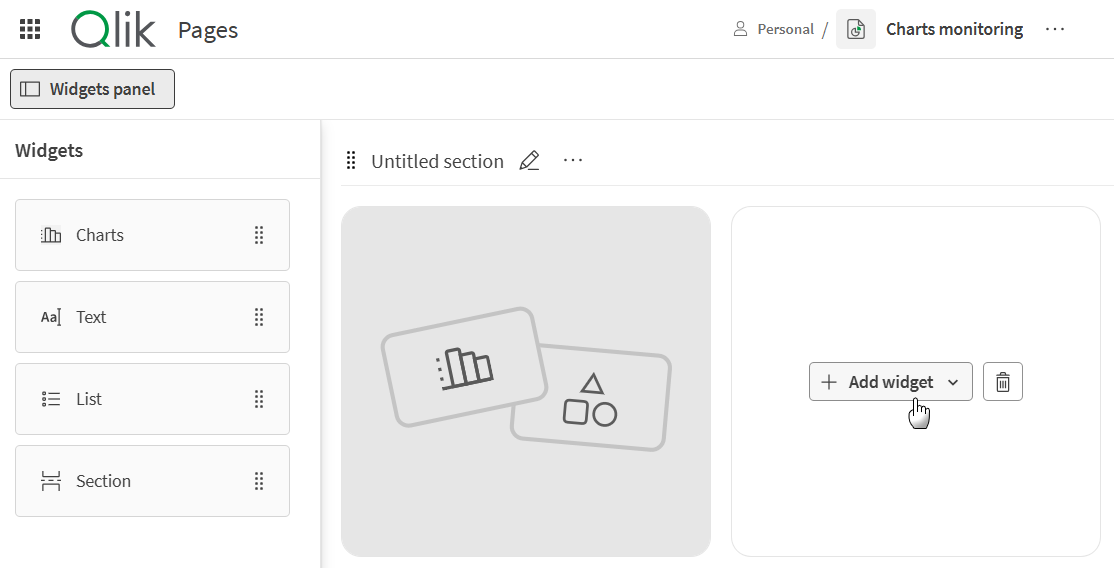
* 목록에서 위젯을 드래그하여 빈 영역이나 기존 위젯 사이에 드롭하세요.

위젯을 구성하고 구성을 확인합니다.
### 위젯 작업
위젯에서 작업을 수행하려면 위젯 오른쪽 상단의 ... 버튼을 클릭하여 작업 메뉴를 엽니다.여러 작업을 수행할 수 있습니다:
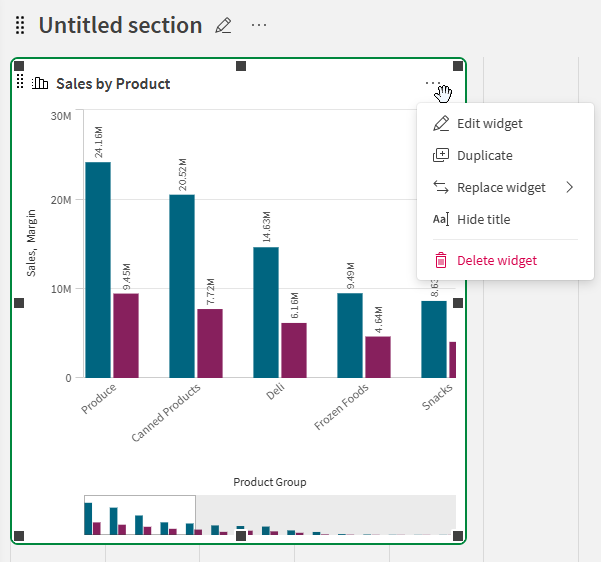
* 위젯 편집: 위젯의 구성 및 콘텐츠를 변경합니다.
* 복제: 위젯의 사본을 만듭니다.
* 위젯 교체: 위젯 유형을 다른 유형으로 변경합니다.
* 제목 숨기기/표시: 위젯 제목의 표시 여부를 전환합니다.
* 위젯 삭제: 페이지에서 위젯을 삭제합니다.
### 위젯 크기 조정 및 이동
위젯은 자유로운 크기 조정을 지원합니다.위젯을 선택한 다음 가장자리에 있는 핸들 중 하나를 커서로 드래그하여 위젯의 크기를 조절할 수 있습니다.
또한 위젯을 페이지의 다른 위치로 드래그하여 이동할 수 있습니다.삽입 영역이 강조 표시되면 새 위치에 놓으십시오.
### 섹션 관리
섹션은 페이지에서 위젯을 그룹으로 정리합니다.관련 콘텐츠를 구분해야 할 때 섹션을 추가하세요.섹션에 위젯을 추가하고, 섹션 내에서 위젯을 이동하고, 빈 섹션을 삭제할 수 있습니다.
새 섹션을 생성하려면 왼쪽 패널에서 섹션 위젯을 드래그하여 페이지의 원하는 위치에 놓으십시오.

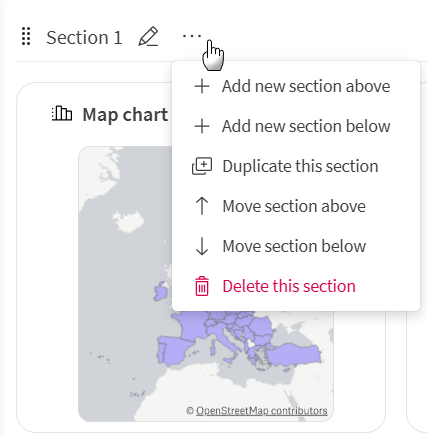
섹션의 ... 작업 메뉴를 사용하여 섹션을 생성하고 관리할 수도 있습니다.페이지의 섹션을 위나 아래로 드래그하여 이동할 수도 있습니다.
## 페이지 게시 및 관리
페이지는 초안 및 게시 수명 주기를 사용합니다.페이지를 만들거나 업데이트하는 동안 초안으로 유지하세요.페이지의 공간에 액세스 권한이 있는 다른 사용자가 볼 수 있도록 준비되면 페이지를 게시하세요.
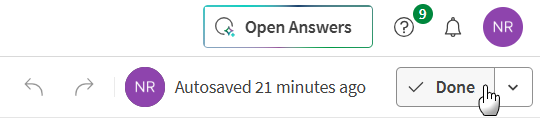
페이지를 게시하려면 페이지 편집기 오른쪽 상단에 있는 완료 버튼을 클릭하세요.
권한에 따라 페이지의 여러 작업에 액세스할 수 있습니다.페이지를 관리하려면 편집 모드에서 페이지 이름 옆의 ... 작업 메뉴를 클릭합니다.

페이지를 게시하더라도 해당 위젯에서 사용하는 차트 또는 기타 콘텐츠에 대한 액세스 권한은 부여되지 않습니다.사용자는 필요한 권한이 있는 콘텐츠만 볼 수 있습니다.