
의미 체계 유형 관리
마지막 업데이트: 2026-11-03필드의 의미론적 유형은 이름, 우편번호 또는 전화번호와 같이 그 안에 포함될 수 있는 데이터 유형에 해당합니다.
의미 유형은 데이터 세트의 데이터 품질을 향상시키는 데 도움이 됩니다.데이터가 할당된 의미 유형에 대해 유효성이 높을수록 품질이 더 좋습니다.
- Qlik Talend Cloud 엔터프라이즈
- Qlik Talend Cloud 프리미엄
- Qlik Cloud Analytics 프리미엄
- Qlik Cloud Analytics 엔터프라이즈
- Qlik Sense Enterprise SaaS
데이터세트의 각 필드에 의미 유형이 자동으로 할당됩니다.일부 의미 유형은 미리 정의되어 있으며 기본적으로 사용할 수 있습니다.자세한 내용은 사전 정의된 시맨틱 유형을 참조하세요.
사전 정의된 유형이 요구 사항을 충족하지 못하는 경우, 자신만의 의미 유형을 만들 수 있습니다:
- 사전: 데이터는 사전의 값과 일치해야 합니다.자세한 내용은 사전 기반 의미 유형 만들기를 참조하십시오.
- 패턴: 데이터는 정규 표현식에 부합해야 합니다.자세한 내용은 패턴 기반 의미 유형 만들기를 참조하십시오.
- 복합: 데이터는 복합 의미 유형을 형성하는 서로 다른 의미 유형의 값에 부합해야 합니다.자세한 내용은 복합 의미 유형 생성을(를) 참조하십시오.
데이터 세트의 데이터 품질을 향상시키기 위해, 의미 유형을 데이터 품질 계산에 포함할 수 있습니다.자세한 내용은 유효성 검사를 위한 시맨틱 유형 사용을 참조하세요.
의미 유형 발견
데이터 검색에서는 필드의 값이 각 의미 유형과 일치하는 수를 계산하고, 결과가 40%보다 크면 해당 의미 유형을 필드에 할당합니다.
의미 유형을 할당할 때 점수가 오른쪽 패널에 표시됩니다.자세한 내용은 다른 시맨틱 유형 할당을 참조하세요.
백분율은 어떻게 계산됩니까?
이 백분율은 두 백분율의 합입니다.
-
1%는 의미 유형과 일치하는 값의 수를 나타냅니다. 최대 100% 할당됩니다.값이 의미 유형과 일치하는지 결정하기 위해 데이터 검색은 의미 유형의 유형에 따라 달라집니다.
-
사전: 값이 사전의 값과 일치합니까?구두점, 대/소문자, 공백 및 악센트는 무시됩니다.
-
패턴: 값이 정규식과 일치합니까?대소문자는 무시되지만 악센트는 무시되지 않습니다.
-
복합: 값이 적어도 한 자식으로 검색됩니까?
복합 유형은 자식이라고 불리는 기존 의미 유형의 그룹입니다.
활성 자녀만 고려됩니다.하위 요소를 비활성화하면 복합 유형은 검색 중에 이를 무시합니다.
대답이 긍정적이면 값이 유효한 것으로 간주됩니다.
-
-
다른 백분율은 필드 이름과 의미 유형 이름 간의 유사성을 나타냅니다. 최대 10%까지 할당됩니다.
이름을 비교하려면:
-
Levenshtein 알고리즘이 사용됩니다.한 문자열을 다른 문자열로 변환하는 데 필요한 최소 편집 횟수(삽입, 삭제 또는 대체)를 계산합니다.
-
대/소문자와 악센트는 무시됩니다.
-
문자열에 공백이 포함되어 있으면 단어 순서가 무시됩니다.예를 들어, US Phone과 Phone US는 동일한 것으로 간주됩니다.
최대 백분율은 100%입니다.모든 값이 의미 유형과 일치하고 필드 이름이 의미 유형의 이름과 동일한 경우, 결과는 여전히 100%입니다.
-
데이터 유형 검색
의미 유형 대신 기본 데이터 유형을 할당할 수도 있습니다.어떤 의미 유형도 40% 이상을 가져오지 못하면 데이터 검색에서 자동으로 데이터 유형을 할당합니다.
어떤 유형이 값인지 결정하기 위해 데이터 검색은 다음 순서를 따르십시오.
-
값이 비어 있습니까?
-
값이 부울(Boolean) 타입인가요?true와 false는 부울(Boolean) 타입으로 간주되는 유일한 값입니다.
-
유형의 값이 정수입니까?
-
유형의 값이 10진수입니까?
-
날짜 유형의 값이 있습니까?
-
값이 위 유형 중 하나가 아닌 경우 텍스트 값으로 간주됩니다.
검증은 증분식이므로 값은 한 가지 유형뿐입니다.예를 들어, 값 5는 정수 유형입니다.텍스트 유형으로 간주되지 않습니다.
가치 평가하기
각 필드의 품질 막대에서 유효하지 않은 값, 비어 있는 값, 유효한 값의 비율을 확인할 수 있습니다.백분율은 샘플에만 적용되는 것이 아니라 필드의 모든 데이터에 대해 계산됩니다.
- 데이터 집합을 엽니다.
- 데이터 미리 보기 탭을 선택합니다.
- 백분율을 표시하려면 품질 막대의 색상 위로 마우스를 가져가세요.
- 왼쪽에서 오른쪽으로 최대 세 가지 색상을 볼 수 있습니다:
- 빨간색: 유효하지 않은 값들.여기에는 규칙에서 실행 불가능한 값들이 포함됩니다.
- 검정: 비어 있거나 null 값.
- 녹색: 유효한 값.여기에는 규칙에서 해당 없는 값들이 포함됩니다.

- 각 색상에 대한 자세한 내용은 해당 색상을 클릭하십시오.오른쪽 패널이 열리고 유효성 검사 규칙에 대한 의미 유형과 백분율을 확인할 수 있습니다.
유효하지 않은 값은 왼쪽에 빨간색 막대로 표시됩니다.

오류에 대한 자세한 내용은 빨간색 막대를 클릭하세요.오류는 유효성 검사 규칙, 의미 유형 또는 둘 다에서 발생할 수 있습니다.
의미 유형 활성화 및 비활성화
어떤 필드에도 의미 유형이 할당되지 않도록 하려면 비활성화할 수 있습니다.일부 의미 유형은 기본적으로 비활성화됩니다.
언제든지 의미 유형을 활성화하고 비활성화할 수 있습니다.
시맨틱 유형을 비활성화하면 검색, 수동 할당 또는 유효성 검사 규칙에 더 이상 사용할 수 없습니다.유형이 이미 필드에 할당된 경우, 변경 사항을 적용하려면 데이터셋을 새로 고치십시오.복합 유형은 또한 비활성화된 하위 요소를 무시합니다.
- 의미 유형을 비활성화하기 전에 데이터 세트에서 사용되는지 확인하십시오.자세한 내용은 의미 체계 유형이 사용되고 있습니까?를 참조하십시오.
의미 유형을 비활성화한 후, 해당 의미 유형이 사용된 데이터 세트를 새로 고쳐야 합니다.
- 데이터 품질를 엽니다.현재 의미 유형 탭에 있습니다.
- 목록에서 의미 유형 또는
 을(를) 클릭합니다.
- 편집을 클릭합니다.의미 유형 편집 창이 열려 있습니다.
- 다음 중 하나를 실행합니다.
- 창 상단에서 활성화를 클릭하세요.
- 창의 왼쪽 하단 모서리에서 비활성화를 클릭하세요.
의미 유형이 비활성화되었으며, 의미 유형 탭에 그렇게 표시됩니다.

의미 유형이 데이터 세트에서 사용되는 경우, 필드에 메시지가 표시됩니다.
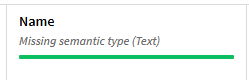
다른 의미 유형을 할당하려면 다른 의미 유형 할당을 참조하십시오.
다른 의미 유형 할당
의미 유형은 필드에 자동으로 할당되지만, 다른 유형을 할당할 수도 있습니다.
- 데이터 집합을 엽니다.
- 데이터 미리 보기 탭을 선택합니다.
- 업데이트하려는 필드를 클릭합니다.
- 오른쪽 패널에서, 데이터 유형 섹션의 편집 아이콘을 클릭합니다.

- 필드에 할당하려는 의미 유형을 검색하고 클릭합니다.
필드에 가장 적합한 의미 유형을 선택하는 데 도움이 되도록, 각 의미 유형에는 백분율 점수가 있습니다.의미 유형에 대해 유효한 샘플의 값을 나타냅니다.업데이트 권한이 있는 경우, 오른쪽 패널에서 새로 고침을 클릭하여 점수를 업데이트할 수 있습니다.
의미 유형을 생성하고 필드에 자동으로 할당하려면 필드에서 만들기를 클릭합니다.자세한 내용은 필드에서 의미 체계 유형 만들기를 참조하십시오.
- 변경 사항을 적용하려면 오른쪽 패널 위에서 새로 고침을 클릭하세요.
사전 기반 의미 유형 생성
닫힌 사전을 기반으로 의미 유형을 생성할 수 있습니다.당신은 데이터가 대응해야 하는 각 값을 정의합니다.
- 데이터 품질를 엽니다.현재 의미 유형 탭에 있습니다.
- 시맨틱 유형이 없는 경우, 추가를 클릭하세요.그렇지 않으면 의미 유형 만들기를 클릭합니다.
- 이름을 입력하십시오.
- 설명을 입력하십시오.이것은 선택 사항이지만 의미 유형의 목적을 설명하기 위해 권장됩니다.
- 의미 유형이 품질 계산에 포함되도록 하려면 유효성 검사에 사용 토글을 켜세요.
- 사전을 선택하세요.
- 값을 입력하거나 을(를) 클릭하여 텍스트 파일을 가져오세요.
- 의미 유형이 생성되면 자동으로 열려면, 의미 유형 열기 확인란을 선택합니다.
- 만들기를 클릭합니다.의미 유형이 생성되었습니다.
- 새로운 의미 유형을 일치하는 필드에 할당하려면, 카탈로그로 이동하여 데이터 세트를 열고 계산 또는 새로 고침을 클릭하세요.
패턴 기반 의미 유형 생성
정규 표현식을 기반으로 의미 유형을 만들 수 있습니다.
- 데이터 품질를 엽니다.현재 의미 유형 탭에 있습니다.
- 시맨틱 유형이 없는 경우, 추가를 클릭하세요.그렇지 않으면 의미 유형 만들기를 클릭합니다.
- 이름을 입력하십시오.
- 설명을 입력하십시오.이것은 선택 사항이지만 의미 유형의 목적을 설명하기 위해 권장됩니다.
- 의미 유형이 품질 계산에 포함되도록 하려면 유효성 검사에 사용 토글을 켜세요.
- 패턴 선택
- 정규식을 입력하거나 붙여넣으세요.최대 길이는 350자입니다.
보안상의 이유로, 일부 정규 표현식은 사용할 수 없으며, 특히 역참조는 사용할 수 없습니다.자세한 내용은 RE2/J 설명서를 참조하십시오.
- 의미 유형이 생성되면 자동으로 열려면, 의미 유형 열기 확인란을 선택합니다.
- 만들기를 클릭합니다.의미 유형이 생성되었습니다.
- 새로운 의미 유형을 일치하는 필드에 할당하려면, 카탈로그로 이동하여 데이터 세트를 열고 계산 또는 새로 고침을 클릭하세요.
복합 의미 유형 생성
의미 유형 그룹을 만들 수 있습니다.예를 들어, 데이터 세트에 전 세계 고객이 포함되어 있다면, 모든 우편번호 의미 유형을 그룹화하기 위해 복합 의미 유형을 만들 수 있습니다.
- 데이터 품질를 엽니다.현재 의미 유형 탭에 있습니다.
- 시맨틱 유형이 없는 경우, 추가를 클릭하세요.그렇지 않으면 의미 유형 만들기를 클릭합니다.
- 이름을 입력하십시오.
- 설명을 입력하십시오.이것은 선택 사항이지만 의미 유형의 목적을 설명하기 위해 권장됩니다.
- 의미 유형이 품질 계산에 포함되도록 하려면 유효성 검사에 사용 토글을 켜세요.
- 화합물 선택.
- 드롭다운 목록에서 추가할 의미 유형을 선택합니다.
유효성 검사에 사용이(가) 활성화되면, 유효성 검사에 함께 사용되는 의미 유형만 선택할 수 있습니다.목록에서 의미 유형을 찾을 수 없다면, 유효성 검사에 사용이(가) 켜져 있는지 확인하세요.
- 의미 유형이 생성되면 자동으로 열려면, 의미 유형 열기 확인란을 선택합니다.
- 만들기를 클릭합니다.의미 유형이 생성되었습니다.
- 새로운 의미 유형을 일치하는 필드에 할당하려면, 카탈로그로 이동하여 데이터 세트를 열고 계산 또는 새로 고침을 클릭하세요.
필드에서 의미 유형 생성
데이터세트에서 의미 유형을 만들 수 있습니다.의미 유형 탭으로 이동할 필요가 없습니다.
- 데이터 집합을 엽니다.
- 데이터 미리 보기 탭을 선택합니다.
- 업데이트하려는 필드를 클릭합니다.
- 오른쪽 패널에서 데이터 유형 섹션의 편집 아이콘을 클릭합니다.
- 필드에서 만들기를 클릭합니다.의미 유형 생성 창이 열립니다.유형 Dictionary이(가) 이미 선택되었습니다.
- 값을 입력하거나 을(를) 클릭하여 텍스트 파일을 가져오세요.
- 의미 유형이 생성되면 자동으로 열려면, 의미 유형 열기 확인란을 선택합니다.
- 만들기를 클릭합니다.의미 유형이 생성되었습니다.데이터셋으로 돌아왔습니다.
- 변경 사항을 적용하려면 오른쪽 패널 위에서 새로 고침을 클릭하세요.
분류 감지
감지된 의미 유형은 분류 또는 규제 검토가 필요할 수 있는 필드를 식별하는 데 도움이 될 수 있습니다.예를 들어, 이메일 주소, 전화번호 및 국가 식별자로 감지된 필드는 민감한 데이터를 나타낼 수 있습니다.
의미 유형 검색 후, 각 민감 필드를 검토하고:
- 감지된 의미 유형이 올바른지 확인하세요.
- 필드에 필요한 분류 및 태그를 적용합니다.
- 감지된 유형이 올바르지 않은 경우 다른 의미 유형을 할당합니다.자세한 내용은 다른 시맨틱 유형 할당을 참조하세요.
- 변경 사항을 적용하려면 데이터셋 품질을 새로 고침하세요.
분류 구성
데이터 세트에 분류를 적용하여 데이터에서 개인 정보 및 민감한 정보를 식별할 수 있습니다.
어떤 분류가 어떤 의미 유형에 적용되는지 데이터 품질 > 의미 유형에서 확인할 수 있습니다.
데이터셋에서 분류 세부 정보를 볼 수 있습니다:
- 개요 탭: 스키마 섹션에.
- 프로필 및 데이터 미리 보기 탭: 필드를 클릭하여 오른쪽 패널에서 해당 분류를 확인합니다.
의미 유형 분류 편집
- 열기 데이터 품질 > 의미 유형.
- 편집하려는 의미 유형 옆에 있는 점 3개 메뉴 아이콘을 클릭한 다음, 편집을 클릭하세요.의미 유형 편집 창이 열려 있습니다.
- 드롭다운 메뉴를 클릭하여 분류를 추가하거나 제거합니다.필요한 만큼 분류를 선택할 수 있습니다.

- 저장을 클릭합니다.편집된 의미 유형을 사용하는 모든 데이터 세트에 변경 사항이 적용됩니다.
데이터세트의 분류 편집
데이터세트의 분류를 데이터세트에서 직접 편집할 수 있습니다.의미 유형은 수정되지 않으며, 변경 사항은 데이터셋에만 적용됩니다.
- 데이터셋을 연 다음, 프로필 또는 데이터 미리보기 탭으로 이동합니다.
- 필드를 클릭합니다.오른쪽 패널이 열려 있습니다.
- 분류 섹션에서 편집 아이콘을 클릭합니다.

- 드롭다운 메뉴를 클릭하여 분류를 추가하거나 제거합니다.필요한 만큼 분류를 적용할 수 있습니다.분류는 필드에 자동으로 적용됩니다.
일부 분류는 자동 분류됨으로 표시될 수 있습니다.의미 유형을 사용하여 감지됩니다.적용된 상태를 유지하는 것이 권장되지만 제거할 수 있습니다.

규정 설정
규정은 GDPR 또는 CCPA와 같이 특정 유형의 데이터가 어떻게 처리되어야 하는지를 규정하는 데이터 보호 및 규정 준수 프레임워크를 나타냅니다.
규정을 데이터셋에 연결함으로써, 데이터 제품 전반에 걸쳐 어떤 규정 준수 요구 사항이 적용되는지 추적하고 규제 의무가 적용되는 데이터를 포함하는 데이터셋을 식별할 수 있습니다.
규정은 의미 유형에 연결됩니다.데이터 검색이 데이터셋 필드에서 의미 유형을 감지하면, 해당 의미 유형과 규정이 연결되고 데이터셋에 적용 가능한 것으로 표시됩니다.
예를 들어, 국가 식별자 또는 이메일 주소로 감지된 필드는 개인 데이터를 관리하는 규정과의 연관성을 유발할 수 있습니다.필드 수준의 의미 유형과 해당 규정 간의 이러한 연결은 데이터셋 및 데이터 제품 수준 모두에서 규정 준수 영향을 자동으로 파악할 수 있게 합니다.
규정은 제안되지만 데이터 세트에 자동으로 적용되지는 않습니다.수동으로 적용해야 합니다.
데이터셋의 개요 탭 오른쪽 패널에서 규제 세부 정보를 볼 수 있습니다.
데이터 제품에 규제 대상 데이터셋이 포함된 경우, 해당 규제는 자동으로 집계되어 데이터 제품 수준에서 표시됩니다.
규정을 편집하려면:
- 데이터 집합을 엽니다.
- 점 세 개 작업 메뉴를 클릭합니다 > 편집.
- 세부 정보 섹션에서 드롭다운 메뉴를 클릭하여 규정을 선택합니다.필요한 만큼 규정을 적용할 수 있습니다.

데이터 분류에 따라, 다양한 규정들이 권장됨으로 표시될 수 있습니다.
- 저장을 클릭합니다.규정은 데이터세트에 적용되며, 개요 탭의 오른쪽 패널에 표시됩니다.
의미 유형이 사용되고 있습니까?
시맨틱 유형을 사용하는 데이터 세트의 수를 다음에서 확인할 수 있습니다:
- 의미 유형 목록입니다.데이터 품질 > 의미 유형 탭으로 이동합니다.
- 의미 유형의 개요.데이터 품질 > 시맨틱 유형 탭으로 이동하여 시맨틱 유형을 클릭합니다.
총계에는 사용자가 접근 권한이 없는 데이터셋까지 모든 데이터셋이 포함됩니다.
의미 유형 편집
의미 유형의 이름을 변경하고, 값을 추가, 편집 및 제거할 수 있습니다.
의미 유형의 유형을 변경할 수 없습니다.새로운 것을 만들어야 합니다.
- 의미 유형을 편집하기 전에, 데이터 세트에서 사용되는지 확인하세요.자세한 내용은 의미 체계 유형이 사용되고 있습니까?를 참조하십시오.
의미 유형을 편집한 후, 해당 의미 유형이 사용되는 데이터 세트를 새로 고쳐야 합니다.
- 데이터 품질를 엽니다.현재 의미 유형 탭에 있습니다.
- 목록에서 의미 유형 또는 을(를) 클릭합니다.
- 편집을 클릭합니다.의미 유형 편집 창이 열려 있습니다.
- 필요에 따라 편집하세요.
- 저장을 클릭합니다.
데이터세트에서 의미 유형이 사용되는 경우, 새로 고침해야 함을 알리는 메시지가 데이터세트 위에 표시됩니다.
의미 유형 삭제
하나 이상의 데이터세트에 있는 필드에 할당되어 있더라도 시맨틱 유형을 삭제할 수 있습니다.
- 의미 유형을 삭제하기 전에 데이터 세트에서 사용되는지 확인하세요.자세한 내용은 의미 체계 유형이 사용되고 있습니까?를 참조하십시오.
의미 유형을 삭제한 후, 해당 의미 유형이 사용되었던 데이터 세트를 새로 고쳐야 합니다.
- 데이터 품질를 엽니다.현재 의미 유형 탭에 있습니다.
- 목록에서 의미 유형 또는 을(를) 클릭합니다.
- 삭제를 클릭합니다.
- 삭제를 확인합니다.
의미 유형이 데이터 세트에서 사용되는 경우, 필드에 메시지가 표시됩니다.
- 다른 의미 유형을 할당하려면 다른 의미 유형 할당을 참조하십시오.
의미 유형 가져오기 및 내보내기
하나의 테넌트에서 시맨틱 유형을 내보내기하고 다른 테넌트로 가져오기하여 마이그레이션 및 다중 테넌트 설정 워크플로를 지원할 수 있습니다.
사용자 인터페이스에서 이러한 작업을 수행할 수 있으며, 공개 Semantic Types API를 사용하여 시맨틱 유형 관리를 자동화할 수도 있습니다.API 세부 정보는 의미 체계 유형 가져오기 및 내보내기를 참조하세요.
의미 유형 내보내기
- 데이터 품질를 엽니다.현재 의미 유형 탭에 있습니다.
- 내보내기를 클릭합니다.
- 내보낸 파일을 저장하여 다른 환경에서 의미 유형을 재사용할 수 있습니다.
의미 유형 가져오기
- 데이터 품질를 엽니다.현재 의미 유형 탭에 있습니다.
- 가져오기를 클릭합니다.
- 가져올 의미 유형 파일을 선택하세요.
- 가져오기 검토 대화 상자에서 가져온 의미 유형을 상태별로 정리하여 검토합니다:
- 동일한 의미 유형: 기존의 것과 이름과 정의가 동일한 의미 유형.이것들은 가져오기 중에 무시됩니다.
- 새로운 의미 유형: 테넌트에 존재하지 않는 의미 유형.이것들은 가져오기 중에 생성됩니다.
- 의미 유형 충돌: 기존 의미 유형과 이름은 같지만 정의가 다른 의미 유형입니다.각 충돌 유형에 대해 해결 옵션을 선택하세요:
- 무시 — 기존 의미 유형을 유지합니다. 가져온 유형은 추가되지 않습니다.
- 업데이트 — 기존의 의미 유형을 가져온 버전으로 교체합니다.
- 둘 다 유지 — 수정된 이름(예: 숫자 접미사)으로 시맨틱 유형을 가져와서 두 버전이 테넌트에 모두 존재하도록 합니다.
- 실패한 의미 유형: 가져오기를 방해하는 오류가 있는 의미 유형.이것들은 가져오기 전에 원본 파일에서 수정되어야 합니다.
- 가져오기를 클릭하여 충돌 해결을 적용하고 의미 유형을 가져옵니다.
- 결과를 확인하려면 가져오기 확인 대화 상자를 검토하세요:
- 생성된 의미 유형 수
- 무시된 의미 유형 수
- 충돌 및 실패한 의미 유형 요약 (해당하는 경우)
유효성 검사를 위해 의미 유형 사용
시맨틱 유형은 데이터셋 품질의 일부이므로 데이터 품질 계산의 일부이지만 이 기능을 끌 수 있습니다.
- 데이터 품질에서 시맨틱 유형을 생성하거나 업데이트합니다.
- 구성 창에서 토글 유효성 검사에 사용을 끄십시오.
- 저장을 클릭합니다.
이 토글을 켜거나 끄는 것은 의미 유형의 사용에 영향을 미치지 않습니다.필드에 의미 유형이 할당되면, 해당 필드의 값은 항상 의미 유형에 대해 유효성 검사를 거칩니다.
예를 들어, 필드 값의 89%가 의미 유형에 대해 유효합니다:
- 토글이 꺼져 있으면, 데이터셋 품질은 이 양호한 비율의 영향을 받지 않습니다.
- 토글이 켜져 있으면 데이터셋 품질이 더 좋습니다.
미리 정의된 의미 유형
사전 정의된 의미 유형은 두 가지 범주로 나뉩니다:
- 데이터 유형: 표준 유형(텍스트, 정수 등).
- 의미 유형: 정의된 값들의 그룹.
아래 표에는 각 데이터 유형과 의미 유형이 나열되어 있으며 설명되어 있습니다.
| 데이터 유형 | 설명 |
|---|---|
| 텍스트 | 문자열 텍스트 |
| 정수 | 숫자 값 |
| 10진수: | 십진수 값 |
| 날짜 | 일, 월, 연도를 포함한 날짜 |
| 시간 | 하루 중 시간 |
| 타임스탬프 | 날짜 및 시간 |
| 부울 | 값이 True 또는 False인 답변 |
| 의미 유형 | 설명 | 데이터 출처 |
|---|---|---|
| 학술 및 전문 접미사 | 학술 및 전문 접미사 | Qlik |
| 학술 및 전문 직함 | 학술 및 전문 직함 | Qlik |
| 주소 줄 | 건물 번호 및 거리 이름 | Qlik |
| 공항 | 공항 | Qlik |
| 아멕스 카드 | 아메리칸 익스프레스 카드 | Qlik |
| 동물 | 동물 | Qlik |
| 답변 | 값이 |
Qlik |
| AT 부가가치세 번호 | 오스트리아 부가가치세 번호 | Qlik |
| 은행 라우팅 번호 | 은행 라우팅 번호 | Qlik |
| BE 우편번호 | 벨기에 우편번호 | Qlik |
| 음료 | 음료 종류 | YAGO |
| BG VAT 번호 | 불가리아 VAT 번호 | Qlik |
| CA 주/준주 | 캐나다의 주 | 스태토이즈 |
| CA 주/준주 코드 | 캐나다 주 코드 | 스태토이즈 |
| 기독교 종교 직함 | 기독교 종교 직함 | Qlik |
| 도시 | 도시 이름 | Qlik |
| 정중함 | 정중함 | Qlik |
| 색상 헥스 코드 | 색상 16진수 코드 | Qlik |
| 회사 | 회사 이름 | YAGO |
| 대륙 | 대륙 이름 | Qlik |
| 대륙 코드 | 대륙 코드 | Qlik |
| 국가 | 국가 이름 | ISO |
| 국가 코드 ISO2 | 2글자 국가 코드 | ISO |
| 국가 코드 ISO3 | 3글자 국가 코드 | ISO |
| 통화 코드 | 통화 코드 | ISO |
| 통화 이름 | 통화 이름 | ISO |
| 데이터 URL | 단어로 시작하는 URL |
Qlik |
| 독일 연방주 | 독일 연방주 | Qlik |
| 독일 우편번호 | 독일 우편번호 | Qlik |
| 독일 전화 | 독일 전화번호 | Qlik |
| 이메일 | 이메일 주소 | Qlik |
| ko-KR 월 | 영어 월 | Qlik |
| 영문 월 약어 | 영어 월 약어 | Qlik |
| 평일 | 요일 또는 약어 | Qlik |
| 이름 | 이름 | Qlik |
| 파일 URL | 파일 URL | Qlik |
| 정식 명칭 | 정식 명칭 | Qlik |
| 프랑스 코뮌 | 프랑스 지방 자치 단체 | 인세 |
| 프랑스 데파르트망 | 프랑스어학과 | 인세 |
| 프랑스 INSEE 코드 | 코르시카 및 식민지를 포함한 도시의 프랑스 INSEE 코드 | 인세 |
| 프랑스 우편 번호 | 프랑스 우편번호 | Qlik |
| 프랑스 전화 | 프랑스 전화번호 | Qlik |
| 프랑스 지역 | 프랑스 지역 | 인세 |
| 프랑스 지역 레거시 | 2016년 행정 구역 개편 이전의 과거 프랑스 지역들. | 인세 |
| 프랑스 사회 보장 번호 | 프랑스 사회 보장 번호 | Qlik |
| 프랑스 VAT 번호 | 프랑스 VAT 번호 | Qlik |
| 성별 | 성별 | Qlik |
| 일반 URL | 일반 URL (웹, HDFS, MailTo, 데이터, 파일) | Qlik |
| 지리 좌표 | 최소 미터 정밀도를 가진 지리 좌표, 경도 또는 위도 좌표 | Qlik |
| 지리적 좌표 | 지리적 좌표, Google 지도 스타일 GPS 십진수 형식 | Qlik |
| 지리적 좌표 (도) | 지리적 좌표(도), 위도 및 경도 좌표는 다음 형식으로 쉼표로 구분됩니다: N 0:59:59.99,E 0:59:59.99 | Qlik |
| HDFS URL | HDFS URL | Qlik |
| 인사부 | HR 부서 | Qlik |
| IBAN | 국제 은행 계좌 번호 | Qlik |
| 산업 | 산업명 | Qlik |
| 산업군 | 산업군 | Qlik |
| 상속된 접미사 | 상속된 접미사 | Qlik |
| IPv4 주소 | IPv4 주소 | Qlik |
| IPv6 주소 | IPv6 주소 | Qlik |
| ISBN-10 | 국제 표준 도서 번호 10자리 | Qlik |
| ISBN-13 | 국제 표준 도서 번호 13자리 | Qlik |
| 이슬람 종교 직함 | 이슬람 종교 직함 | Qlik |
| 직무명 | 직책 | Qlik |
| 유대교 종교 칭호 | 유대교 종교 칭호 | Qlik |
| 언어 | 언어 | 위키피디아: |
| 언어 코드 ISO2 | 2글자 언어 코드 | 위키피디아: |
| 언어 코드 ISO3 | 3글자 언어 코드 | 위키피디아: |
| 성 | 성 | 미국 인구조사국 |
| MAC 주소 | MAC 주소 | Qlik |
| MailTo URL | MailTo URL | Qlik |
| MasterCard | 마스터카드 신용카드 | Qlik |
| 측정 단위 | 측정 단위 | Qlik |
| 군사 접미사 | 군사 접미사 | Qlik |
| 금액 (영어) | 영어 형식의 금액 | Qlik |
| 금액 (프랑스어) | 프랑스 형식의 금액 | Qlik |
| 월 | 월 | Qlik |
| 박물관 | 박물관 이름 | YAGO |
| MX 주 | 멕시코 주 | 스태토이즈 |
| MX 주 코드 | 멕시코 주 코드 | 스태토이즈 |
| 이름 접미사 | 이름 접미사 (세습, 학술, 전문 또는 군사) | Qlik |
| 북미 주 | 미국 주 및 캐나다 주 | Qlik |
| 북미 주 코드 | 미국 주 코드 및 캐나다 주 코드 | Qlik |
| 조직 | 조직 | YAGO |
| 여권 | 여권 번호 | Qlik |
| 전화번호 | 전화번호 (독일, 프랑스, 영국, 미국) | Qlik |
| 종교 직함 | 종교 직함 (기독교, 이슬람교, 유대교) | Qlik |
| SE 사회 보장 번호 | 스웨덴 주민등록번호 | Qlik |
| 부문 | 부문 | Qlik |
| SEDOL | 증권 거래소 일일 공식 목록 | Qlik |
| 도로 유형 | 거리 유형 | Qlik |
| 제목 | 제목 (예의, 학술, 전문, 공식, 종교) | Qlik |
| 영국 전화 | 영국 전화번호 | Qlik |
| 영국 우편번호 | 영국 우편번호 | Qlik |
| 영국 사회 보장 번호 | 국가 식별 번호, 국가 신분 번호 또는 국민 보험 번호는 일반적으로 NI 번호라고 불립니다. | Qlik |
| 미국 전화번호 | 미국 전화번호 | Qlik |
| 미국 우편 번호 | 미국 우편 번호 | Qlik |
| 미국 사회 보장 번호 | 미국 사회 보장 번호 | Qlik |
| URL | 웹 사이트 URL | Qlik |
| 미국 카운티 | 미국 카운티 이름 | 위키피디아: |
| 미국 주 | 미국 주 | Qlik |
| 미국 주 코드 | 미국 주 코드 | Qlik |
| 비자 카드 | 비자 신용카드 | Qlik |
| 웹 도메인 | 웹사이트 도메인 | Qlik |
| 평일 | 요일 | Qlik |