# 피벗 프로세서
필드 값을 열로 피벗.
테이블에 저장된 데이터의 경우 피벗 프로세서를 사용하면 필드의 값이 필드로 저장되도록 테이블을 재정렬하여 필요에 따라 데이터를 다르게 강조 표시할 수 있습니다.
## 사용량
* 피벗 프로세서는 하나의 입력 흐름이 필요하고 하나의 출력 흐름만 생성할 수 있습니다.
* 모든 출력 열을 생성하기에 충분한 데이터가 미리 보기에 로드되었는지 확인합니다. 미리 보기 패널의 톱니바퀴 아이콘을 사용하여 로드 제한을 설정합니다.
* 피벗 프로세서 구성을 적용할 때, 데이터 흐름은 먼저 백그라운드에서 실행되어야 합니다.
## 속성
열을 피벗하기 위해 구성할 속성.
구성
| 속성 | 구성 |
| --- | --- |
| 피벗할 필드 | 확인란을 사용하여 열로 피벗할 필드를 선택합니다. |
| 필드 값 | 확인란을 사용하여 피벗된 필드에 사용될 값이 포함된 필드를 선택합니다. |
| 집계 함수 | 새 필드의 값에 적용할 작업을 선택합니다.
|
프로세서의 이름을 바꾸거나 설명을 편집하려면 속성 패널에서 변경할 이름이나 설명 위에 마우스를 놓고 the 편집 icon 아이콘을 클릭합니다.
## 예제
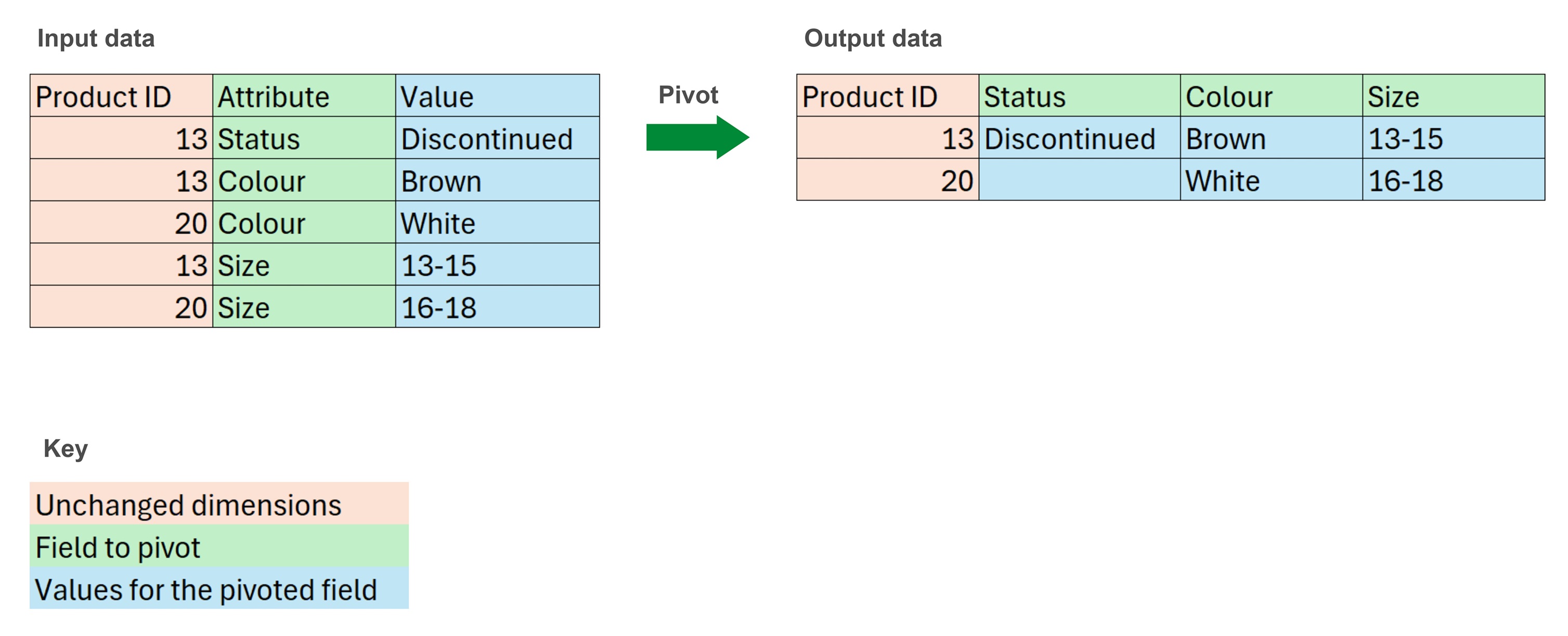
다음 예에서는 인벤토리 항목(ID, 크기, 색상, 재고)에 대한 일부 특성을 포함하고 행으로 구성된 테이블에 피벗 함수가 미치는 영향을 설명합니다. 특정 제품에 대한 모든 정보를 가져오려면 여러 행이 필요합니다.
이 경우 속성 필드의 다양한 값을 사용하여 새 필드를 만들고 값 필드에 포함된 값으로 채웁니다. 이 결과를 가져오려면 프로세서를 특성으로 구성하여 피벗할 필드를 지정하고, 값 필드를 값 필드로 사용합니다. 모든 값이 제품 ID에 따라 표시되도록 하려는 것이므로 집계 작업을 추가할 필요가 없습니다.